Este artículo presenta nuevas funcionalidades dentro de Cintoo que incluyen un flujo de trabajo completo para ejecutar el proceso, toda la información sobre parámetros, casos de uso y consejos para brindar una mejor experiencia de usuario.
Ver video tutorial: Progress Monitoring (MVP)
Permissions: users with roles including Manage Progress Monitoring Report permission can create, edit, download, delete and view existing progress monitoring reports.
¿Qué es Progress Monitoring?
En el contexto de la industria de Arquitectura, Ingeniería y Construcción (AEC), BIM y CAD, Progress Monitoring se refiere al proceso de seguimiento y evaluación del avance de un proyecto de construcción en tiempo real o casi en tiempo real, utilizando modelos digitales y datos.
Cintoo Progress Monitoring - una herramienta para comparar datos de modelos con datos de escaneo y calcular con una cierta tolerancia la diferencia entre dos fuentes. Obtener el resultado en forma de un informe .csv con información de coberturas y desviaciones.
Para utilizar la funcionalidad de Cintoo Progress Monitoring (CIPM) se requiere un permiso especial Manage progress monitoring report es requerido.
ÍNDICE DE CONTENIDOS
Flujo de trabajo
1. Prepare the data - visualice los escaneos para comparar en Work Zone Explorer o Resource Explorer.
Solo los escaneos visualizados en la ventana se utilizarán para el proceso. Si no se necesitan algunas partes del escaneo, se pueden excluir de la visualización.
Esto permite tener una base "as-built" para la comparación.
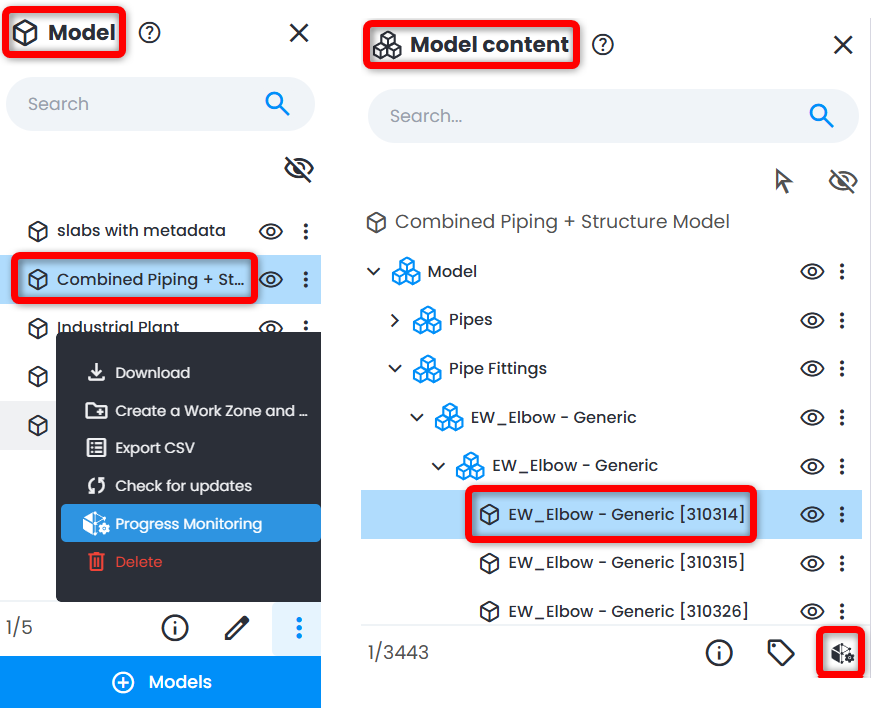
2. Seleccione un modelo en Model Explorer o un elemento del modelo desde Model Content Explorer para comparar con escaneos visualizados en el paso anterior.
Para ingresar al menú de configuración, haga clic en el botón Progress monitoring en la parte inferior.
3. Proporcione un nombre en Nombre del archivo de informe.
Warning: following special characters are not allowed: \ / : * ? “ < >
El nombre del modelo seleccionado o del elemento del modelo se muestra en pantalla.
Seleccione valor de tolerancia en Model to scan tolerance distance campo. Tenga en cuenta las unidades. Este valor define la distancia límite que utiliza el algoritmo CIPM para localizar los datos de escaneo más cercanos alrededor del modelo en 3D. Cuanto mayor sea el valor, más tiempo se tardará en generar un informe.
Las unidades de medida dependen de los ajustes del proyecto. El límite de tolerancia es de 12 mm y 0.5 pulgadas.
Haga clic en Start para iniciar el proceso de creación del informe.

4. El informe se guarda en la zona work zone desde la cual fue creado. Se envía una notificación por correo electrónico al usuario.
Haga clic en Browse your project para abrir un proyecto en la pestaña Datos .
El archivo de salida se proporciona como .cipm o archivo de monitoreo de progreso de Cintoo. 
5. El informe debe ser descargado en formato .csv para ser utilizado fuera de Cintoo haciendo clic en Download button. El nombre del archivo coincide con el nombre elegido para el archivo .cipm file.
Además, se agregan el valor de tolerancia y las unidades del proyecto al nombre.
6. Las unidades de medida y la precisión dependen de los campos correspondientes en el menú Opciones del proyecto. Cambiar cada uno de estos parámetros afecta el archivo .csv de salida, por lo que el archivo .csv se podría generar varias veces con diferentes unidades y precisión.
Estructura de archivos CIPM
El archivo .csv descargado tiene la siguiente estructura:
- Modelo ID del elemento - identificador único del elemento del modelo dentro de una ejecución de CIPM
- IfcGUID - ID único global IFC para un elemento de modelo específico (si está presente)
- GlobalID - ID global para un elemento de modelo específico (si está presente)
- Nombre del elemento del modelo - nombre del elemento del modelo del proyecto Cintoo
- Cobertura por Datos de Escaneo (%) - mostrando el porcentaje de volumen del modelo cubierto por datos de escaneo basados en Distancia de tolerancia desde el modelo al escaneo definida en los ajustes de ejecución de CIPM
- Distancia Máxima a los Datos de Escaneo - distancia máxima a través del elemento del modelo hasta los datos de escaneo medidos en unidades del proyecto
- Distancia promedio a los Datos de Escaneo - distancia promedio a través del elemento del modelo a los datos de escaneo medidos en unidades del proyecto
- Distancia mínima a los Datos de Escaneo - distancia mínima a través del elemento del modelo a los datos de escaneo medidos en unidades del proyecto

Ejemplo del formato de los datos en MS Excel
Adicionalmente, es posible ver parámetros de la ejecución CIPM (elemento modelo y Distancia de tolerancia de modelo a escaneo) así como cobertura de salida, números de distancia para toda la ejecución haciendo clic en Información.

Casos de uso
- Use el parámetro de estimación de cobertura para identificar diferentes etapas de construcción (por ejemplo, No construido, En progreso, Completado). Con esta información, los datos se vuelven más descriptivos y se vinculan con la situación real en obra.
Siéntase libre de usar MS Excel para filtrar por la columna de estimación de cobertura, por ejemplo, datos de baja cobertura o, por el contrario, la cobertura más alta.
- Basado en los datos de distancia del informe, defina los elementos del modelo que deben verificarse dentro de un proyecto de Cintoo. Utilice la funcionalidad de búsqueda en el panel de Explorador de Contenido del Modelo para encontrar datos con el nombre del elemento del modelo.
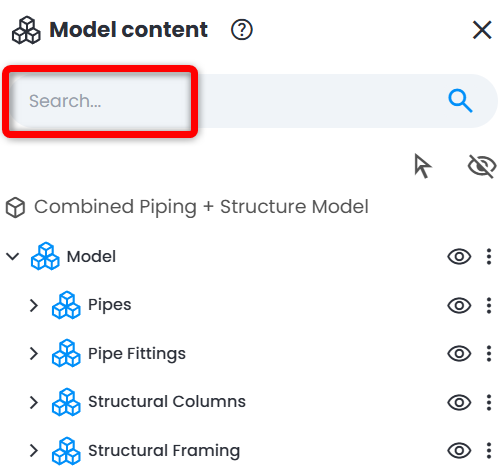
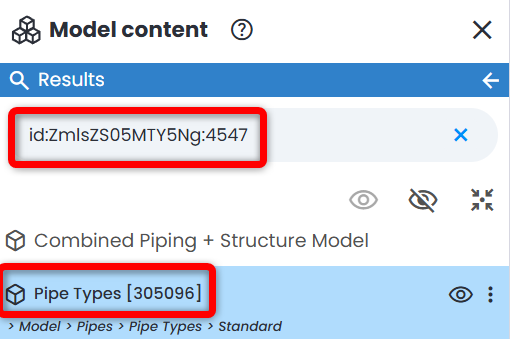
Additionally, by typing "id:" before inserting Model Element ID from the generated CIPM report find the exact model element in model tree by clicking on either arrow or Enter.
Consejos
- Diversifique las ejecuciones de CIPM por diferentes partes del modelo: plomería, electricidad, etc. Esto aísla los elementos del modelo dentro de una ejecución de CIPM designada, lo que proporciona resultados más limpios y mejora el análisis posterior.
- Use las capacidades de búsqueda de Model Content Explorer por id para encontrar elementos del modelo específicos que tengan ciertas coberturas o distancias que puedan ser de interés.
- El valor de tolerancia debe basarse en los datos iniciales que se utilizan (escaneo y modelo). Para elementos más grandes, como muros, se pueden elegir valores más grandes; para comparaciones más precisas, elija valores más pequeños.
- La precisión de los resultados depende en gran medida de la calidad de los datos de escaneo y de la tecnología utilizada para capturar.
- Copiar el IfcGUID o GlobalID (si existe) del informe CIPM ayuda a buscar elementos del modelo directamente en el software CAD.
- Aumentar tanto el número de escaneos como el tamaño del modelo incrementa el tiempo dedicado a la creación del informe.
Flujos de trabajo ampliados
¿Le fue útil este artículo?
¡Qué bueno!
Gracias por sus comentarios
¡Sentimos mucho no haber sido de ayuda!
Gracias por sus comentarios
Comentarios enviados
Agradecemos su iniciativa, e intentaremos corregir el artículo