この記事では、Cintoo 内の新機能を紹介します。プロセスを実行するための完全なワークフロー、パラメータに関するすべての情報、使用例、およびより良いユーザーエクスペリエンスを提供するためのヒントが含まれています。
チュートリアルビデオを見る: Progress Monitoring (MVP)
Permissions: users with roles including Manage Progress Monitoring Report permission can create, edit, download, delete and view existing progress monitoring reports.
What is Progress Monitoring?
建築、エンジニアリング、建設(AEC)業界、Building Information Modelling (BIM) および Computer-Aided Design (CAD) の文脈では、progress monitoring は、デジタルモデルとデータを使用して建設プロジェクトの進捗をリアルタイムまたはほぼリアルタイムで追跡・評価するプロセスを指します。
Cintoo Progress Monitoring - モデルデータをスキャンデータと比較し、一定の許容範囲で 2 つのソース間の差異を計算するツールです。 tolerance the difference between two sources. 結果を、カバレッジ情報と偏差を含む .csv レポートの形式で取得します。
Cintoo Progress Monitoring (CIPM) 機能を使用するには、特別な権限が必要です。Manage progress monitoring report is required.
目次
ワークフロー
1. Prepare the data - visualize scans to compare in Work Zone Explorer or Resource Explorer.
Only scans visualized in the viewport would be used for the process. If some parts of the scan are not needed, they could be just excluded from visualization.
This allows to have an as-built basis of the comparison.
2. Select a model in Model Explorer or a model element from Model Content Explorer to compare with scans visualized in the previous step.
設定メニューに入るには、下部の Progress monitoring ボタンをクリックします。
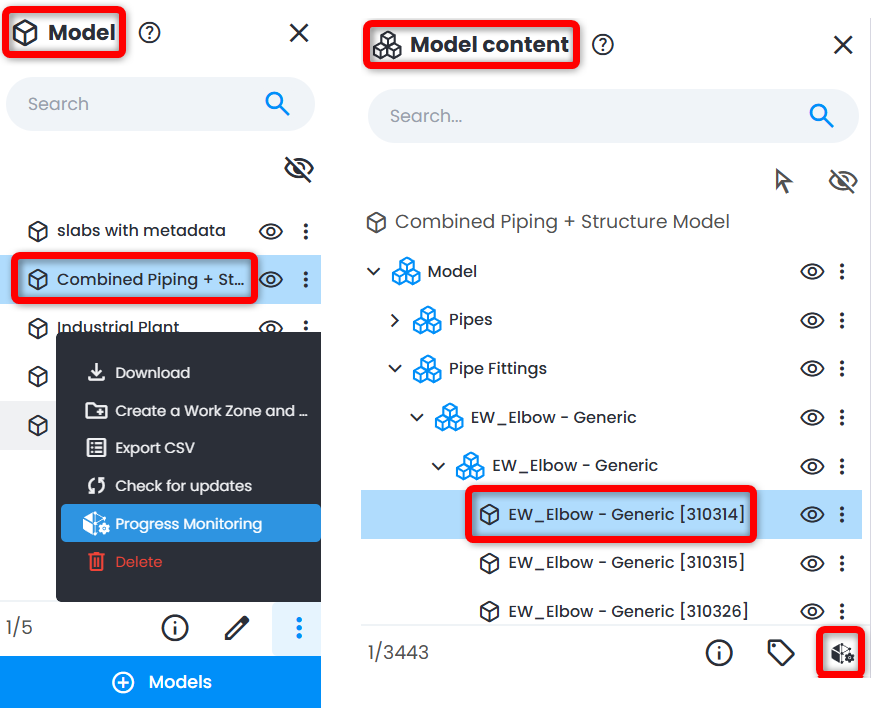
3. Provide a name in Report filename.
Warning: following special characters are not allowed: \ / : * ? “ < >
選択したモデルまたはモデル要素の名前がディスプレイに表示されます。
許容値を Model to scan tolerance distance field. 単位に注意してください。 この値は、CIPM アルゴリズムが 3D でモデル周囲の最も近いスキャンデータを特定するために使用する制限距離を定義します。 値が大きいほど、レポートの生成に時間がかかります。
測定単位はプロジェクト設定に依存します。 許容値は 12 mm および 0.5インチです。
Click Start to launch report creation process.

4. The report is saved in the active work zone from which it was created. An email notification upon completion is sent to the user.
プロジェクトを Data タブで開くには、Browse your project をクリックします。
出力ファイルは .cipm または Cintoo Progress Monitoring ファイルとして提供されます。 
5. Report should be downloaded in .csv format to be further used outside Cintoo by clicking on Download button. ファイル名は、.cipm ファイルに選択した名前と一致します。
さらに、許容値とプロジェクト単位が名前に追加されます。
6. Report measurement units and precision depend on corresponding fields in Options menu for the project. これらの各パラメータを変更すると出力 .csv ファイルに影響するため、異なる単位と精度で .csv ファイルを複数回生成できます。
CIPM ファイル構造
ダウンロードした .csv ファイルには次の構造があります:
- モデル 要素 ID - CIPM ラン内のモデル要素の一意の識別子
- IfcGUID - 特定のモデル要素に対する IFC グローバル一意 ID(存在する場合)
- GlobalID - 特定のモデル要素に対する Global ID(存在する場合)
- モデル要素名 - Cintoo プロジェクトのモデル要素名
- スキャンデータによるカバレッジ (%) - CIPMラン設定で定義された Model to scan tolerance distance に基づき、スキャンデータでカバーされているモデルの体積割合を示します
- スキャンデータへの最大距離 - プロジェクト単位で測定されたモデル要素からスキャンデータへの最大距離
- スキャンデータまでの平均距離 - プロジェクト単位で測定されたモデル要素全体のスキャンデータまでの平均距離
- スキャンデータまでの最小距離 - プロジェクト単位で測定されたモデル要素全体のスキャンデータまでの最小距離

MS Excel でのデータの書式設定例
さらに、CIPM ランのパラメータ(モデル要素および Model to scan tolerance distance) や、実行全体の出力カバレッジと距離の数値を確認できます。これは Information をクリックして行います。

使用ケース
- さまざまな建設段階(例: Not built, In progress, Completed)を識別するために Coverage estimation パラメータを使用します。 この情報により、データは現場の実際の状況と結びついて、より分かりやすくなります。
MS Excel を使用して Coverage estimation 列でフィルタリングできます。例えば、カバレッジの低いデータ、または逆に最も高いカバレッジのデータです。
- レポートの距離データに基づいて、Cintoo プロジェクト内で検証すべきモデル要素を定義します。 モデル要素名でデータを見つけるには、Model Content Explorer パネルの検索機能を使用します。
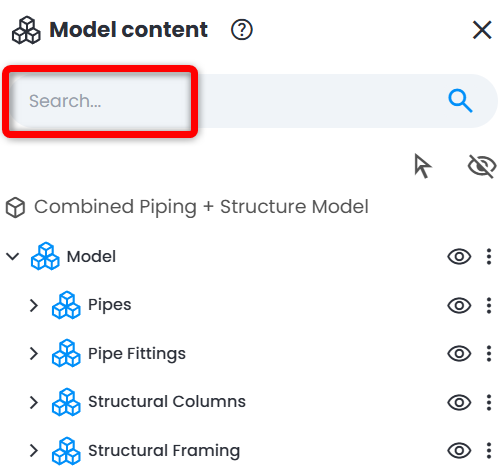
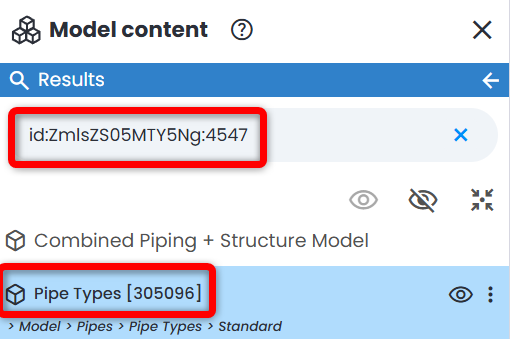
Additionally, by typing "id:" before inserting Model Element ID from the generated CIPM report find the exact model element in model tree by clicking on either arrow or Enter.
ヒント
- モデルの異なる部分(配管、電気など)ごとに CIPM ランを分けます。 これにより、指定された CIPM ラン内でモデル要素が分離され、よりクリーンな結果が得られ、後続の分析が改善されます。
- 特定のカバレッジや距離を持つ興味深いモデル要素を見つけるには、ID を使って Model Content Explorer の検索機能を使用します。
- 許容値は、使用する初期データ(スキャンとモデル)に基づいて設定する必要があります。 壁などの大きな要素には大きめの値を選択でき、より精密な比較には小さめの値を選択します。
- 結果の精度は、スキャンデータの品質とキャプチャに使用される技術に大きく依存します。
- CIPM レポートから IfcGUID または GlobalID(存在する場合)をコピーすると、CAD ソフトウェア内でモデル要素を直接検索するのに役立ちます。
- スキャン数とモデルのサイズを増やすと、レポート作成にかかる時間が増加します。
拡張ワークフロー
この記事は役に立ちましたか?
それは素晴らしい!
フィードバックありがとうございます
お役に立てず申し訳ございません!
フィードバックありがとうございます
フィードバックを送信しました
記事の改善におけるご協力ありがとうございます。