Cet article décrit les fonctionnalités du plugin Cintoo4Revit, spécialement conçu pour Revit afin d'importer des nuages de points directement depuis des projets Cintoo.
Il s'agit d'un outil qui simplifie l'intégration des nuages de points dans Revit pour les flux de travail du scan vers le BIM, ce qui permet de fluidifier l'expérience au sein d'un seul outil.
Autorisations : les utilisateurs dont le rôle inclut l'autorisation Exporter ou télécharger des Reality Data peuvent exporter des données de scan d'un projet Cintoo vers Revit.
Remarque : le plugin est compatible avec les versions 23 à 25 de Revit.
TABLE DES MATIÈRES
- Installation
- Plugin dans l'interface de Revit
- Configuration préalable
- Sélection du projet
- Importer les scans
- Scans exportés et liaison des scans
- Informations
- Dépannage
Installation
Téléchargez le fichier ici et exécutez le programme d'installation en suivant les étapes.
Remarque : la version de Cintoo Connect installée doit être supérieure à 2.13 pour disposer de tous les composants nécessaires à l'exécution du plugin Cintoo4Revit.
Utilisez le lien suivant pour télécharger la dernière version de Cintoo Connect.
Plugin dans l'interface de Revit
Une fois le plugin Cintoo4Revit installé, un onglet Cintoo dédié apparaît et regroupe toutes les fonctionnalités.

Configuration préalable
Avant de travailler avec le plugin, l'utilisateur doit vérifier les paramètres afin de s'assurer qu'ils sont adaptés au compte et à l'environnement local :
- définir le bon tenant
- définir la bonne option de positionnement
- définir le bon dossier d'export, dans lequel le nuage de points sera téléchargé
- vérifier que l'exécutable pointe vers le bon chemin
- définir la décimation par défaut (facultatif)
Remarque : tous les paramètres définis dans le menu Settings sont permanents et ne seront pas perdus à la fermeture de Revit.
Définir le Tenant
Tout d'abord, l'utilisateur doit se connecter à son compte Cintoo en saisissant la bonne adresse (tenant) de connexion dans la section Configuration du menu Settings.
Saisissez l'adresse habituellement utilisée pour consulter les projets Cintoo. Il peut s'agir de eu.cintoo.cloud, us.cintoo.cloud, ca.cintoo.cloud ou yourcompanyname.cintoo.cloud.

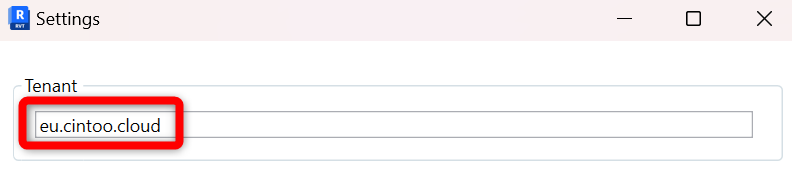
Vérifiez à nouveau l'adresse, puis cliquez sur Login dans la section Account.

Une fois le clic effectué, le navigateur par défaut s'ouvre avec l'adresse sélectionnée et l'utilisateur est invité à saisir les identifiants de son compte Cintoo.

Si la connexion échoue, vérifiez que l'adresse et les identifiants saisis dans l'interface de Revit sont corrects.
Une fois les identifiants saisis avec succès, la page suivante s'ouvre. Cliquez sur Allow pour continuer à utiliser le plugin Cintoo4Revit.
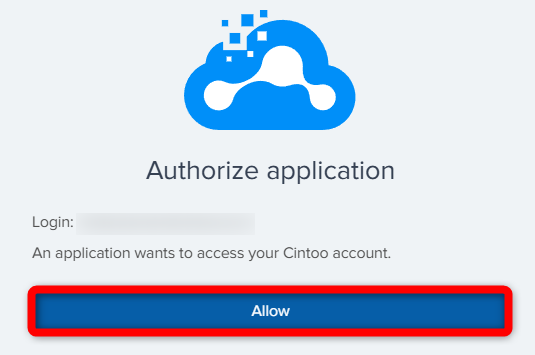
Le message suivant indique que l'autorisation a réussi.

Si l'utilisateur ne saisit pas ses identifiants dans un délai de 20 secondes, l'erreur suivante s'affiche. Cliquez sur Close et réessayez avec le bouton Login.

Pour vous connecter à un autre compte, cliquez sur Logout dans la section Account.
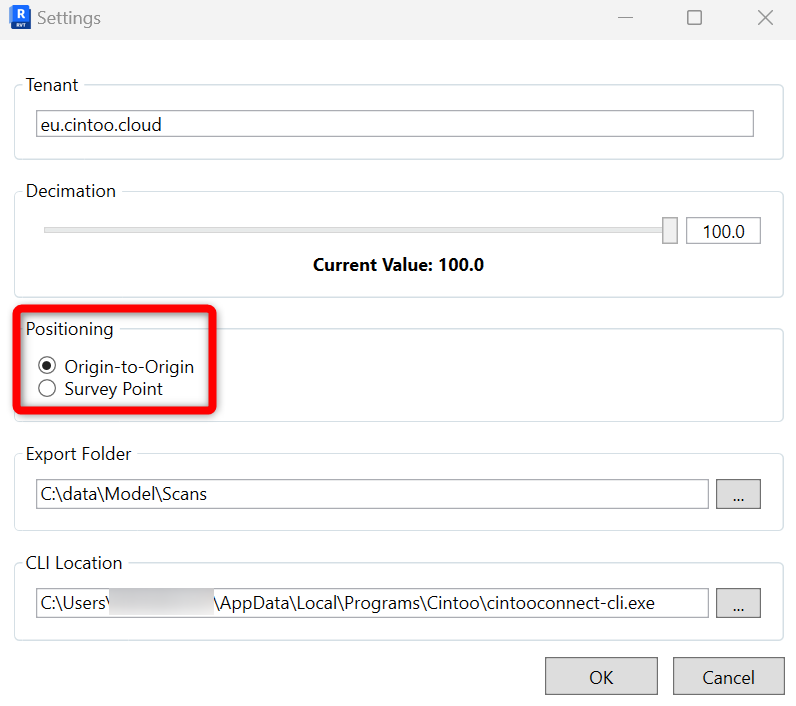
Définir le positionnement
Dans la section Configuration du menu Settings, choisissez Positioning afin de localiser correctement les données.
- Origin-to-Origin - aligne le nuage de points sur le point d'origine du projet Revit (0;0)
- Survey point - utilise les coordonnées réelles du nuage de points pour le positionner dans Revit

Définir le dossier d'export
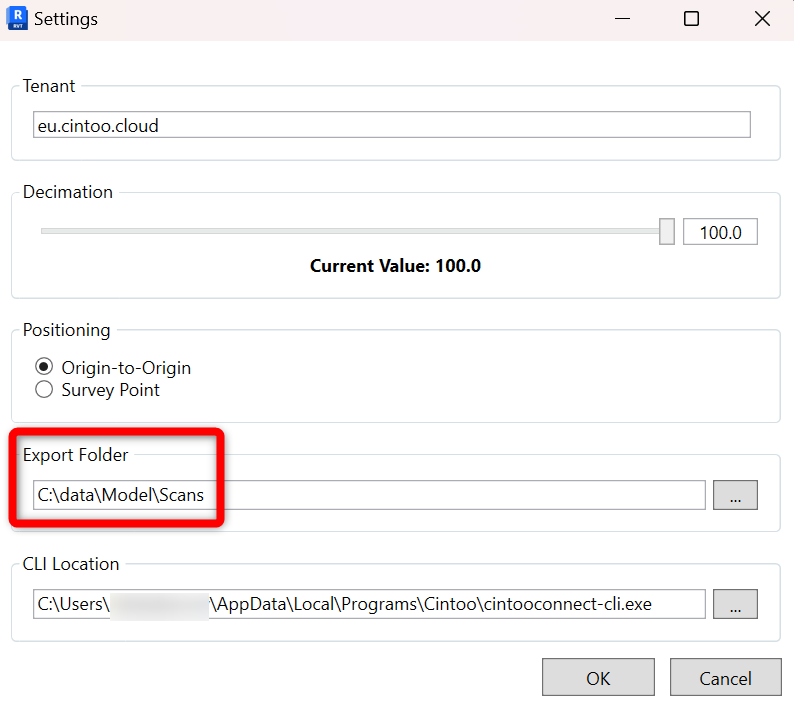
Dans la section Configuration du menu Settings, dans le champ Export Folder, saisissez le chemin d'un dossier du stockage local dans lequel seront enregistrés tous les nuages de points importés, afin de pouvoir ensuite les lier à un projet Revit.
Un dossier spécifiquement dédié aux nuages de points importés depuis Cintoo peut être créé afin de les séparer des autres nuages de points liés.

Vérifier le chemin d'installation
Pour garantir le bon fonctionnement du plugin, l'utilisateur doit ouvrir le menu Settings et, dans la section Configuration, vérifier simplement que le chemin indiqué dans le champ CLI location contient bien le fichier indiqué.
Ne modifiez pas ce champ, sauf si Cintoo Connect CLI a été installé dans un autre répertoire (par exemple en cas d'installation avec des droits d'administrateur pour tous les utilisateurs du PC).

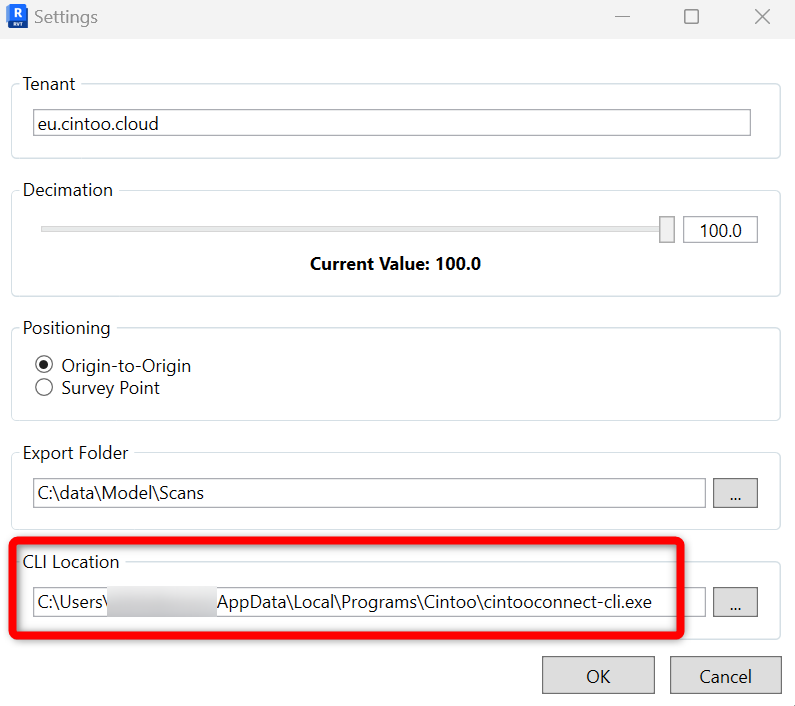
Pour cela, copiez la ligne de ce champ, collez-la dans Windows Explorer et appuyez sur Entrée.

Si la fenêtre Command Line (invite de commandes) s'ouvre puis se ferme, tout est correctement configuré et l'utilisateur peut continuer à utiliser le plugin.
Si un message d'erreur s'affiche, suivez les instructions de la section Dépannage pour résoudre le problème.
Définir la décimation par défaut (facultatif)
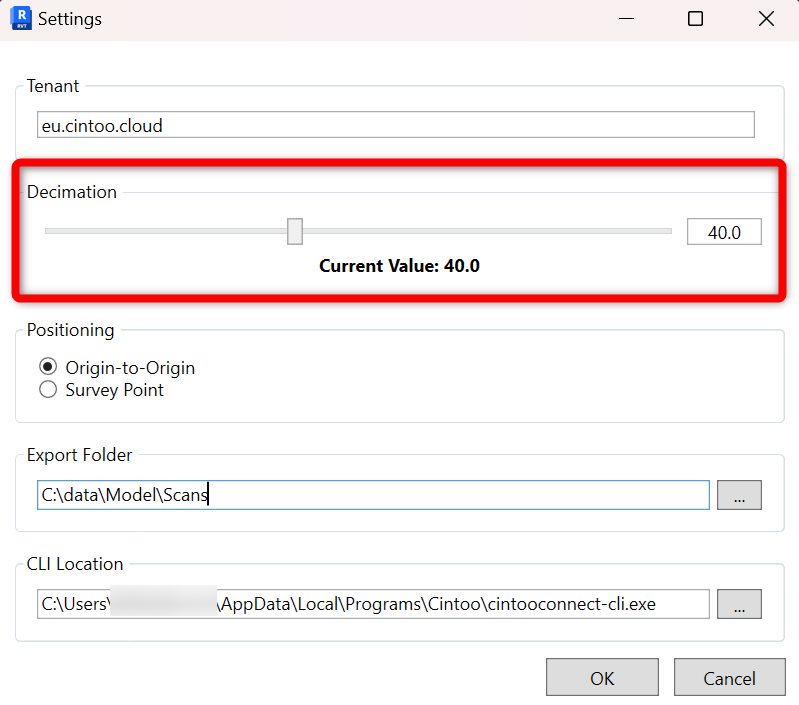
Dans la section Configuration du menu Settings, choisissez le paramètre Decimation approprié, qui définit la quantité de données prélevées dans le nuage de points. Ce paramètre est facultatif : à chaque étape Import scans, l'utilisateur est libre de le modifier à sa guise.
Une fois défini, il sert de valeur par défaut dans chaque menu Import scans.
Par exemple, avec Decimation 100, un point sur 100 du nuage de points sera importé.

Sélection du projet
Sélectionnez un projet source pour le nuage de points à importer dans Revit, dans la section Project, en cliquant sur Select Project.
Le message No project selected s'affiche tant qu'aucun projet n'est choisi.
Modifiez le projet si nécessaire ; cela n'affectera pas les nuages de points déjà importés.

Une fenêtre contextuelle s'affiche avec la liste de tous les projets auxquels l'utilisateur a accès. Choisissez le bon projet, en utilisant la fonction de recherche si nécessaire. Cliquez sur Select pour définir le projet.
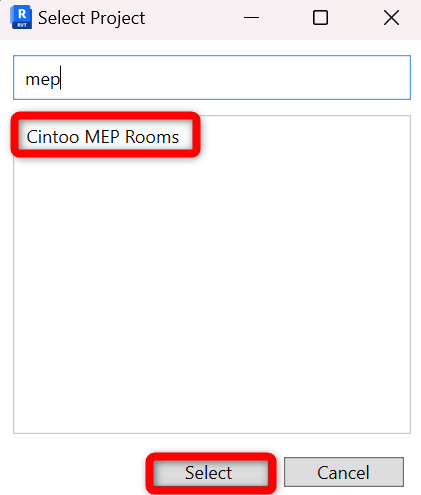
Une fois défini, le nom du projet apparaît dans la section Project.
Importer les scans
Une fois l'utilisateur connecté et le projet défini, le processus d'import des scans est simple.
Cliquez sur le bouton Import Scans dans la section Workzone and Scans.

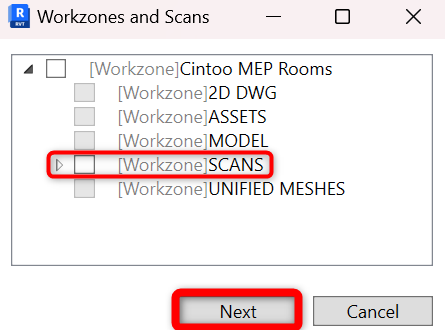
Dans la fenêtre contextuelle Work zones and Scans, choisissez les scans à importer, soit pour une zone de travail entière, soit individuellement. L'arborescence des zones de travail est exactement la même que dans le projet Cintoo. Les zones de travail qui ne contiennent aucun scan sont grisées pour faciliter la navigation. Une fois tous les scans nécessaires sélectionnés, cliquez sur Next.
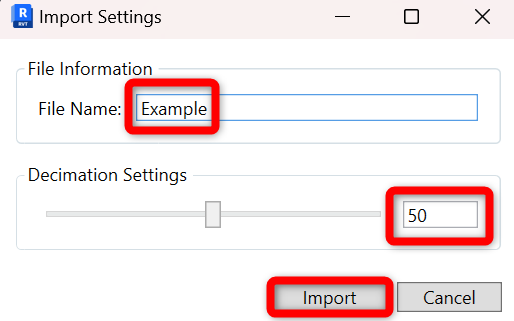
Dans la fenêtre contextuelle Import Settings, choisissez File Name et Decimation Settings. Utilisez des noms concis pour retrouver plus facilement les fichiers après l'import. Cliquez sur Import pour lancer le processus.
Remarque : la décimation est appliquée à tous les fichiers de scan en même temps ; elle est donc uniforme sur l'ensemble des données importées.
Remarque : définissez la valeur par défaut de Decimation dans le menu Settings.
Une fenêtre d'invite de commandes s'affiche et permet à l'utilisateur de suivre la progression de l'import, représentée par une barre et exprimée en pourcentage.
Si rien ne se passe, vérifiez que le paramètre CLI Location dans Settings est correct. Veuillez consulter la section Dépannage.

Une fois lancé, le processus est visible dans le menu Exported Scans avec le statut In Progress.
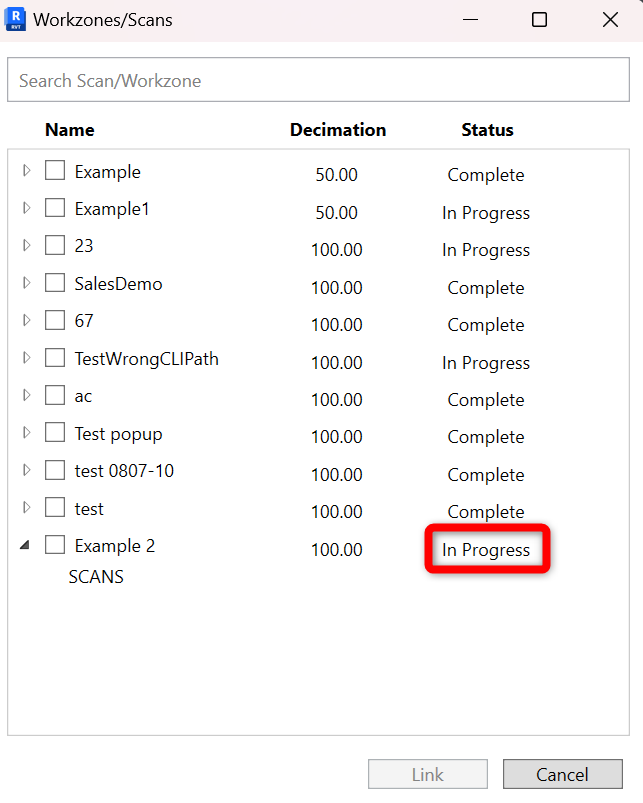
Une fois le processus terminé, la fenêtre contextuelle Import Scans - Cintoo s'affiche (Revit 25 uniquement). Cliquez sur OK pour lier et importer les données de scan.

Les scans sont importés et liés au projet Revit.
Scans exportés et liaison des scans
Un menu de la section Workzone and Scans qui affiche la liste de toutes les données de scan importées dans Revit ainsi que leur statut.
Le statut Completed signifie que les données peuvent être liées librement à tout moment à l'aide du bouton Link Scans de la même section.

De plus, chaque ligne, qui représente un nuage de points, peut être sélectionnée pour être liée en cliquant sur le bouton Link.
Chaque ligne peut être dépliée pour voir quels scans exacts sont inclus dans le fichier RCP.

Remarque : s'il n'y a pas de liste dépliable, l'objet mentionné est une zone de travail entière.
Si des données de nuage de points ont été supprimées du projet Revit (dissociées), cliquez sur le bouton Link Scans pour relier au projet Revit tous les nuages de points situés dans Export folder.
Les nuages de points importés depuis Cintoo sont indiqués dans la liste Exported Scans avec le statut Completed.
Informations

Cliquez sur le bouton Help dans la section Information pour obtenir un lien rapide vers cet article.
Cliquez sur le bouton Info dans la section Information pour connaître la version du plugin Cintoo4Revit installée.

Dépannage
Le plugin peut ne pas fonctionner si le chemin de l'exécutable CLI indiqué ici n'est pas correctement défini.
Veuillez suivre les instructions ci-dessous pour résoudre le problème.
Si, après avoir copié l'adresse CLI location depuis le menu Settings dans la section Configuration, Windows Explorer renvoie une erreur.
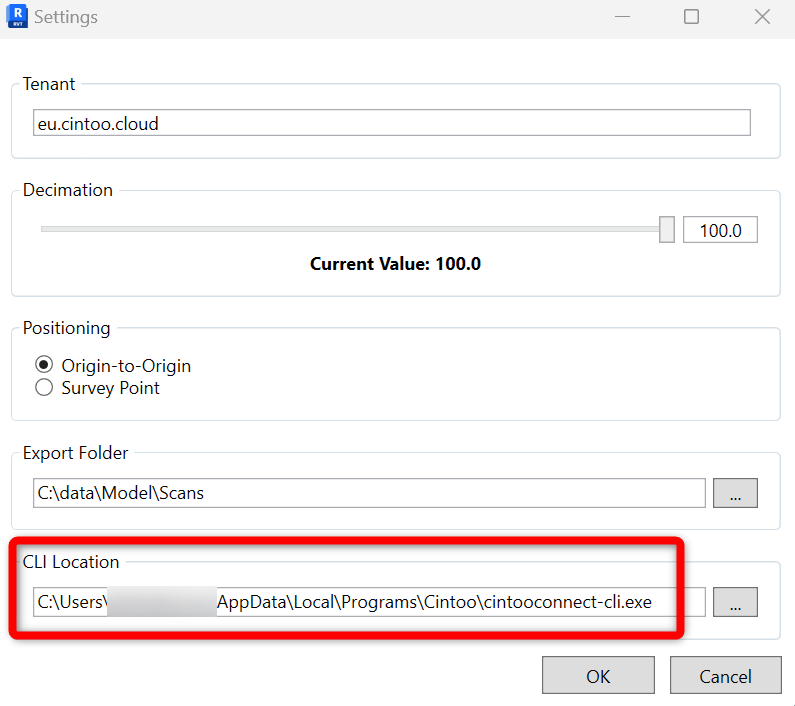

Cela signifie que Cintoo Connect a été installé avec des droits d'administrateur pour tous les utilisateurs ; le chemin est alors différent. Cherchez par exemple dans C:\Program Files\Cintoo à la place.
Si ce n'est pas le cas, pour trouver l'emplacement du fichier, utilisez la barre de recherche et recherchez cintooconnect-cli.exe sur le disque local.

Une fois le fichier trouvé, copiez le chemin depuis la barre d'adresse en haut, ajoutez cintooconnect-cli.exe et collez-le dans le champ CLI Location du menu Settings dans Revit.
Exemple de lien final vers le fichier :
C:\Program Files\Cintoo\cintooconnect-cli.exe
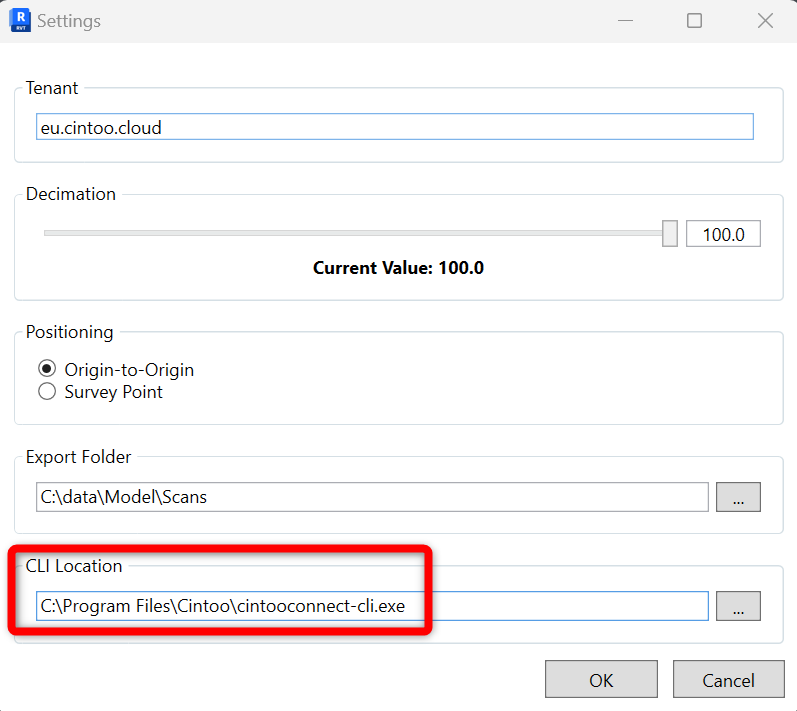
Vérifiez si Import Scans fonctionne maintenant.
Si vous rencontrez des problèmes ou avez des questions concernant l'installation ou l'utilisation du plugin Cintoo4Revit, envoyez un message à support@cintoo.com. Nous serons ravis de vous aider.
Cet article a-t-il été utile ?
C'est super !
Merci pour votre commentaire
Désolé ! Nous n'avons pas pu vous être utile
Merci pour votre commentaire
Commentaires envoyés
Nous apprécions vos efforts et nous allons corriger l'article