この記事では、Cintooプロジェクトから点群を直接インポートするためにRevit向けに特別に設計された、Cintoo4Revitプラグインの機能について説明します。
これは、スキャンからBIMへのワークフローにおけるRevitへの点群の統合を簡素化し、1つのツール内で操作を効率化できるツールです。
権限:リアリティデータのエクスポートまたはダウンロード権限を含む役割を持つユーザーは、CintooプロジェクトからRevitにスキャンデータをエクスポートできます。
注:このプラグインはRevitバージョン23~25に対応しています。
目次
インストール
ファイルをこちらからダウンロードし、手順に従って実行ファイルを実行します。
注:Cintoo4Revitプラグインの実行に必要なすべてのコンポーネントを揃えるには、インストールされているCintoo Connectのバージョンが2.13より新しい必要があります。
最新バージョンのCintoo Connectをダウンロードするには、次の リンク を使用してください。
Revitインターフェース内のプラグイン
Cintoo4Revitプラグインをインストールすると、すべての機能を含む専用のCintoo タブが表示されます。

前提となる構成
プラグインを使用する前に、ユーザーは設定を確認し、アカウントとローカル環境に適合していることを確かめる必要があります。
- 正しいテナントを設定する
- 正しい位置決めオプションを設定する
- 点群をダウンロードする正しいエクスポートフォルダーを設定する
- 実行ファイルが正しいパスを指していることを確認する
- デフォルトの間引きを設定する(オプション)
注:Settings メニューで設定したすべてのパラメーターは永続的であり、Revitを閉じても失われません。
テナントの設定
まず、ユーザーは、Settings メニューのConfiguration セクションで、接続先の正しいアドレス(テナント)を入力して、Cintooアカウントにログインする必要があります。
Cintooプロジェクトを表示する際に通常使用しているアドレスを入力します。eu.cintoo.cloud、us.cintoo.cloud、ca.cintoo.cloud、またはyourcompanyname.cintoo.cloudのいずれかです。

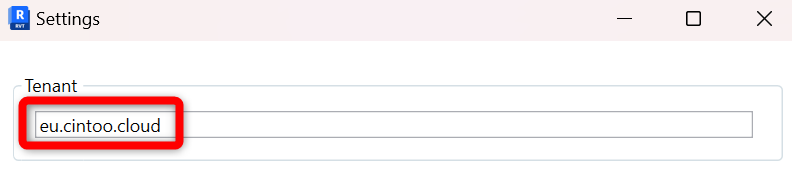
アドレスをもう一度確認してから、Account セクションのLogin をクリックします。

クリックすると、既定のブラウザーが選択したアドレスで開き、Cintooアカウントの認証情報の入力を求められます。

ログインに失敗した場合は、Revitインターフェースのアドレスと認証情報が正しいかどうかをもう一度確認してください。
認証情報を正常に入力すると、次のページが開きます。Cintoo4Revitプラグインの使用を続行するには、Allow をクリックします。
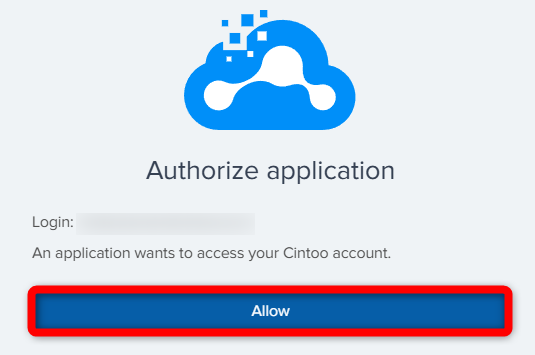
次のメッセージは、認証が正常に完了したことを示します。

20秒以内に認証情報を入力しないと、次のエラーが表示されます。Close をクリックし、Loginボタンでやり直してください。

別のアカウントに接続するには、Account セクションのLogoutをクリックします。
位置決めの設定
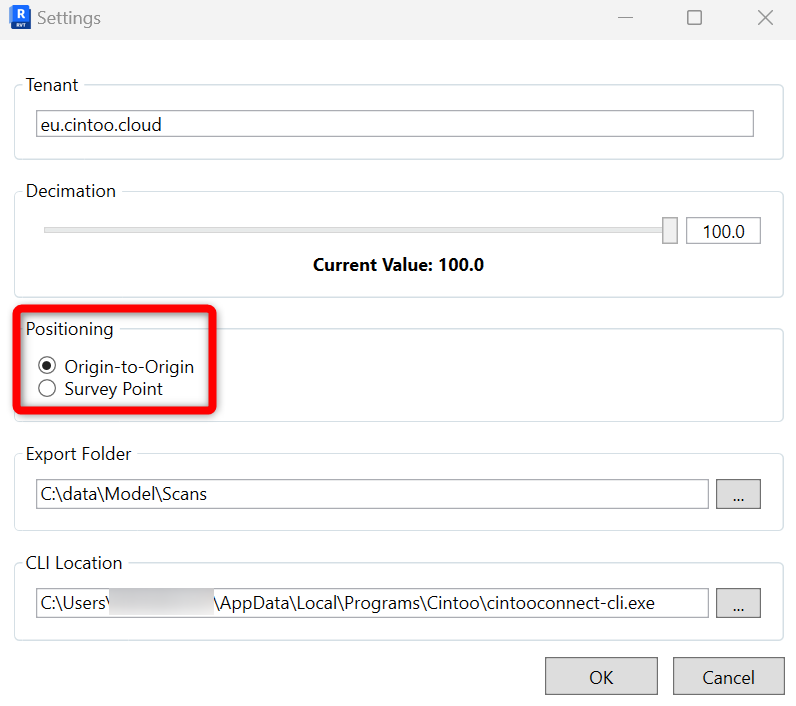
Settings メニューのConfiguration セクションで、Positioning を選択して、データを正しく配置します。
- Origin-to-Origin:点群をRevitプロジェクトの原点(0;0)に位置合わせします
- Survey point:点群の実際の座標を使用して、Revit内に配置します

エクスポートフォルダーの設定
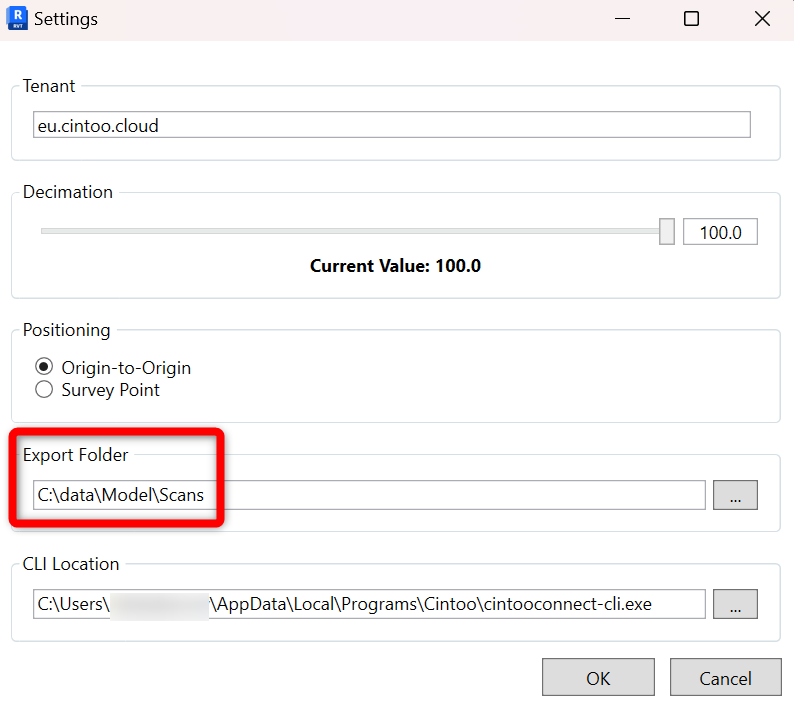
Settings メニューのConfiguration セクションにあるExport Folderに、インポートしたすべての点群を保存するローカルストレージ上のフォルダーのパスを入力します。これらは後でRevitプロジェクトにリンクするために使用されます。
Cintooからインポートした点群専用のフォルダーを作成して、リンクされている他の点群と区別できます。

インストールパスの確認
プラグインを円滑に実行するため、ユーザーは、Configuration セクションのSettings メニュー を開き、CLI locationフィールドのパスに、指定されたファイルが含まれているかどうかを簡単に確認する必要があります。
Cintoo Connect CLIが別のディレクトリにインストールされている場合(たとえば、PCのすべてのユーザー向けに管理者権限でインストールした場合)を除き、このフィールドは変更しないでください。

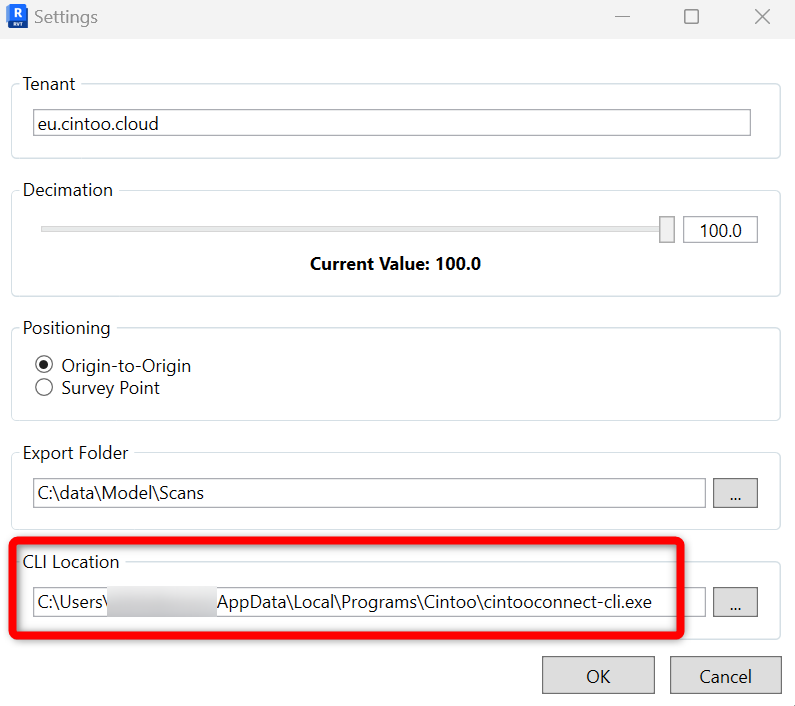
そのためには、このフィールドから行をコピーし、Windows Explorerに貼り付けて、Enterキーを押します。

Command Lineウィンドウが開いてすぐ閉じる場合は、すべて正しく配置されており、プラグインを引き続き使用できます。
エラーメッセージが表示された場合は、トラブルシューティング セクションの手順に従って問題を解決してください。
デフォルトの間引きの設定(オプション)
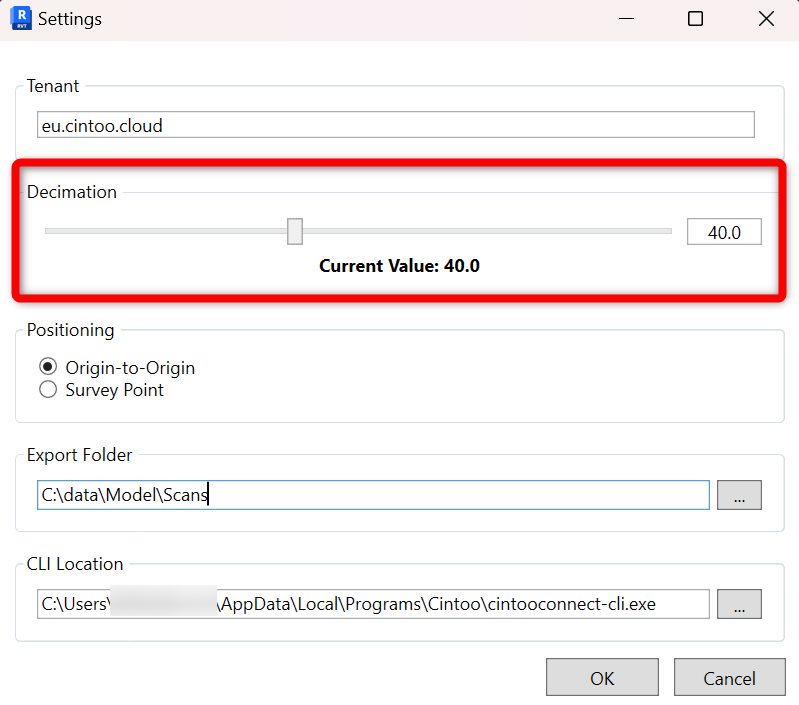
Settings メニューのConfiguration セクションで、点群から取得するデータ量を定義する適切なDecimation パラメーターを選択します。これはオプションのパラメーターです。Import scansステップごとに、ユーザーは自由に変更できるためです。
一度設定すると、Import scansメニューのたびにデフォルトとして使用されます。
たとえば、Decimation 100 の場合、点群の100点ごとに1点がインポートされます。

プロジェクトの選択
ProjectセクションでSelect Projectをクリックして、Revitにインポートする点群のソースプロジェクトを選択します。
No project selectedメッセージは、プロジェクトを選択するまで表示されます。
必要に応じてプロジェクトを変更できます。すでにインポートされている点群には影響しません。

ユーザーがアクセスできるすべてのプロジェクトの一覧がポップアップメニューに表示されます。正しいプロジェクトを選択します。必要に応じて検索機能を使用します。Select をクリックしてプロジェクトを確定します。
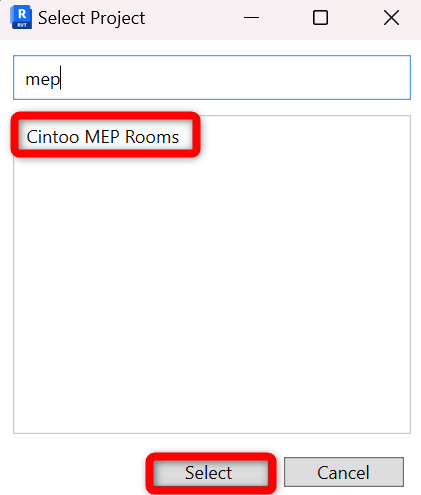
確定すると、Project セクションにプロジェクト名が表示されます。
スキャンのインポート
ユーザーがログインしてプロジェクトが定義されたら、スキャンのインポート処理は簡単です。
Workzone and ScansセクションのImport Scansボタンをクリックします。

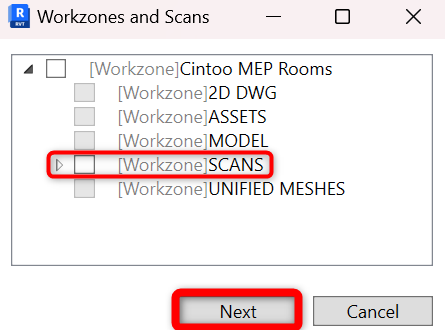
Work zones and Scansポップアップウィンドウで、インポートするスキャンを、ワークゾーン全体または個別のスキャンとして選択します。ワークゾーンツリーは、Cintooプロジェクトとまったく同じです。スキャンが含まれていないワークゾーンは、ナビゲーションしやすいようにグレーアウトされます。必要なスキャンがすべてハイライトされたら、Nextをクリックします。
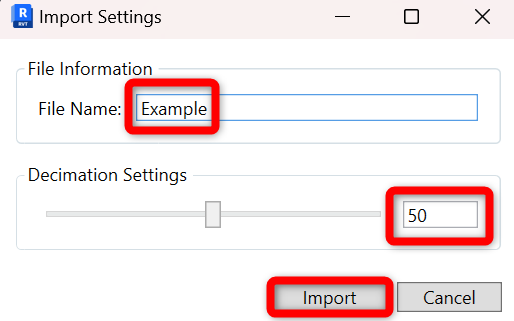
Import Settingsポップアップウィンドウで、File Name とDecimation Settingsを選択します。インポート後にファイルを見つけやすいように、簡潔な名前を使用してください。Import をクリックして処理を開始します。
注:間引きはすべてのスキャンファイルに同時に適用されるため、インポートされるすべてのデータで統一されます。
注:デフォルトのDecimation は、Settingsメニューで設定してください。
コマンドラインウィンドウが表示され、インポートの進行状況をバーとパーセントで確認できます。
何も起こらない場合は、Settings のCLI Locationパラメーターが正しいかどうかを確認してください。トラブルシューティングセクションをご覧ください。

処理が開始されると、Exported ScansメニューにステータスIn Progressで表示されます。
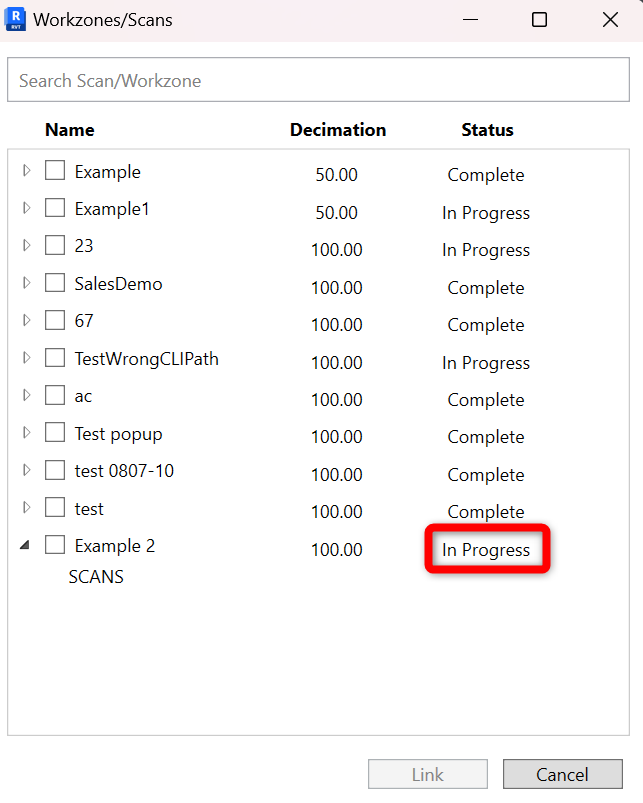
処理が完了すると、Import Scans - Cintooポップアップウィンドウが表示されます(Revit 25のみ)。OK をクリックして、スキャンデータをリンクしてインポートします。

スキャンがインポートされ、Revitプロジェクトにリンクされます。
エクスポート済みスキャンとスキャンのリンク
Workzone and Scansセクションにあるメニューで、Revitにインポートされたすべてのスキャンデータとそのステータスの一覧が表示されます。
Completedステータスは、同じセクションのLink Scansボタンを使用して、必要なときにいつでもデータをリンクできることを意味します。

さらに、1つの点群を表す各行をハイライトし、Link ボタンをクリックしてリンクすることもできます。
各行を展開すると、RCPファイルに具体的にどのスキャンが含まれているかを確認できます。

注:展開可能なリストがない場合、その対象はワークゾーン全体です。
点群データがRevitプロジェクトから削除された(リンク解除された)場合は、Link Scans ボタンをクリックして、Export folderにあるすべての点群データをRevitプロジェクトに再びリンクします。
Cintooからインポートされた点群は、Exported ScansリストにCompleted ステータスで表示されます。
情報

Information セクションのHelp ボタンをクリックすると、この記事へのクイックリンクが表示されます。
Information セクションのInfo ボタンをクリックすると、インストールされているCintoo4Revitプラグインのバージョンを確認できます。

トラブルシューティング
ここに示されているCLI実行ファイルへのパスが正しく設定されていないため、プラグインが動作しない場合があります。
問題を解決するには、以下の手順に従ってください。
Configuration セクションのSettings メニューからCLI locationのアドレスをコピーした後、Windows Explorerでエラーが返される場合。
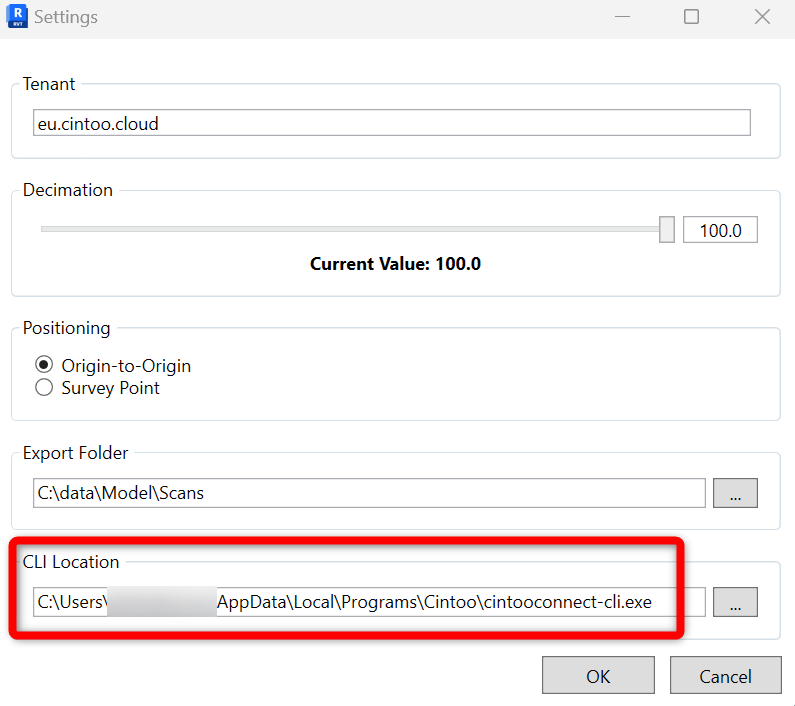

これは、Cintoo Connectがすべてのユーザー向けに管理者権限でインストールされたことを意味し、その場合パスは異なります。たとえば、代わりにC:\Program Files\Cintoo を確認してください。
そうでない場合は、ファイルの場所を見つけるために、検索バーを使用して、ローカルディスク上でcintooconnect-cli.exe を検索します。

ファイルが見つかったら、上部のアドレスバーからパスをコピーし、cintooconnect-cli.exeを追加して、RevitのSettings メニューのCLI Locationフィールドに貼り付けます。
ファイルへの最終的なリンクの例は次のようになります。
C:\Program Files\Cintoo\cintooconnect-cli.exe
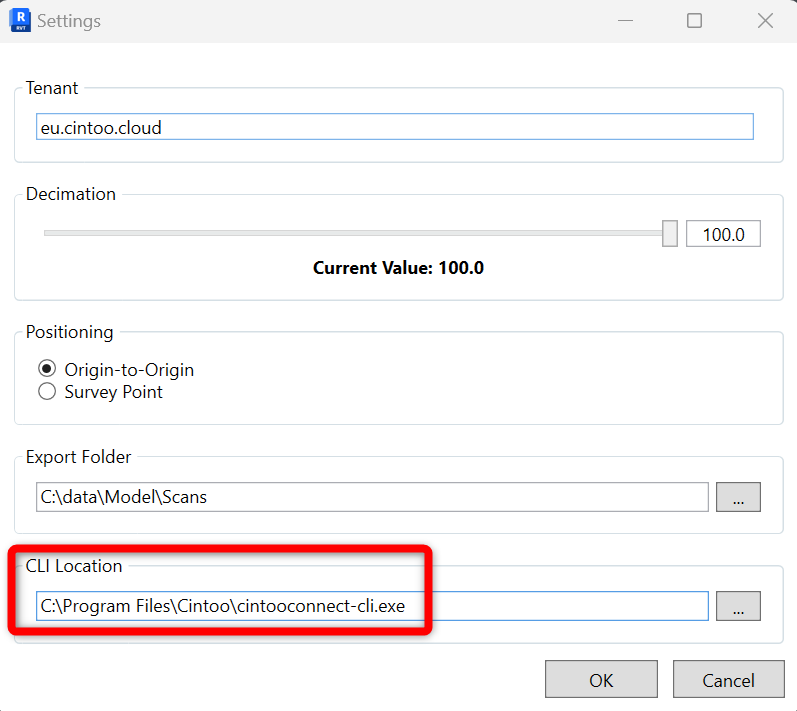
Import Scansが正常に動作するかどうかを確認してください。
Cintoo4Revitプラグインのインストールや使用に関して問題やご質問がある場合は、support@cintoo.comまでメッセージをお送りください。喜んでサポートいたします。
この記事は役に立ちましたか?
それは素晴らしい!
フィードバックありがとうございます
お役に立てず申し訳ございません!
フィードバックありがとうございます
フィードバックを送信しました
記事の改善におけるご協力ありがとうございます。