Este artículo describe la funcionalidad del plugin Cintoo4Revit, diseñado específicamente para que Revit importe nubes de puntos directamente desde proyectos de Cintoo.
Es una herramienta que simplifica la integración de nubes de puntos en Revit para los flujos de trabajo de escaneo a BIM, lo que permite agilizar la experiencia dentro de una sola herramienta.
Permisos: los usuarios con roles que incluyan el permiso Exportar o descargar Reality Data pueden exportar datos de escaneo de un proyecto de Cintoo a Revit.
Nota: el plugin es compatible con las versiones 23 - 25 de Revit.
TABLA DE CONTENIDOS
- Instalación
- Plugin en la interfaz de Revit
- Configuración previa
- Selección de proyecto
- Importar escaneos
- Escaneos exportados y vinculación de escaneos
- Información
- Solución de problemas
Instalación
Descargue el archivo aquí y ejecute el archivo ejecutable siguiendo los pasos.
Nota: la versión de Cintoo Connect instalada debe ser superior a 2.13 para disponer de todos los componentes necesarios para ejecutar el plugin Cintoo4Revit.
Utilice el siguiente enlace para descargar la última versión de Cintoo Connect.
Plugin en la interfaz de Revit
Una vez instalado el plugin Cintoo4Revit, aparece una pestaña dedicada Cintoo que incluye todas las funcionalidades.

Configuración previa
Antes de trabajar con el plugin, el usuario debe revisar los ajustes para asegurarse de que se adaptan a la cuenta y al entorno local:
- configurar el tenant correcto
- configurar la opción de posicionamiento correcta
- configurar la carpeta de exportación correcta, en la que se descargará la nube de puntos
- comprobar que el ejecutable apunta a la ruta correcta
- configurar la decimación predeterminada (opcional)
Nota: todos los parámetros establecidos en el menú Settings son permanentes y no se perderán al cerrar Revit.
Configurar el tenant
En primer lugar, el usuario debe iniciar sesión en su cuenta de Cintoo escribiendo la dirección correcta (tenant) a la que conectarse, en la sección Configuration del menú Settings.
Ingrese la dirección que se utiliza normalmente para ver los proyectos de Cintoo. Puede ser eu.cintoo.cloud, us.cintoo.cloud, ca.cintoo.cloud o yourcompanyname.cintoo.cloud.

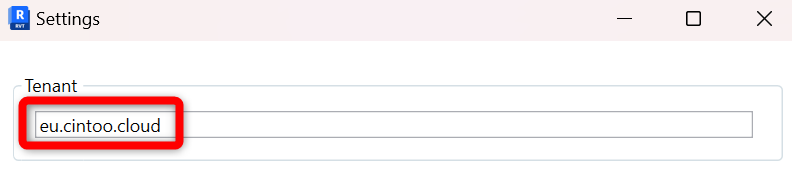
Compruebe de nuevo la dirección y haga clic en Login en la sección Account.

Al hacer clic, se abrirá el navegador predeterminado con la dirección seleccionada y se pedirá al usuario que ingrese las credenciales de su cuenta de Cintoo.

Si el inicio de sesión falla, compruebe que la dirección y las credenciales en la interfaz de Revit son correctas.
Tras ingresar correctamente las credenciales, se abrirá la siguiente página. Haga clic en Allow para continuar con el uso del plugin Cintoo4Revit.
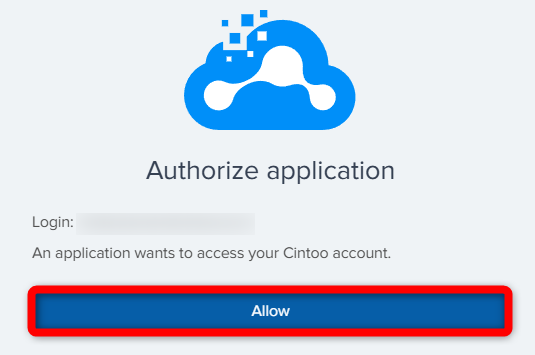
El siguiente mensaje indica que la autorización se ha realizado correctamente.

Si el usuario no ingresa las credenciales en 20 segundos, aparece el siguiente error. Haga clic en Close y vuelva a intentarlo con el botón Login.

Para conectarse a otra cuenta, haga clic en Logout en la sección Account.
Configurar el posicionamiento
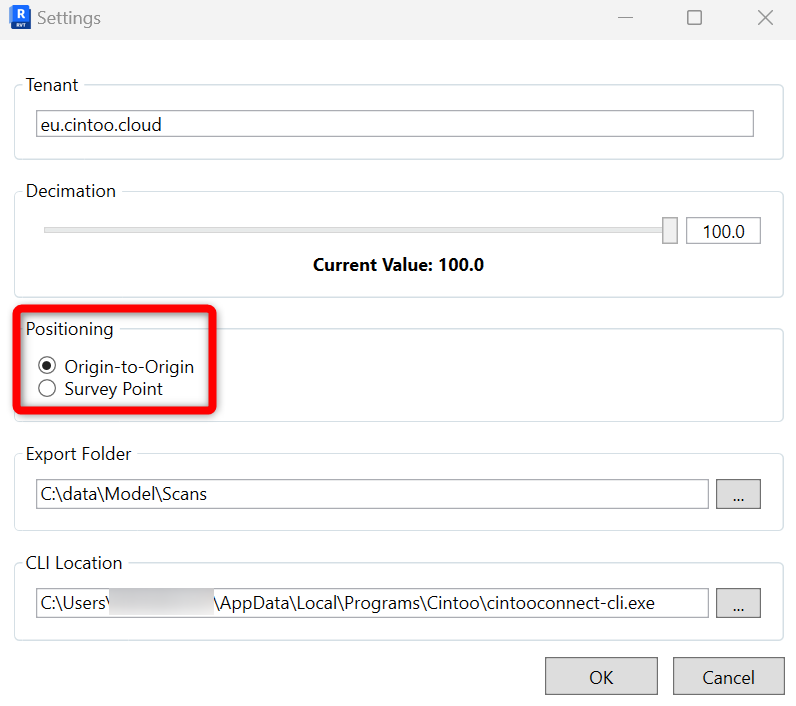
En la sección Configuration del menú Settings, elija Positioning para localizar los datos correctamente.
- Origin-to-Origin - alinea la nube de puntos con el punto de origen del proyecto de Revit (0;0)
- Survey point - utiliza las coordenadas reales de la nube de puntos para posicionarla en Revit

Configurar la carpeta de exportación
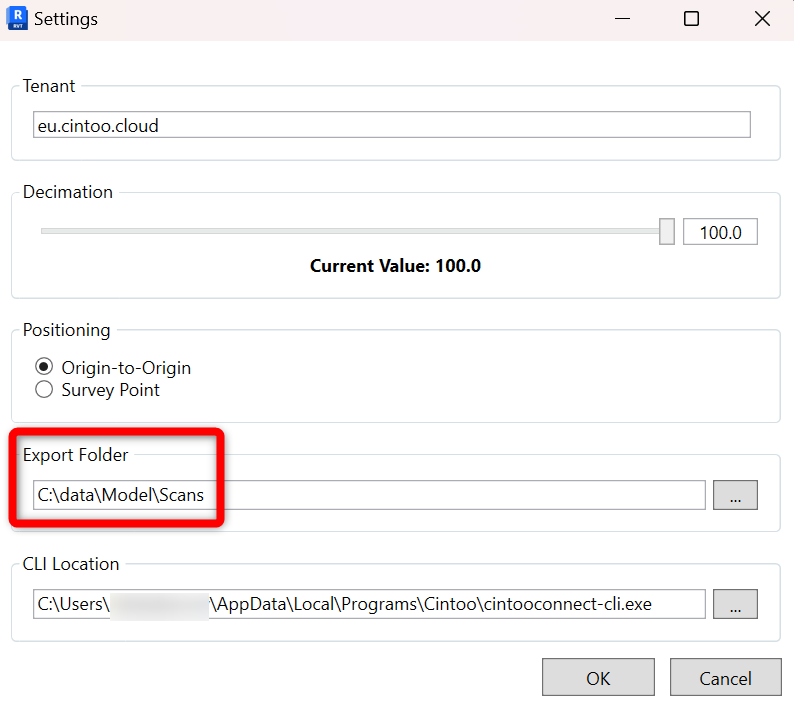
En la sección Configuration del menú Settings, en Export Folder, escriba la ruta de una carpeta del almacenamiento local en la que se guardarán todas las nubes de puntos importadas para vincularlas posteriormente a un proyecto de Revit.
Se puede crear una carpeta específica para las nubes de puntos importadas de Cintoo, con el fin de separarlas del resto de las nubes de puntos vinculadas.

Comprobar la ruta de instalación
Para garantizar el correcto funcionamiento del plugin, el usuario debe abrir el menú Settings en la sección Configuration y comprobar que la ruta del campo CLI location contiene el archivo indicado.
No modifique este campo, salvo que Cintoo Connect CLI se haya instalado en otro directorio (por ejemplo, en caso de una instalación con derechos de administrador para todos los usuarios del PC).

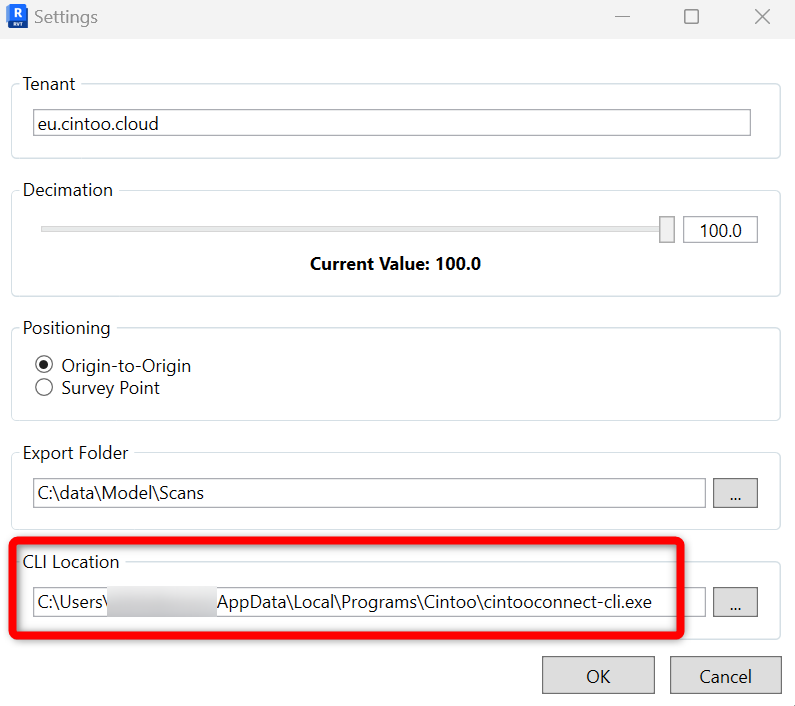
Para ello, copie la línea de este campo, péguela en Windows Explorer y presione Enter.

Si la ventana de línea de comandos se abre y se cierra, todo está bien ubicado y el usuario puede seguir utilizando el plugin.
Si aparece un mensaje de error, siga las instrucciones de la sección Solución de problemas para resolver el problema.
Configurar la decimación predeterminada (opcional)
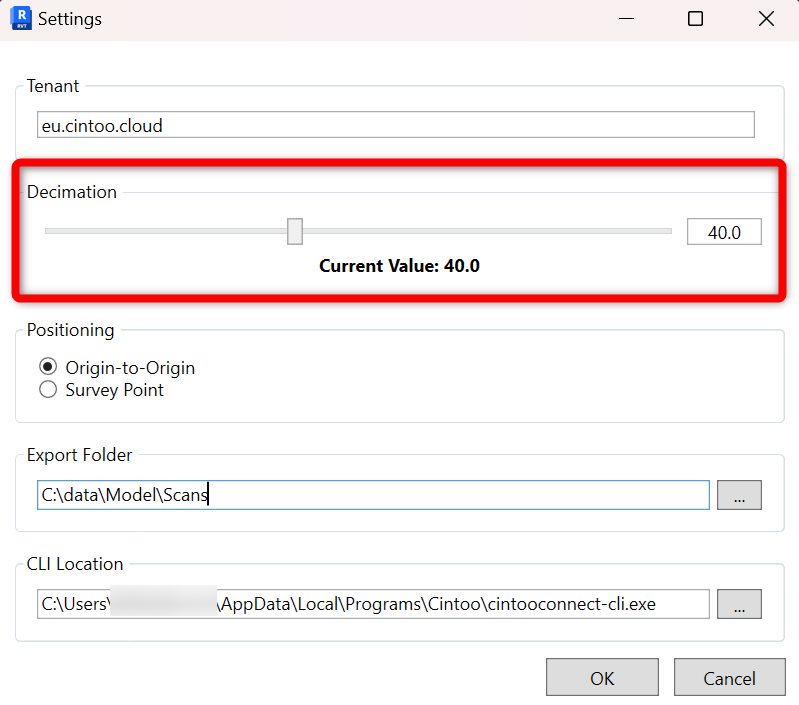
En la sección Configuration del menú Settings, elija el parámetro Decimation adecuado, que define qué cantidad de datos se toma de la nube de puntos. Este es un parámetro opcional, ya que en cada paso Import scans el usuario puede modificarlo libremente.
Una vez establecido, sirve como valor predeterminado en cada menú Import scans.
Por ejemplo, con Decimation 100 se importaría un punto de cada 100 de la nube de puntos.

Selección de proyecto
Seleccione un proyecto de origen para la nube de puntos que se importará a Revit, en la sección Project, haciendo clic en Select Project.
El mensaje No project selected se muestra hasta que se elige un proyecto.
Si es necesario, cambie de proyecto; esto no afectará a las nubes de puntos que ya se hayan importado.

Aparece un menú emergente con una lista de todos los proyectos a los que el usuario tiene acceso. Elija el proyecto correcto y utilice la función de búsqueda si es necesario. Haga clic en Select para definir el proyecto.
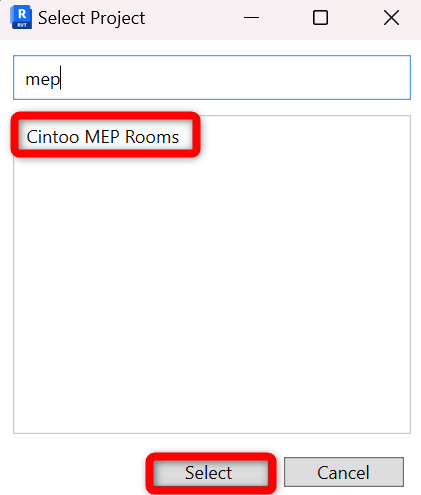
Una vez definido, el nombre del proyecto aparece en la sección Project.
Importar escaneos
Una vez que el usuario ha iniciado sesión y se ha definido el proyecto, el proceso de importación de escaneos es sencillo.
Haga clic en el botón Import Scans de la sección Workzone and Scans.

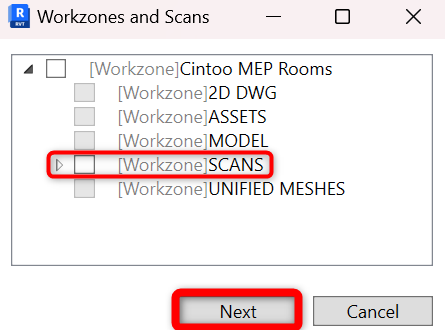
En la ventana emergente Work zones and Scans, elija los escaneos que se van a importar, ya sea una zona de trabajo completa o escaneos individuales. El árbol de zonas de trabajo es exactamente el mismo que en el proyecto de Cintoo. Las zonas de trabajo que no contienen ningún escaneo aparecen en gris para facilitar la navegación. Una vez resaltados todos los escaneos necesarios, haga clic en Next.
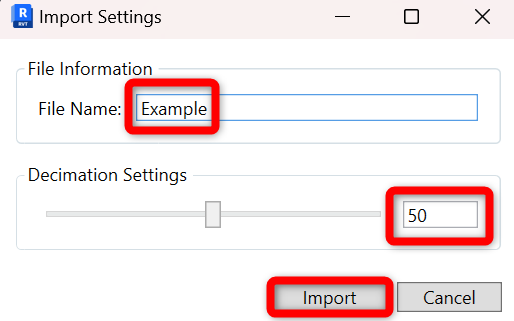
En la ventana emergente Import Settings, elija File Name y Decimation Settings. Utilice nombres concisos para encontrar los archivos con más facilidad después de la importación. Haga clic en Import para iniciar el proceso.
Nota: la decimación se aplica a todos los archivos de escaneo al mismo tiempo, por lo que es uniforme en todos los datos importados.
Nota: configure el valor predeterminado de Decimation en el menú Settings.
Aparece una ventana de línea de comandos en la que el usuario puede supervisar el progreso de la importación, que se muestra como una barra y se expresa en porcentaje.
Si no ocurre nada, compruebe que el parámetro CLI Location de Settings es el correcto. Consulte la sección Solución de problemas.

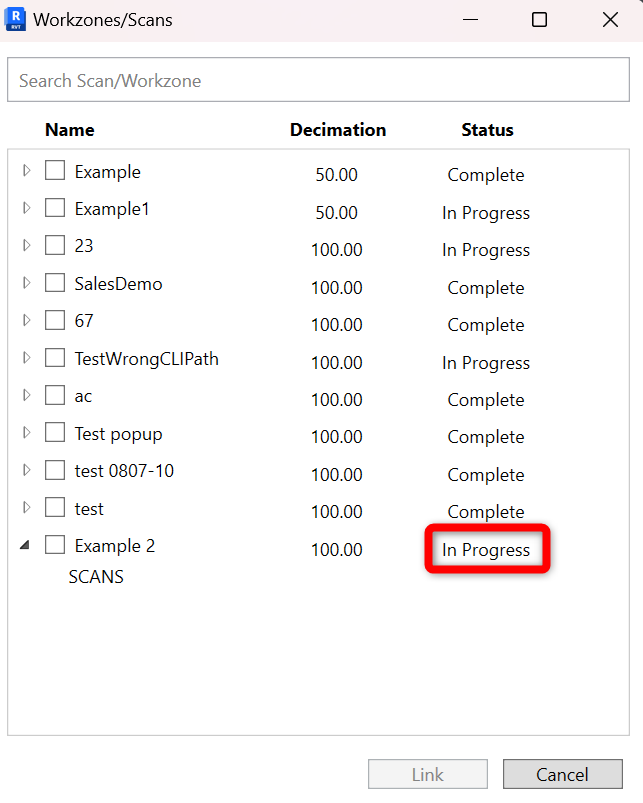
Una vez iniciado, el proceso será visible en el menú Exported Scans con el estado In Progress.
Cuando el proceso finaliza, aparece la ventana emergente Import Scans - Cintoo (solo en Revit 25). Haga clic en OK para vincular e importar los datos de escaneo.

Los escaneos se importan y se vinculan al proyecto de Revit.
Escaneos exportados y vinculación de escaneos
Un menú de la sección Workzone and Scans que muestra la lista de todos los datos de escaneo importados a Revit y su estado.
El estado Completed significa que los datos se pueden vincular libremente cuando sea necesario mediante el botón Link Scans de la misma sección.

Además, cada línea individual, que representa una nube de puntos, se puede resaltar para vincularla haciendo clic en el botón Link.
Cada línea se puede desplegar para ver qué escaneos exactamente están incluidos en el archivo RCP.

Nota: si no hay ninguna lista desplegable, entonces el objeto mencionado es una zona de trabajo completa.
Si se han eliminado datos de nubes de puntos del proyecto de Revit (desvinculados), haga clic en el botón Link Scans para volver a vincular al proyecto de Revit todos los datos de nubes de puntos ubicados en Export folder.
Las nubes de puntos importadas desde Cintoo se indican en la lista Exported Scans con el estado Completed.
Información

Haga clic en el botón Help de la sección Information para obtener un enlace rápido a este artículo.
Haga clic en el botón Info de la sección Information para conocer la versión instalada del plugin Cintoo4Revit.

Solución de problemas
Es posible que el plugin no funcione porque la ruta al ejecutable de la CLI indicada aquí no está bien configurada.
Siga las instrucciones que se indican a continuación para resolver el problema.
Si, después de copiar la dirección de CLI location desde el menú Settings en la sección Configuration, Windows Explorer devuelve un error.
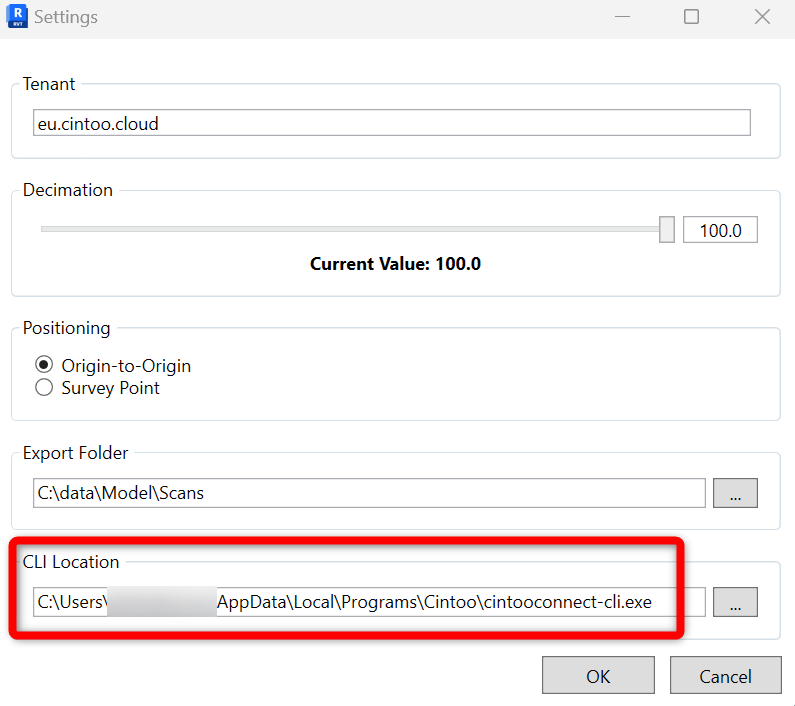

Significa que Cintoo Connect se instaló con derechos de administrador para todos los usuarios; en ese caso, la ruta será diferente. En su lugar, busque, por ejemplo, en C:\Program Files\Cintoo.
Si no es posible encontrar la ubicación del archivo, utilice la barra de búsqueda para buscar cintooconnect-cli.exe en el disco local.

Una vez encontrado el archivo, copie la ruta de la barra de direcciones de la parte superior, añada cintooconnect-cli.exe y péguela en el campo CLI Location del menú Settings de Revit.
Un ejemplo de la ruta final al archivo sería el siguiente:
C:\Program Files\Cintoo\cintooconnect-cli.exe
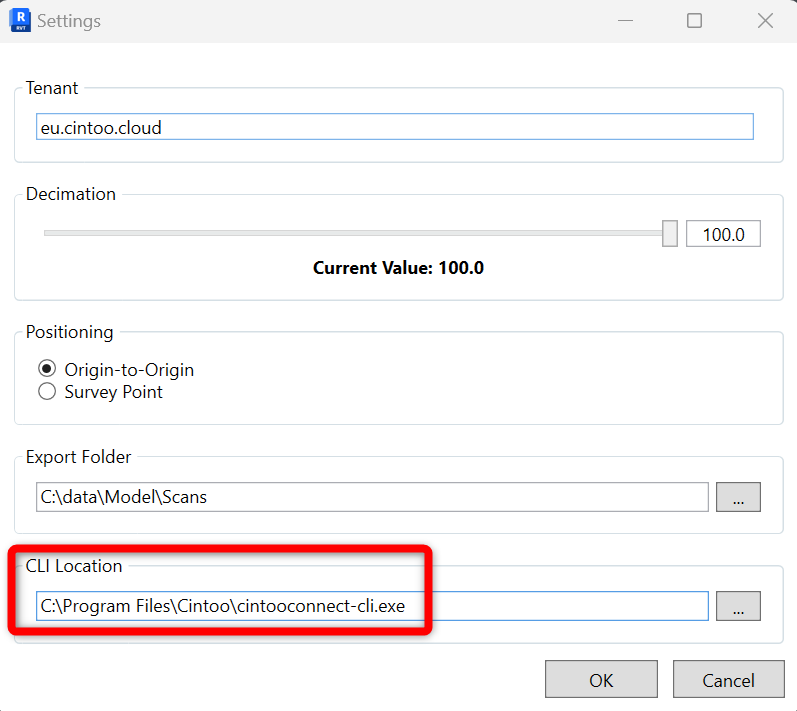
Compruebe si Import Scans funciona ahora.
Si tiene algún problema o alguna pregunta sobre la instalación o el uso del plugin Cintoo4Revit, envíe un mensaje a support@cintoo.com. Estaremos encantados de ayudarle.
¿Le fue útil este artículo?
¡Qué bueno!
Gracias por sus comentarios
¡Sentimos mucho no haber sido de ayuda!
Gracias por sus comentarios
Comentarios enviados
Agradecemos su iniciativa, e intentaremos corregir el artículo