Cintoo-Maßstabsmarker sind gedruckte Blätter mit ArUco-Mustern, die vor der Aufnahme in der Aufnahmeumgebung platziert werden. Wenn sie im 360-Videomaterial sichtbar sind, werden sie beim Import automatisch erkannt und zur Kalibrierung des realen Maßstabs des rekonstruierten Pfads verwendet. Dies verbessert die Maßgenauigkeit im Gaussian Splat und verringert den Ausrichtungsfehler gegenüber 3D-Daten - besonders nützlich in großen Umgebungen oder Räumen mit sich wiederholender Geometrie.
Maßstabsmarker sind optional. Ohne Marker aufgenommene Videos werden normal verarbeitet; Marker ergänzen den Standardablauf lediglich um eine Maßstabskalibrierung.
INHALTSVERZEICHNIS
- Voraussetzungen
- Schritt 1 - Marker drucken
- Schritt 2 - Marker vor Ort platzieren
- Während der Aufnahme
- Nach dem Import
Voraussetzungen
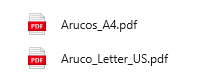
Die PDF-Dateien der Marker zum Drucken finden Sie im Anhang. Es werden zwei Versionen bereitgestellt - eine für Papier im Format A4 und eine für US Letter.
Anforderungen:
- Ein Drucker, der in Originalgröße drucken kann (keine automatische Skalierung)
- Ein Lineal oder Maßband zur Überprüfung der Druckmaße
- 4 bis 6 Blatt Papier pro Aufnahmesitzung
Schritt 1 - Marker drucken
- Wählen Sie die richtige Datei - wählen Sie die PDF-Datei, die der Papiergröße Ihres Druckers entspricht (A4 oder US Letter).
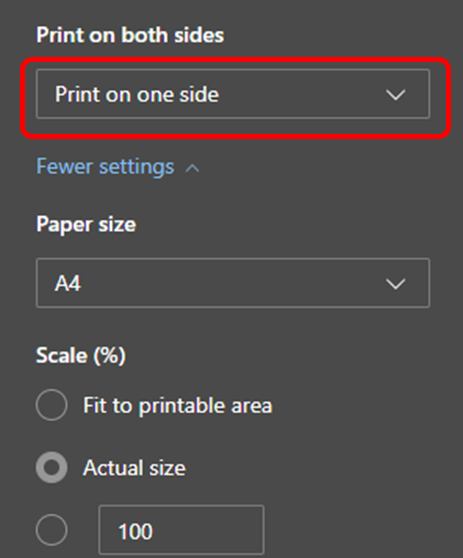
- Einseitig drucken - ein Marker pro Blatt.
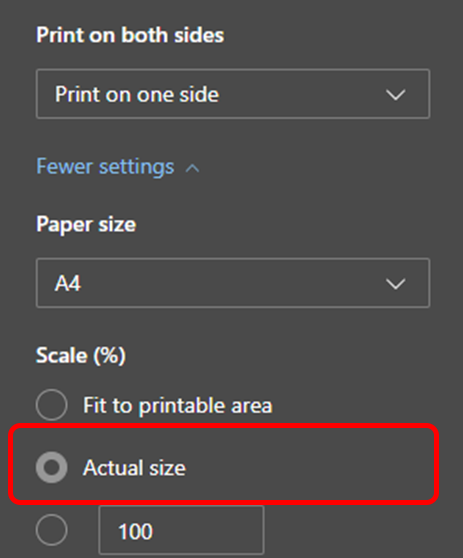
- Skalierung deaktivieren - stellen Sie im Druckdialog die Skalierung auf Actual Size (100%) ein. Deaktivieren Sie „Fit to Page“, „Scale to Fit“ und jede automatische Randanpassung. Die Markerblätter dürfen von der Druckersoftware nicht in ihrer Größe verändert werden.
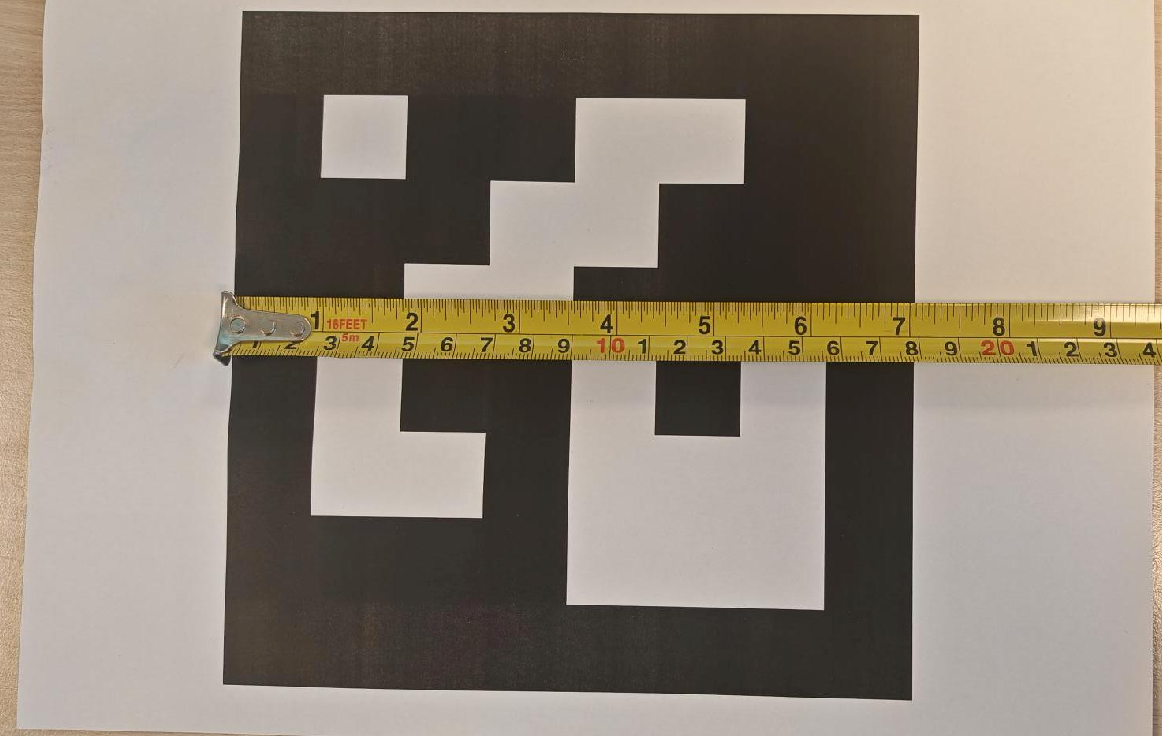
- Druckgröße prüfen - messen Sie mit einem Lineal das äußere Quadrat des gedruckten Markers. Es muss genau 18 cm (7,1 Zoll) betragen. Weicht das Maß ab, prüfen Sie die Skalierungseinstellungen erneut und drucken Sie neu.
Schritt 2 - Marker vor Ort platzieren
Platzieren Sie die Marker, bevor Sie mit einer Aufnahme beginnen. Die Marker müssen während des Filmens physisch in der Umgebung vorhanden sein.
- Startpunkt markieren - platzieren Sie den ersten Marker genau an der Stelle, an der das Filmen beginnen soll.
- Über den Standort verteilen - platzieren Sie 4 bis 6 Marker in den verschiedenen Räumen und Bereichen, die erfasst werden sollen. Befestigen Sie jeden Marker sicher an einer Wand oder einer ebenen senkrechten Fläche.
- Route um die Marker herum planen - die Kamera muss innerhalb von 5 Metern (16 Fuß) an jedem Marker vorbeigeführt werden, damit er erkannt wird. Marker, die mehr als 5 m von der Kamera entfernt sind, werden nicht erfasst.
Während der Aufnahme
Stellen Sie sicher, dass die Kamera an jedem Marker innerhalb von 5 Metern (16 Fuß) vorbeikommt, damit er erkannt wird. Gehen Sie die geplante Route in normalem Aufnahmetempo ab. Die Marker werden bei der Verarbeitung des Videos nach dem Import automatisch erkannt.
Nach dem Import
Wurden die Marker erfolgreich erkannt, wird der Maßstab des Pfads automatisch kalibriert - es ist keine Aktion erforderlich. Das Ausrichten des Videos verfeinert weiterhin Position und Orientierung in der 3D-Szene, der Maßstab ist jedoch bereits festgelegt.
Brauchen Sie Hilfe?
Bei Fragen zu Maßstabsmarkern oder um die PDF-Dateien der Marker anzufordern, wenden Sie sich an den Customer Success Manager oder an support@cintoo.com / erstellen Sie ein Support-Ticket.
War dieser Artikel hilfreich?
Das ist großartig!
Vielen Dank für das Feedback
Leider konnten wir nicht helfen
Vielen Dank für das Feedback
Feedback gesendet
Wir wissen Ihre Bemühungen zu schätzen und werden versuchen, den Artikel zu korrigieren