Cintooスケールマーカーは、撮影前に撮影環境に設置する、印刷されたArUcoパターンのシートです。360°動画の映像に映っている場合、インポート時に自動的に検出され、再構築された経路の実世界のスケールを校正するために使用されます。これにより、ガウシアンスプラットの寸法精度が向上し、3Dデータとの位置合わせ誤差が減少します。大規模な環境や、同じような形状が繰り返される空間で特に役立ちます。
スケールマーカーは任意です。マーカーなしで撮影した動画も通常どおり処理されます。マーカーは、標準のワークフローにスケール校正を追加するだけです。
目次
前提条件
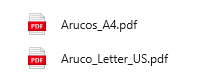
印刷するマーカーのPDFファイルは、添付ファイルをご確認ください。A4用紙用とUS Letter用の二つのバージョンを用意しています。
要件:
- 実寸で印刷できるプリンター(自動拡大縮小なし)
- 印刷寸法を確認するための定規またはメジャー
- 撮影セッションごとに4~6枚の用紙
ステップ1 - マーカーの印刷
- 正しいファイルを選択します - プリンターの用紙サイズ(A4またはUS Letter)に合ったPDFを選びます。
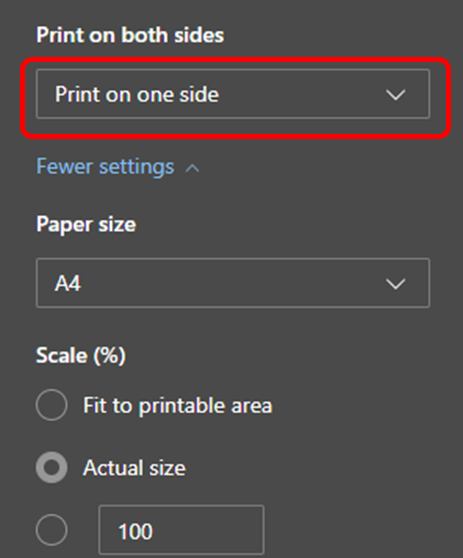
- 片面印刷にします - 紙一枚につきマーカーを一つ印刷します。
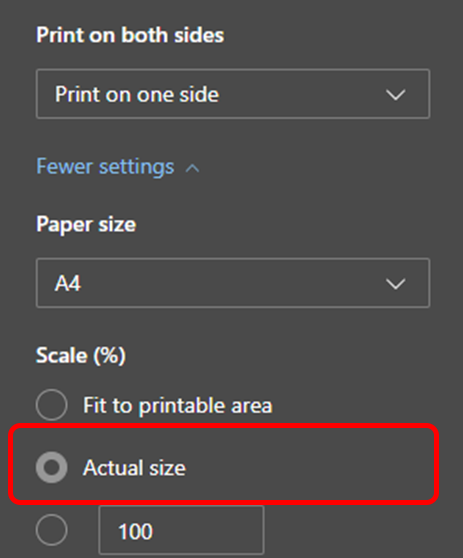
- 拡大縮小を無効にします - 印刷ダイアログで、倍率をActual Size (100%)に設定します。「Fit to Page」、「Scale to Fit」、および自動的な余白調整をすべてオフにします。マーカーシートは、プリンターソフトウェアによってサイズ変更されないようにする必要があります。
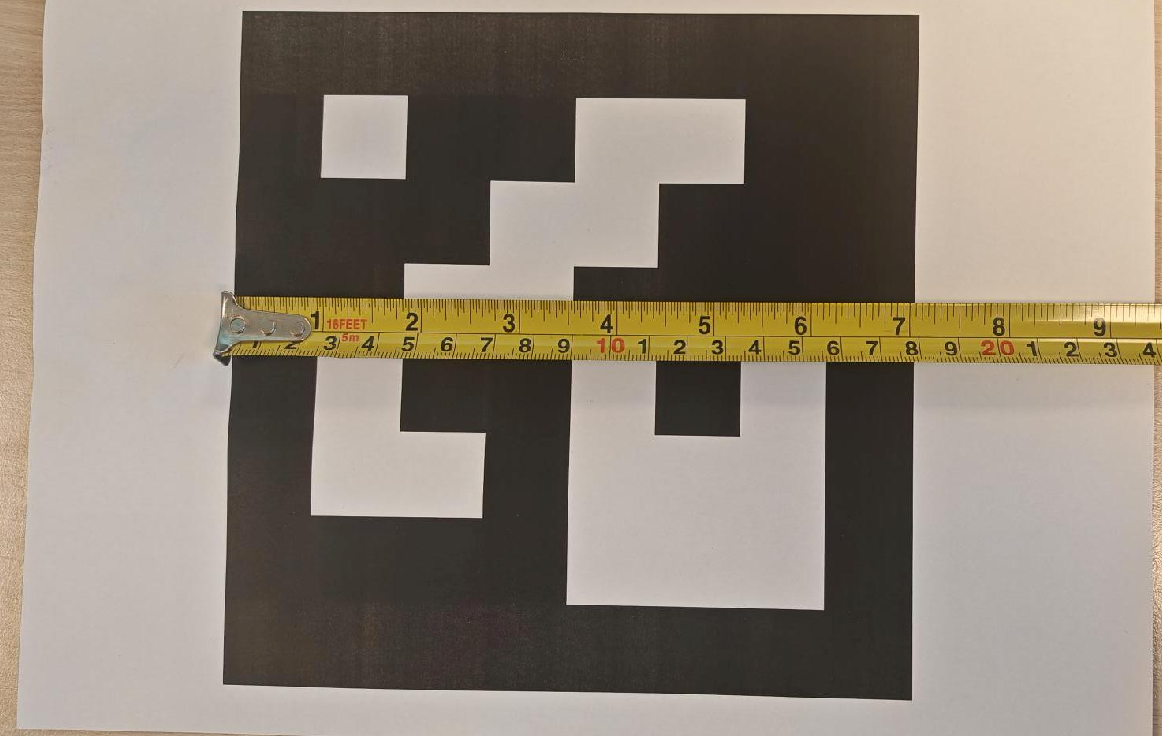
- 印刷サイズを確認します - 定規を使って、印刷したマーカーの外側の正方形を測ります。ちょうど18 cm(7.1インチ)である必要があります。寸法が合っていない場合は、倍率の設定を再確認して再印刷してください。
ステップ2 - 現場へのマーカーの設置
録画を開始する前にマーカーを設置します。撮影中は、マーカーを環境内に物理的に設置しておく必要があります。
- 開始地点に印を付けます - 撮影を開始する正確な位置に最初のマーカーを設置します。
- 現場全体に分散させます - 撮影する複数の部屋やエリアに4~6個のマーカーを設置します。各マーカーは、壁または平らな垂直面にしっかりと取り付けます。
- マーカーを考慮してルートを計画します - マーカーが検出されるには、カメラが各マーカーの5メートル(16フィート)以内を通過する必要があります。カメラから5 mを超える距離にあるマーカーは登録されません。
撮影中
マーカーが検出されるように、カメラが各マーカーの5メートル(16フィート)以内を通過することを確認します。計画したルートを、通常の撮影ペースで歩きます。マーカーは、インポート後に動画を処理するときに自動的に検出されます。
インポート後
マーカーが正常に検出された場合、経路のスケールは自動的に校正されます - 操作は必要ありません。動画の位置合わせでは、3Dシーン内での位置と向きがさらに調整されますが、スケールはすでに設定されています。
サポートが必要な場合
スケールマーカーに関するご質問や、マーカーのPDFファイルのご依頼については、カスタマーサクセスマネージャーにご連絡いただくか、support@cintoo.comまでお問い合わせいただくか、サポートチケットを作成してください。
この記事は役に立ちましたか?
それは素晴らしい!
フィードバックありがとうございます
お役に立てず申し訳ございません!
フィードバックありがとうございます
フィードバックを送信しました
記事の改善におけるご協力ありがとうございます。