この記事では、Emesent Hovermapデータの管理方法について説明し、Hovermap点群データと360度画像をCintooにインポートするワークフローについて理解を深めます。
権限: ロールに現実データのアップロードまたは削除権限が含まれるユーザーは、Emesent HovermapフォーマットのスキャンをCintoo Connectでインポートできます。
Emesent Hovermapの詳細はこちら: Hovermap – Emesent

Cintoo ConnectがEmesent Hovermapデバイスおよび関連ソフトウェアから必要とするデータは、E57ファイルと.xyz形式のスキャンパスです。
Cintoo Connectを使用したEmesent Hovermapデータのインポート
- Dataタブを開き、Mobile laser scansタイルでPrepare & uploadをクリックするか、右上のAddドロップダウンメニューからMobile scanをクリックします。 Cintoo Connectが起動します。

- Cintoo ConnectのMobile Laser Scansタブで、ソースのDevice/FormatとしてEmesent Hovermapを選択します。
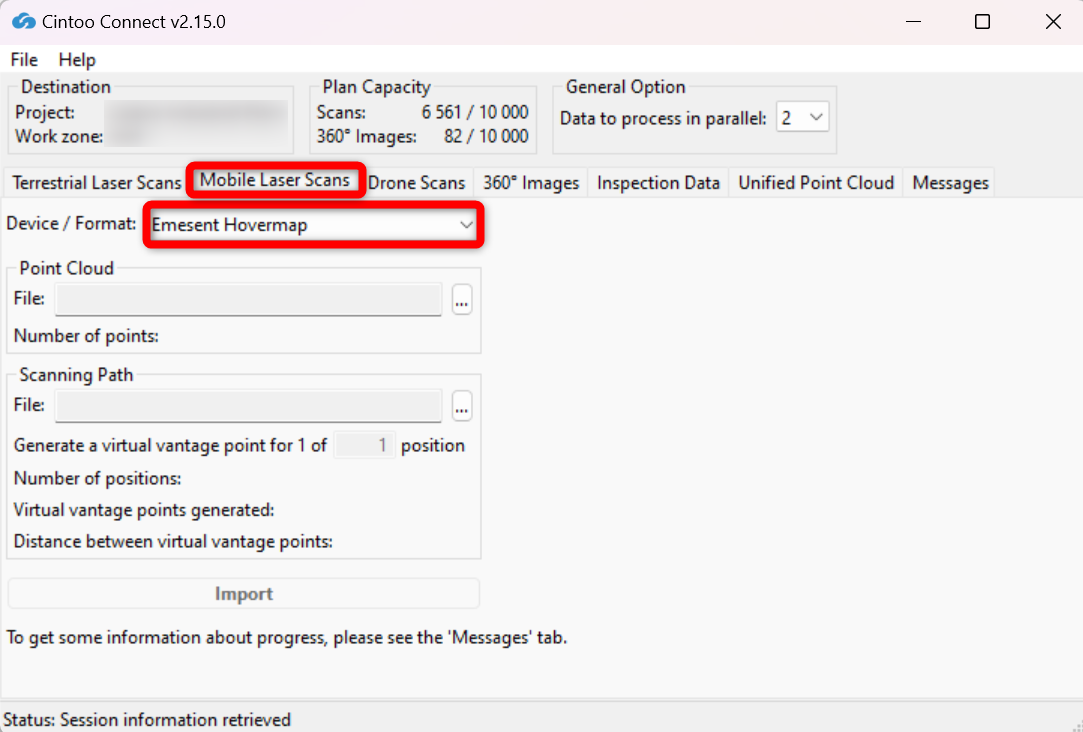
- Emesentソフトウェアで生成されたE57ファイルとScanning path(.xyz)を選択します。注: Cintoo Connectは、完全なジオメトリカバレッジと可能な限り最高の品質を保証するため、すべてのスキャン位置を自動的にインポートします。サブスクリプション容量では3つの位置を1回のスキャンとしてカウントします。
- Importをクリックします
- 処理が順調に進んでいるか確認するため、時々Messagesタブを確認します
- 新しい3DスキャンはCintooプロジェクトに一つずつ表示されます
注: 詳細については、Emesentの記事 Aura: Working with Point Clouds を参照してください。
この記事は役に立ちましたか?
それは素晴らしい!
フィードバックありがとうございます
お役に立てず申し訳ございません!
フィードバックありがとうございます
フィードバックを送信しました
記事の改善におけるご協力ありがとうございます。