Este artículo describe cómo gestionar los datos de Emesent Hovermap, lo que ayuda a familiarizarse con el flujo de trabajo para importar la nube de puntos de Hovermap y las imágenes 360 a Cintoo.
Permisos: los usuarios con roles que incluyen el permiso de Subir o Eliminar Datos de Realidad pueden importar escaneos en formato Emesent Hovermap con Cintoo Connect.
Más sobre Emesent Hovermap aquí: Hovermap – Emesent

Los datos esperados por Cintoo Connect del dispositivo Emesent Hovermap y el software relacionado son un archivo E57 junto con una ruta de escaneo en formato .xyz.
Importación de datos de Emesent Hovermap usando Cintoo Connect
- Abra la pestaña Datos y haga clic en Preparar & subir en el mosaico Escaneos láser móviles o haga clic en Escaneo móvil desde el menú desplegable Agregar en la parte superior derecha. Se iniciará Cintoo Connect.

- En la pestaña Escaneos Láser Móviles en Cintoo Connect seleccione Emesent Hovermap como Dispositivo/Formato de origen.
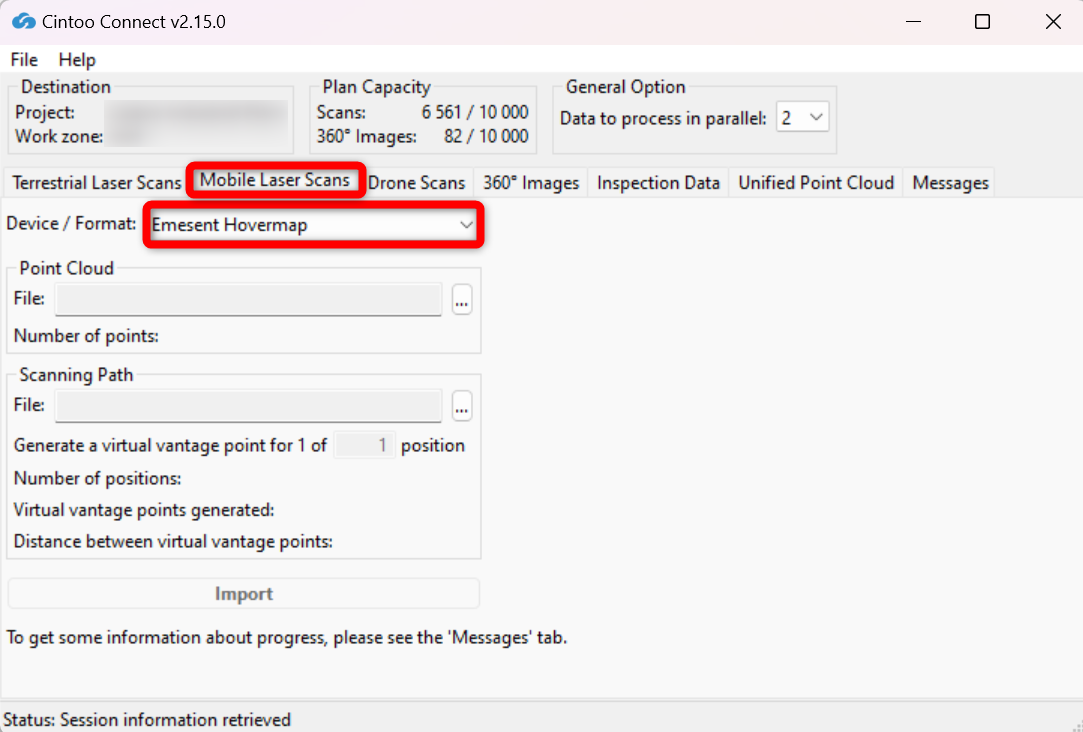
- Seleccione el archivo E57 y la ruta de escaneo (.xyz) generados por el software Emesent.Nota: Cintoo Connect importa todas las posiciones de escaneo automáticamente para garantizar una cobertura completa de la geometría y la mejor calidad posible, contando cada 3 posiciones como 1 escaneo de la capacidad de su suscripción.
- Haz clic en Import
- Revise la pestaña Mensajes de vez en cuando para ver si el proceso está funcionando sin problemas
- Los nuevos escaneos 3D aparecerán uno por uno en el proyecto de Cintoo
Nota: consulte este artículo de Emesent para obtener más detalles Aura: Trabajo con nubes de puntos.
¿Le fue útil este artículo?
¡Qué bueno!
Gracias por sus comentarios
¡Sentimos mucho no haber sido de ayuda!
Gracias por sus comentarios
Comentarios enviados
Agradecemos su iniciativa, e intentaremos corregir el artículo