オートデスクBIM360またはオートデスクコンストラクションクラウドから Cintooプロジェクトに3Dモデルをインポートする手順は次のとおりです。
権限: Upload and Download Documents 権限 を含むロールを持つユーザーは、クラウドからモデルをインポートできます。
注: モデルファイルには、Cintooに正常にインポートするために3Dジオメトリを含める必要があります。
ファイルに2D CADライン(例: DWG CAD平面図)のみが含まれている場合、詳細については次の記事をご覧ください:
1. 指定した作業ゾーンに移動するか、Add をクリックしてWork Zoneを新規作成します。
2. モデルをインポートするをACCからのモデルタイルでクリックするか、追加 drop-downメニューからModels from ACCを選択します。
または、Model Explorerの下部にあるAdd Models from ACCボタンを使用します。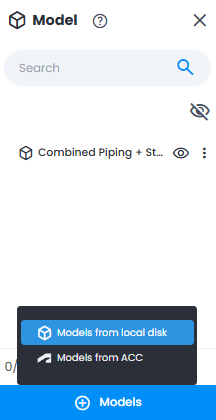
3. ログインプロセスをフォローし、オートデスクアカウントを承認してBIM360/ACCとCintooの間に接続を作成します。
Cintooアプリケーションがオートデスクアカウントに追加されていない場合、詳細については次のページをご覧ください:

4. 接続されたAutodeskアカウントがモデルのインポートウィンドウに表示されるようになります。 ユーザー名と利用可能なハブが表示されます。 ハブ名をクリックし、プロジェクトとフォルダー構造を経由して、Cintooにインポートするモデルファイルを探します。
モデルのインポートウィンドウに何も表示されない場合は、これらの手順のステップ3に戻るか、この記事の手順に従ってください。Autodesk BIM 360/ACC におけるカスタム統合としてのCintoo.

注: インポートできるのは、現在ACCで処理されておらず、ACC自体へのインポートプロセス中でもないモデルのみです。 それらのモデルはグレーアウトされ、Cintooへのインポート対象として選択するオプションはありません。

5. Cintooにインポートするためにモデルファイルをクリックします。 選択したモデルをCintooで表示できるようになると、Eメール通知が送信されます。
- Revit (.rvt) ファイルをインポートする際、以下の2つのオプションから選択できます:
プロジェクト原点 または 測量ポイント でCintooにモデルを配置します。
- Navisworks (.nwd/.nwc) ファイルをインポートする際、モデルはNavisworksプロジェクトでファイルが追加されたときに使用されたファイルリーダーの設定に基づいて配置されます。
- IFC、JT、DWG、DGN、STP、またはSTEPファイルをインポートする際、モデルはモデルオーサリングソフトウェアでファイルをエクスポートまたは生成する際に使用した設定に基づいて配置されます。
警告: NWDモデルではメッシュデータのみがインポートされ、テクスチャと色は現時点ではサポートされていません。
この記事は役に立ちましたか?
それは素晴らしい!
フィードバックありがとうございます
お役に立てず申し訳ございません!
フィードバックありがとうございます
フィードバックを送信しました
記事の改善におけるご協力ありがとうございます。