この記事では、スキャンデータから統合メッシュを作成してエクスポートする手順を順を追って説明し、その過程で発生する可能性のある問題についても解説します。
目次
スキャンの準備
- 必要に応じて、オルソマップの回転ツールを使用すると、X、Y、Z軸を任意の対象領域に沿って揃えることができます。
- 回転ツールはスキャンの座標系を変更しません。クロップ作業を容易にするためのもので、この回転は保持されません。
- プロジェクトまたはワークゾーンを選択します。

- スキャンが画面の軸に対して直交するように回転させます。

対象エリアの選択
回転が不要な場合は、オルソマップまたは3D ビューのクロップツールを使用して対象領域を選択します。

X、Y、Zのクロップ、または立方体の6つの面のビューのいずれかを使用して、メッシュ化する領域を選択します。

3D ビューでは、クロップはスキャン & テレポートモードではなく、3D ナビモードで行う必要があります。
- 3D ナビモードでは、クロップ内に表示されているすべてのスキャンがメッシュ化の対象として選択されます。
- スキャン & テレポートモードでは、選択したスキャンのみがメッシュ化に使用されます。
クロップを保存または更新します。
メッシュの作成
選択したクロップのメッシュを作成をクリックして、メッシュを作成ウィンドウを開きます。
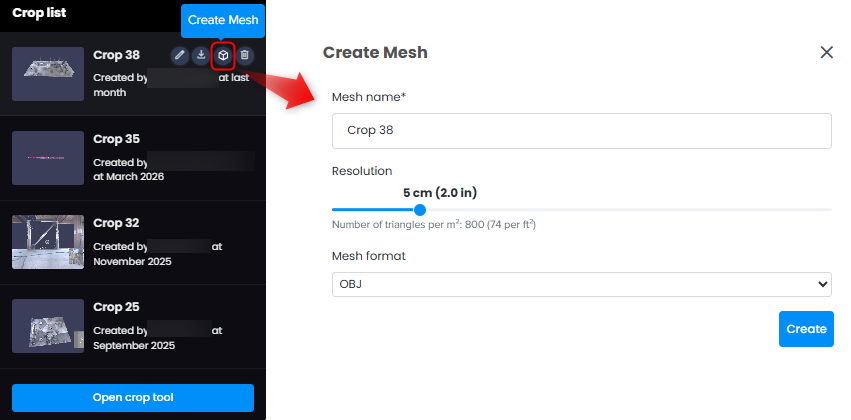
2 cm(0.8インチ)から20 cm(7.9インチ)の範囲で解像度(または密度)を選択します。
- これは2つの頂点間の最小距離です。
- 解像度の選択には注意してください(統合メッシュのユースケースと例を参照)。
メッシュのエクスポート形式を選択します。
- FBX(Filmbox):Autodeskが開発した独自形式で、ゲーム開発、アニメーション、建築レンダリングで使用されます。Revit、Blender、Unreal Engineへのインポートに最適です。OBJより軽量です。
- OBJ(Wavefront object):3Dジオメトリ(頂点、エッジ、面)、テクスチャ座標、マテリアルを保存するためのシンプルなオープン形式です。静的メッシュの交換に最適です。
- STL(Stereolithography):色やテクスチャを保存しないため、主に3Dプリントで使用される基本的な形式です。
- Open USD(Universal Scene Description):大規模な3Dシーン向けの強力で拡張可能な形式です。ジオメトリ、マテリアル、ライト、アニメーション、レイヤリングをサポートします。NVIDIA Omniverseなどのプラットフォームとの共同作業パイプラインに最適です。
メッシュジオメトリは、ジオリファレンス済みのスキャンデータの座標精度を完全に保持します。
統合メッシュのユースケースと例のセクションを参照してください。
設定が完了したら作成をクリックすると、次のポップアップウィンドウが表示されます。

トラブルシューティング
Cintooのクロップビューから統合メッシュを作成しようとしたときに「Mesh creation is limited to 100 scans」というエラーメッセージが表示された場合は、メッシュ作成エラーの記事の手順に従ってください。
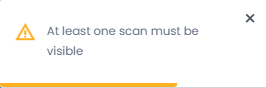
メッシュを作成をクリックしたときにAt least one scan must be visibleというメッセージが表示される場合、クロップにスキャンデータが含まれていません。少なくとも1つのスキャンがクロップ内に入るように3D ナビモードでクロップを調整し、クロップを保存または更新してから、もう一度メッシュを作成してください。
メッシュのダウンロード
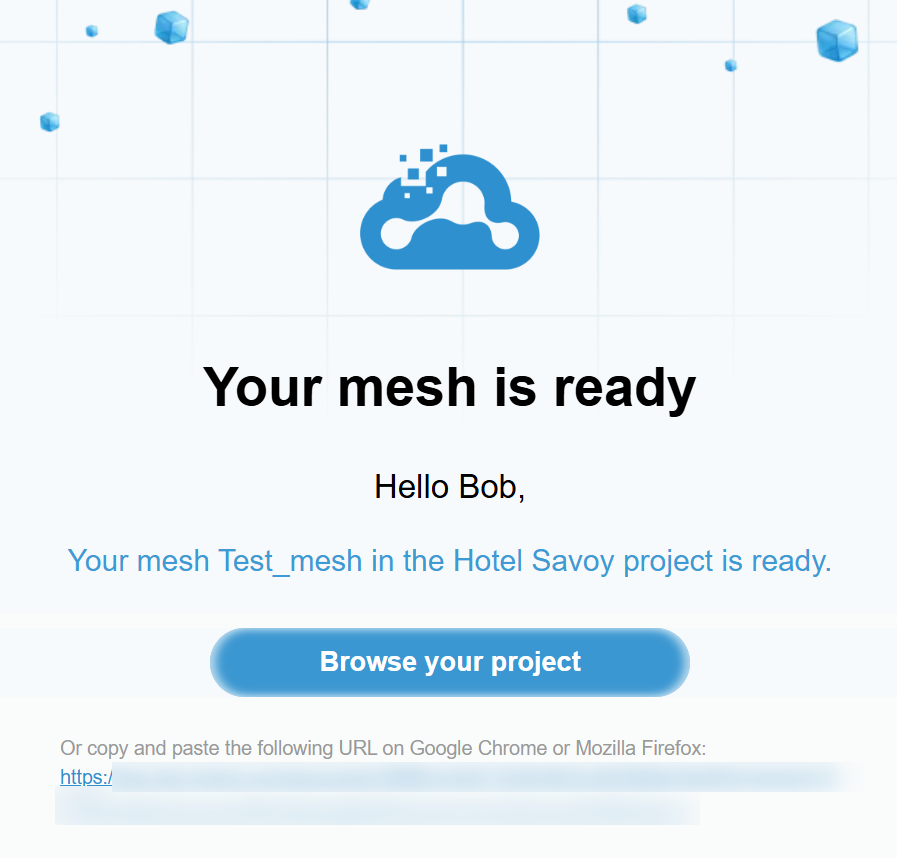
メッシュの作成が完了すると、メッシュがZIPファイルとしてプロジェクトに保存されます。
ZIPファイルが保存されると、Browse your projectボタンが付いたメールが届きます。このボタンからCintooでプロジェクトを開いてメッシュを確認し、そこからダウンロードできます。
Cintooプロジェクトからメッシュをダウンロード
メッシュのZIPファイルはデータタブに一覧表示されます。表示とダウンロードを行うには、プロジェクトまたはワークゾーンに移動してデータを選択します。
各統合メッシュの右側にあるダウンロードアイコンをクリックするか、必要なメッシュを選択してページ下部のダウンロードをクリックします。

この記事は役に立ちましたか?
それは素晴らしい!
フィードバックありがとうございます
お役に立てず申し訳ございません!
フィードバックありがとうございます
フィードバックを送信しました
記事の改善におけるご協力ありがとうございます。