この記事では、BLK2GOモバイルスキャンデータをCintooにインポートするためにLeica Registerでどのようにフォーマットすべきかを説明し、そのためのワークフローを概説します。
Permissions: users with roles including Upload or Delete Reality Data permission can import Leica BLK2GO format scans with Cintoo Connect.
Leica BLK2GOについて詳しくはこちら: Leica BLK2GO – モバイルマッピング
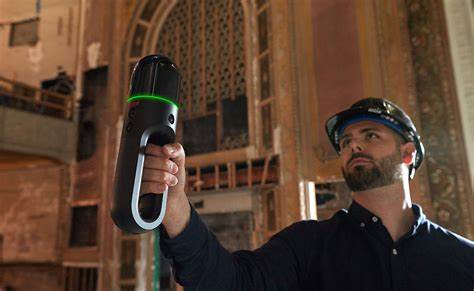
期待されるフォーマット
Cintoo ConnectがLeica BLK2GOデバイスから想定するデータは、Leica Register 360 2022.0以降とLeica Workflowによって生成された単一のE57ファイルです。
- Leica REGISTER 360 2022.0はコマンドラインインターフェース(CLI)をサポートしています。
- Leica WORKFLOWは、CLIを実行してE57にトラジェクトリを追加するために必要です。
Leicaのドキュメントで、この記事BLKモバイルデータをE57にエクスポートするを参照してください。
Cintoo Connectを使用したLeica BLK2GOデータのインポート
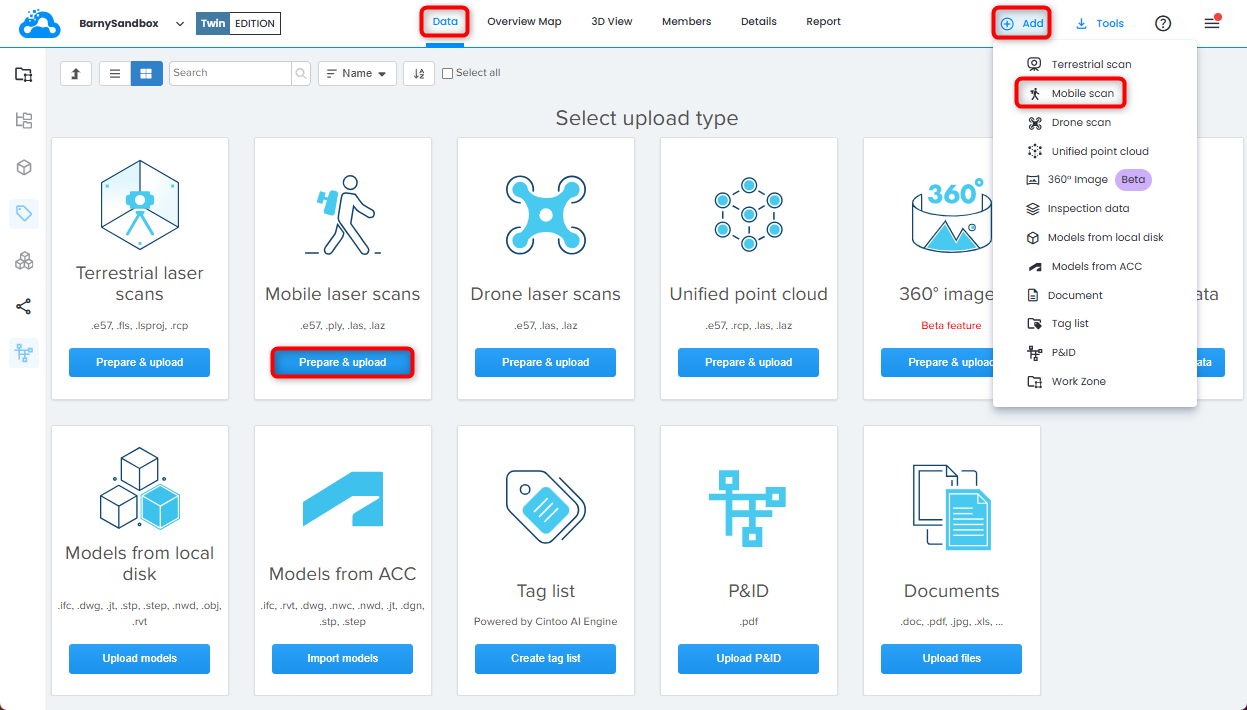
1. Open Data タブを開いて、Prepare & upload をクリックし、Mobile laser scans タイルを選択するか、右上のMobile scan からAdd drop-down drop-down menu on the top right. Cintoo Connectが起動します。
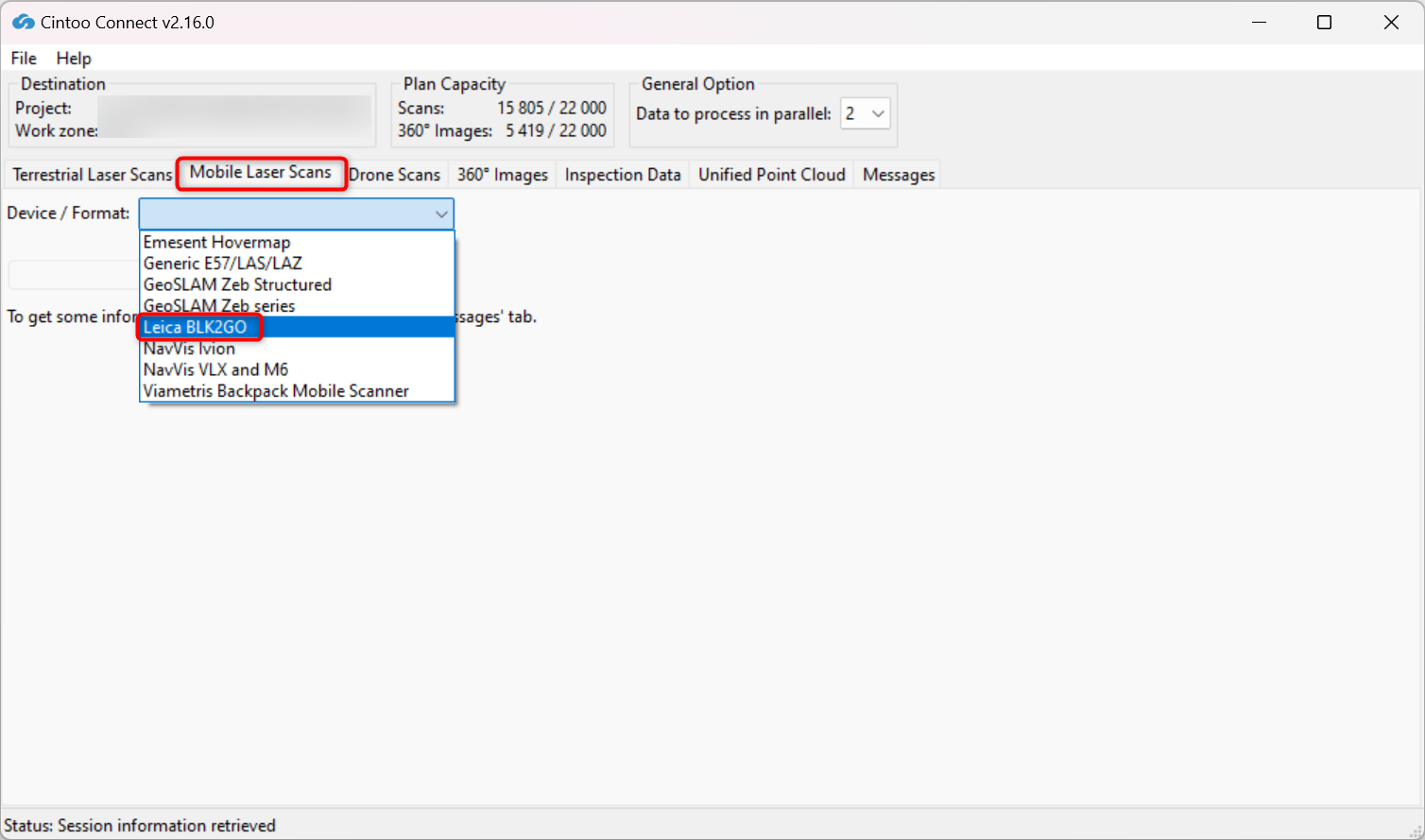
2. In Mobile Laser Scans tab in Cintoo Connect select Leica BLK2GO as source Device/Format.
3. Point CloudとしてE57 ファイルを選択します。
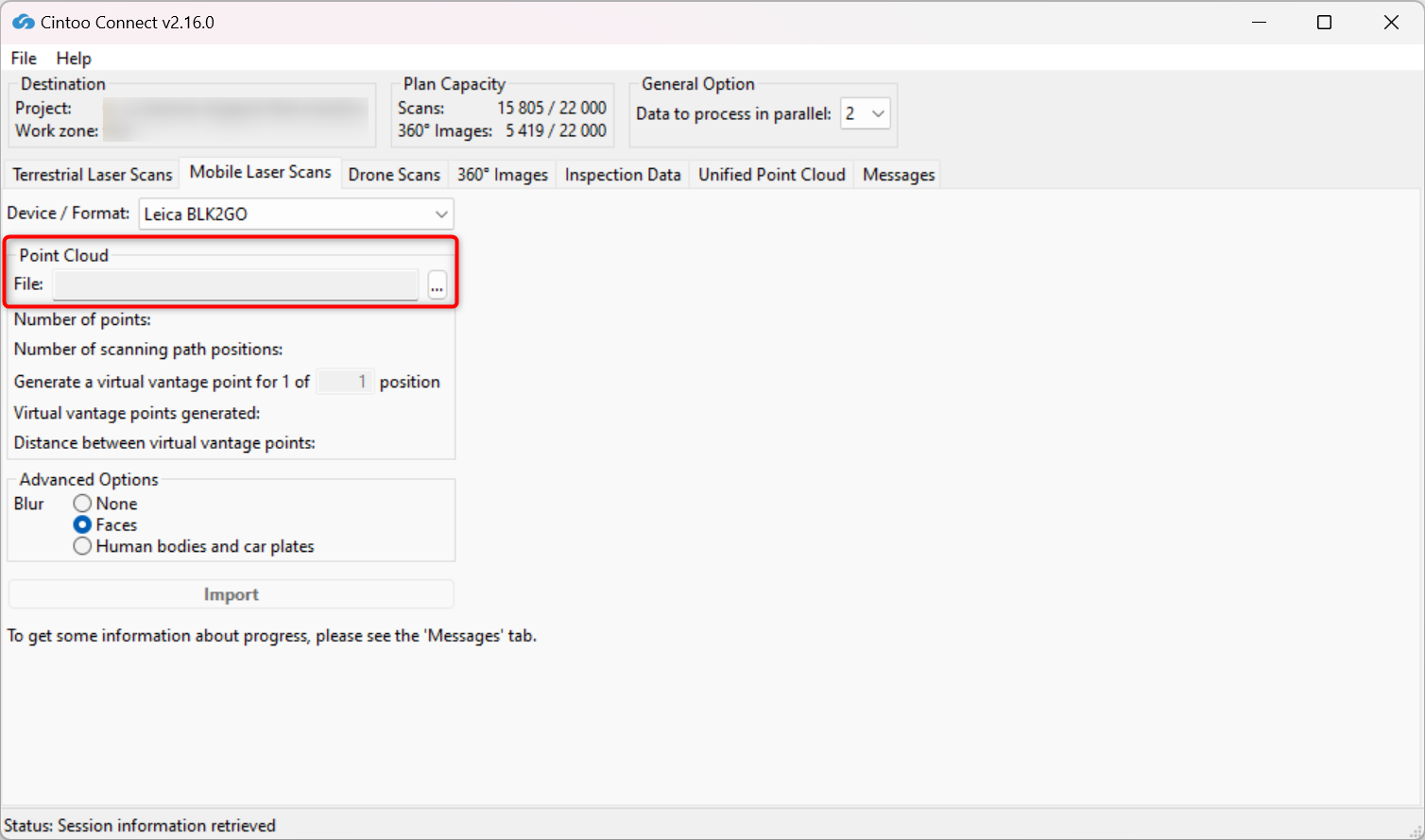
4. 必要に応じてPositions samplingの値を変更します:
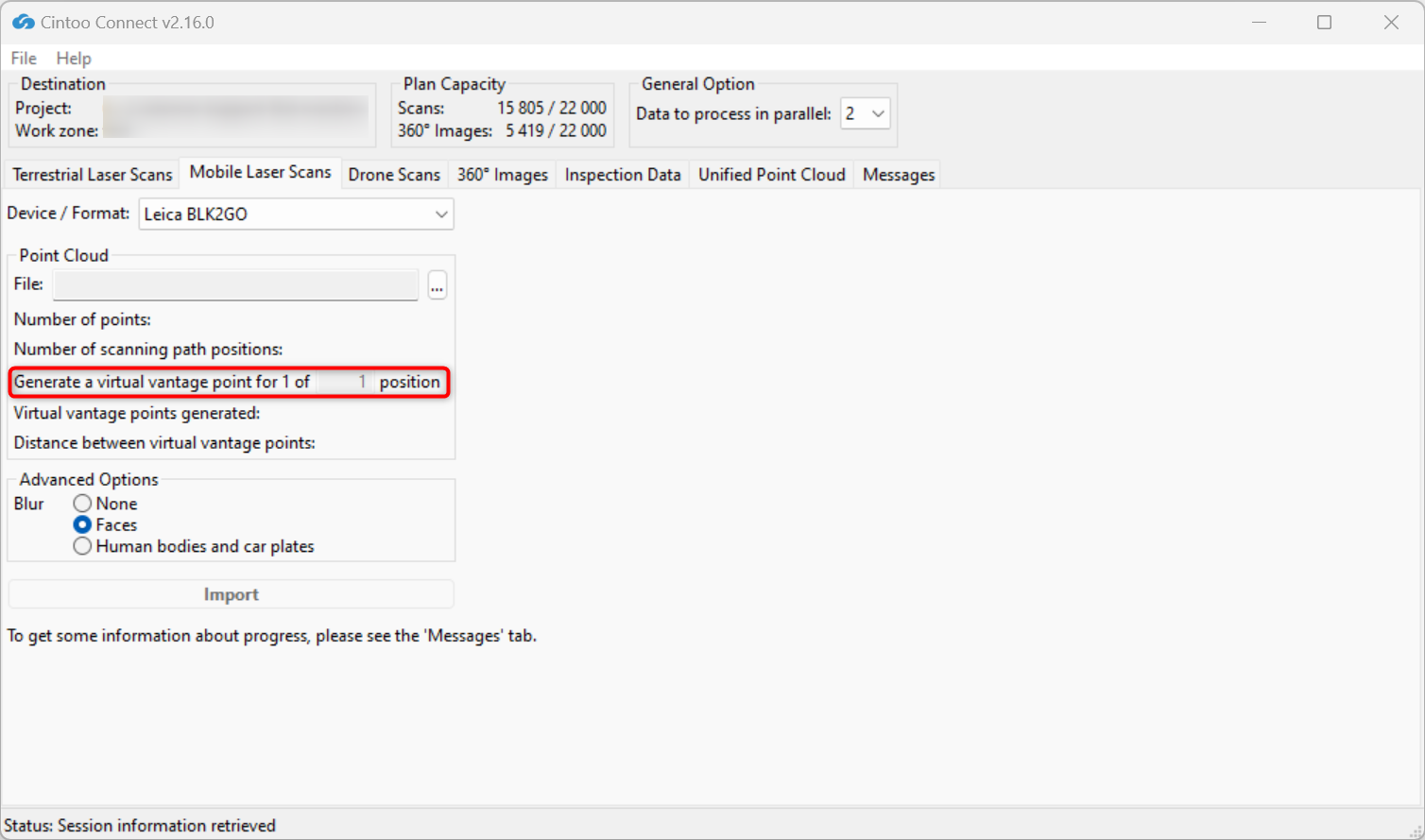
- 例えば、4の場合、スキャンパスに含まれているパノラマ画像4枚ごとに1つのスキャン位置が作成されます。
- 3Dスキャンの数と各スキャン間の平均距離はCintoo Connectに表示され、スキャン数に加算されます。
5. Blur - Facesを有効または無効にします: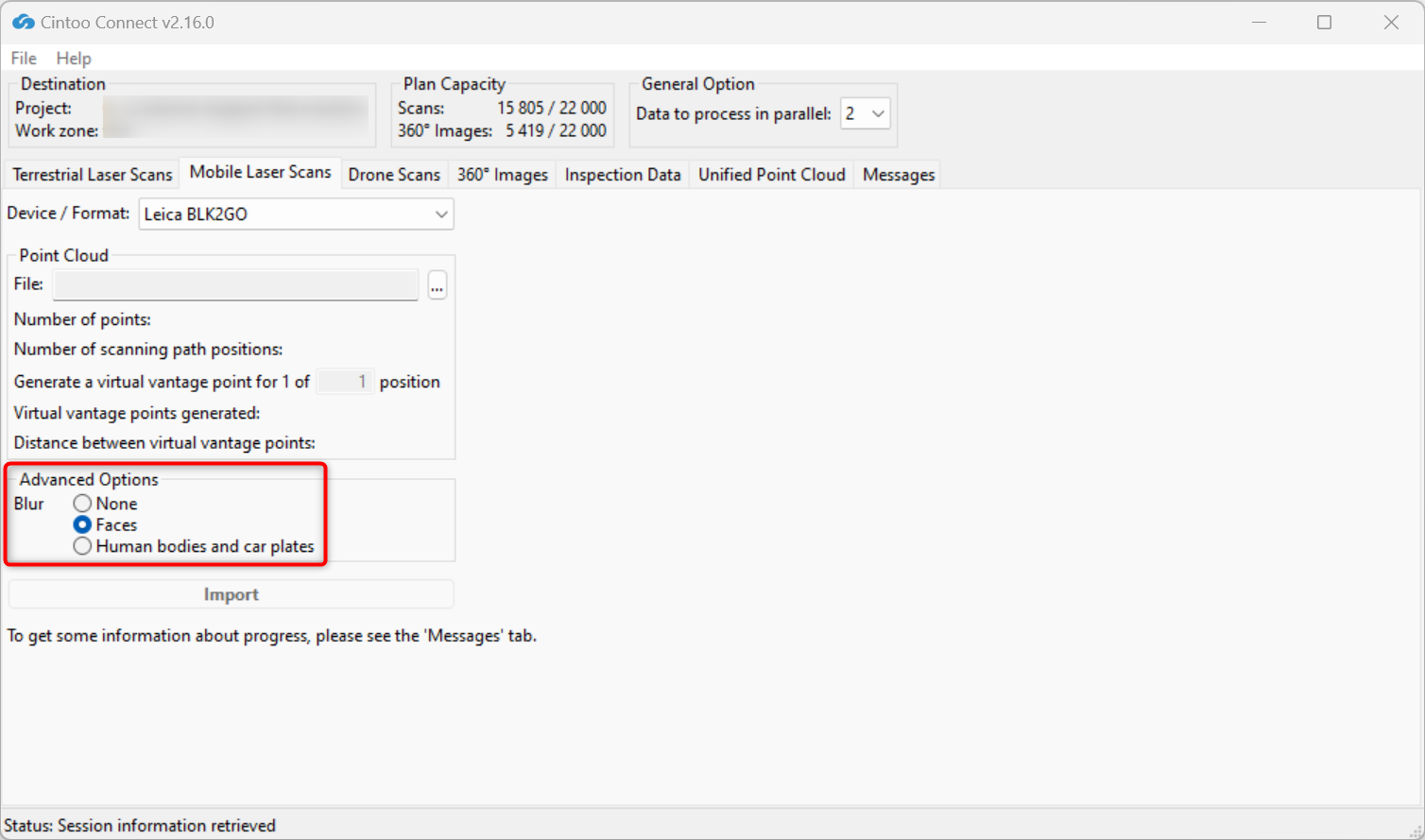
- このオプションはデフォルトで有効になっています。ぼかしを適用しない場合は、None を選択してください。
- このオプションは、Cintooにアップロードされるスキャンに含まれる任意のパノラマ画像に写った顔を自動的にぼかします。
- スキャンがアップロードされた後、Cintooでのぼかし処理は元に戻せません。
- Blur Facesオプションを有効にせずにアップロードされたファイルは、Cintooプロジェクトから削除し、顔の自動ぼかしを適用するためにオプションをオンにして再アップロードする必要があります。
6. 有効または無効にするには、Blur - Human bodies and car platesを選択してください:
- このオプションはデフォルトで無効で、Faces が選択されています。
- このオプションを有効にすると、Cintooにアップロードされるスキャンに含まれる任意のパノラマ画像で捉えられた人体(顔を含む)および車のナンバープレートが自動的にぼかされます。
- スキャンがアップロードされた後、Cintooでのぼかし処理は元に戻せません。
- Blur Human bodies and car platesオプションを有効にせずにアップロードされたファイルは、Cintooプロジェクトから削除し、自動ぼかしを適用するためにオプションをオンにして再アップロードする必要があります。
Warning: use carefully only if it is imperative, as scan import time might be doubled with the option enabled.
7. Modify Data to process in parallel value as needed and according to available PC cores.
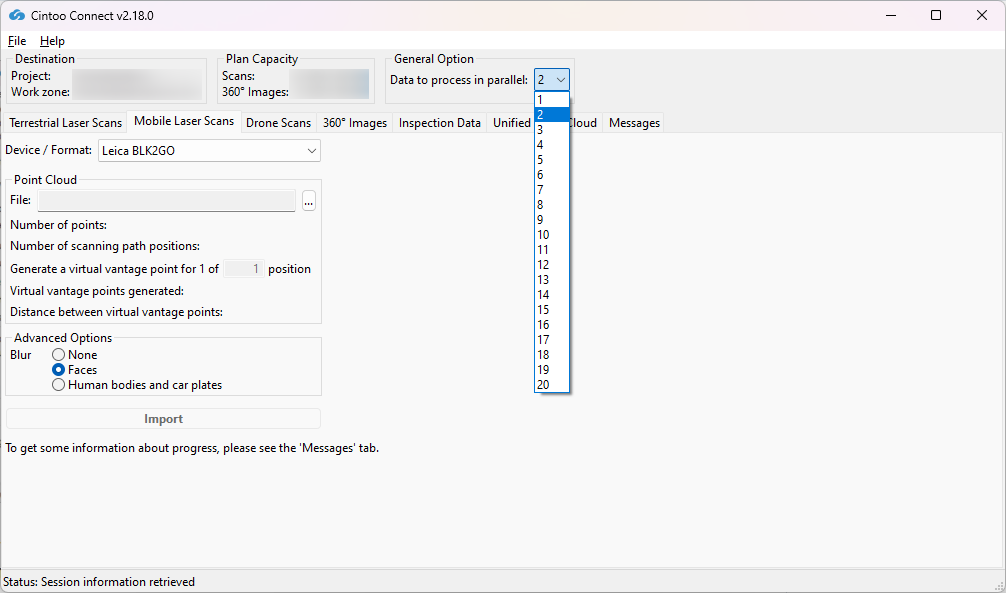
マルチコアPCを使用すると、2つ(デフォルト設定)を超えるスキャンを並行して処理できます。
平均して、処理には1000万ピクセルあたり少なくとも400 MBのRAMが必要です。 例えば:
- 8GBのRAMでは、最大で一度に40百万ピクセルのスキャンを5つ並列処理することができます。
- 64GBのRAMは、160百万ピクセルのスキャンを5つ並列処理するのに必要です。
8. Importをクリックします。
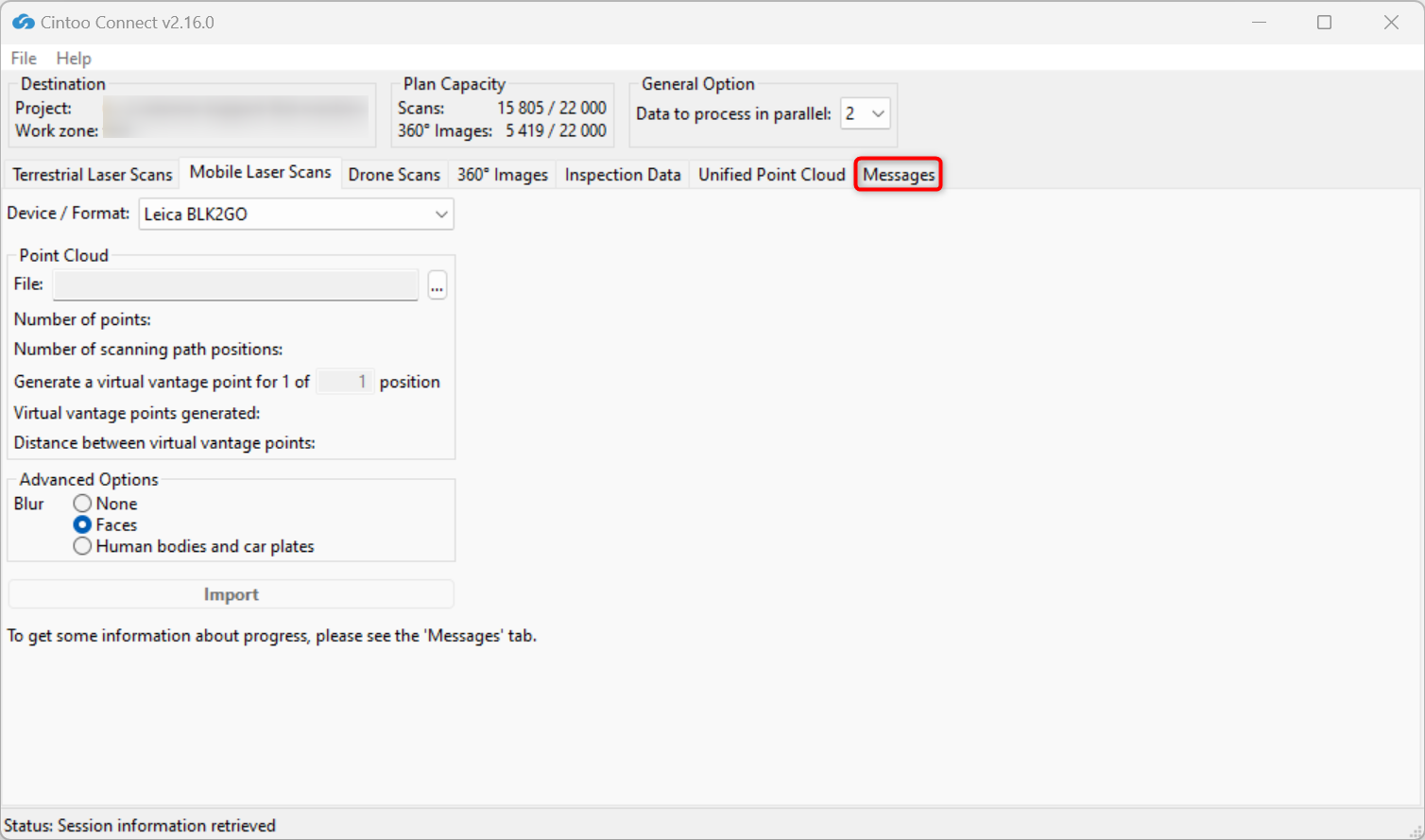
9. 処理がスムーズに進行しているか確認するため、時々Messages タブをチェックしてください。
10. 新しい3DスキャンがCintooプロジェクトに1つずつ表示されます。
この記事は役に立ちましたか?
それは素晴らしい!
フィードバックありがとうございます
お役に立てず申し訳ございません!
フィードバックありがとうございます
フィードバックを送信しました
記事の改善におけるご協力ありがとうございます。