この記事では、Autodesk ReCap で Cintoo Connect に必要なスキャニングパス CSV ファイルを手動で作成する方法について説明します。
1. ReCap で統合されたポイントクラウドを開き(プロジェクト単位がメートルに設定されていることを確認してください)、Annotation Toolにカーソルを合わせ、Noteをクリックします。

2. ポイントを選択し、ノートの名前を入力して、OKをクリックします。 プロジェクトに必要な数のピックポイントを取得するまで、この手順を繰り返します。


3. Project Navigatorタイルにカーソルを合わせ、Annotationsに移動して、Export Notes to CSVをクリックします。

4. ReCap プロジェクトを E57 ファイルとしてエクスポートします。


5. CSV ファイルを開き、次のフォーマットに一致するように修正します。
ReCap からの元の CSV

Cintoo 用に再フォーマットされた CSV
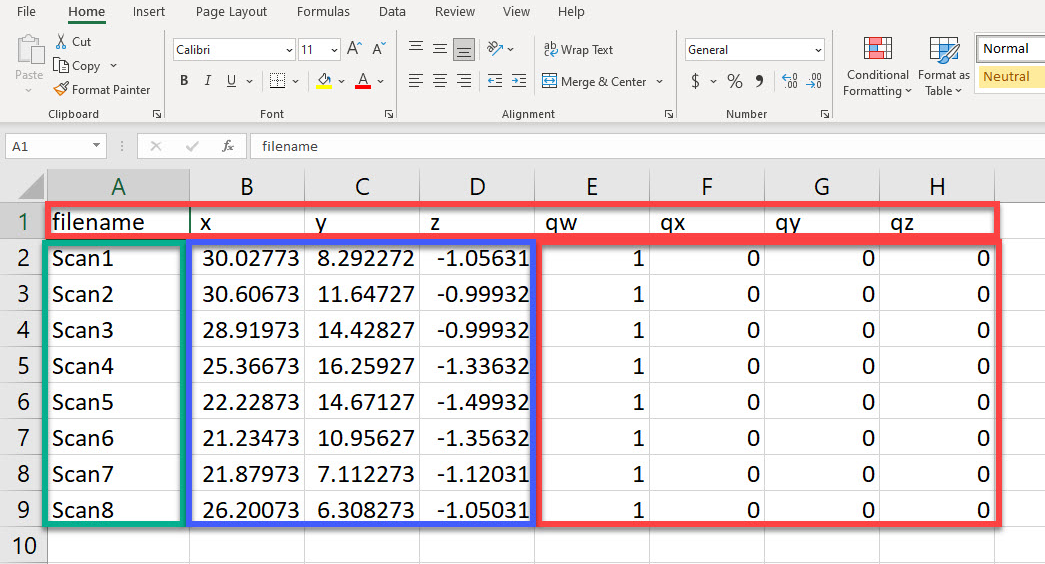
6. スキャンスプライトを標準の高さに配置するために、z 高さの列 D のすべての値に1.7を追加し、CSV ファイルを保存して閉じます。

7. Cintoo Connect でMobile Laser Scanタブを開き、Generic E57/LAS/LAZを選択し、ステップ 4 の E57 ファイルをPoint Cloudとして、CSV ファイルをScanning Pathとして入力します。 必要に応じて位置サンプリング値を調整します。 必要に応じて有効にします Blur faces オプションをセキュリティ上の理由で。

8. インポート をクリックして、アップロードプロセスを開始します。
この記事は役に立ちましたか?
それは素晴らしい!
フィードバックありがとうございます
お役に立てず申し訳ございません!
フィードバックありがとうございます
フィードバックを送信しました
記事の改善におけるご協力ありがとうございます。