Este artículo describe cómo deben formatearse los datos de escaneo móvil BLK2GO en Leica Register para importarlos a Cintoo y describe el flujo de trabajo para hacerlo.
Permissions: users with roles including Upload or Delete Reality Data permission can import Leica BLK2GO format scans with Cintoo Connect.
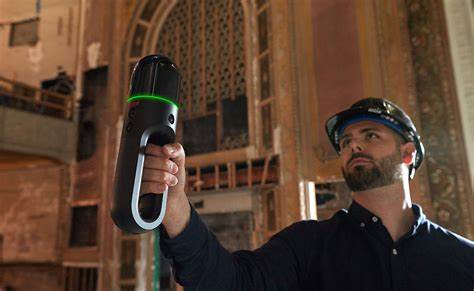
Más sobre Leica BLK2GO aquí: Leica BLK2GO – Cartografía móvil
Formato esperado
Los datos que Cintoo Connect espera del dispositivo Leica BLK2GO son un único archivo E57 generado por Leica Register 360 2022.0 o superior, y Leica Workflow.
- Leica REGISTER 360 2022.0 admite la Interfaz de línea de comandos (CLI).
- Leica WORKFLOW es necesario para ejecutar CLI y agregar la trayectoria en E57.
Consulte este artículo Exportar datos móviles BLK a E57 en la documentación de Leica.
Importación de datos de Leica BLK2GO con Cintoo Connect
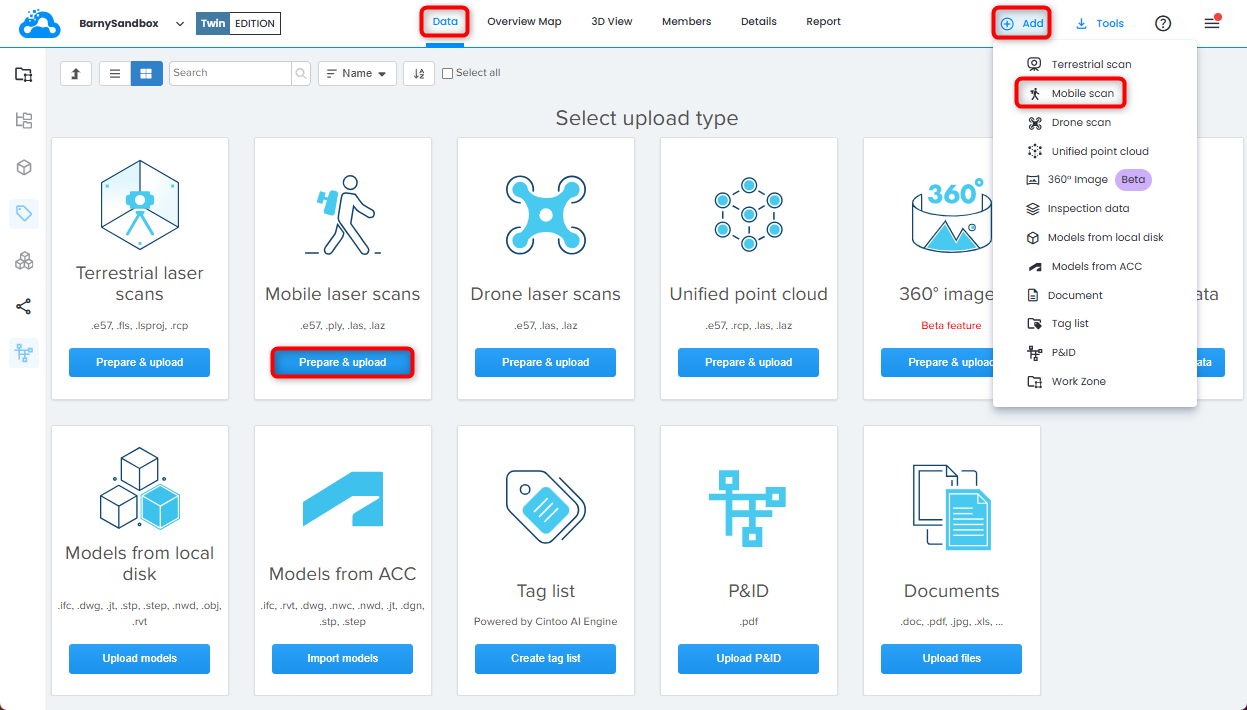
1. Abrir Datos pestaña y haga clic en Preparar & cargar en Escaneos láser móviles mosaico o haga clic en Móvil escaneo desde Agregar desplegable menú en la parte superior derecha. Cintoo Connect se iniciará.
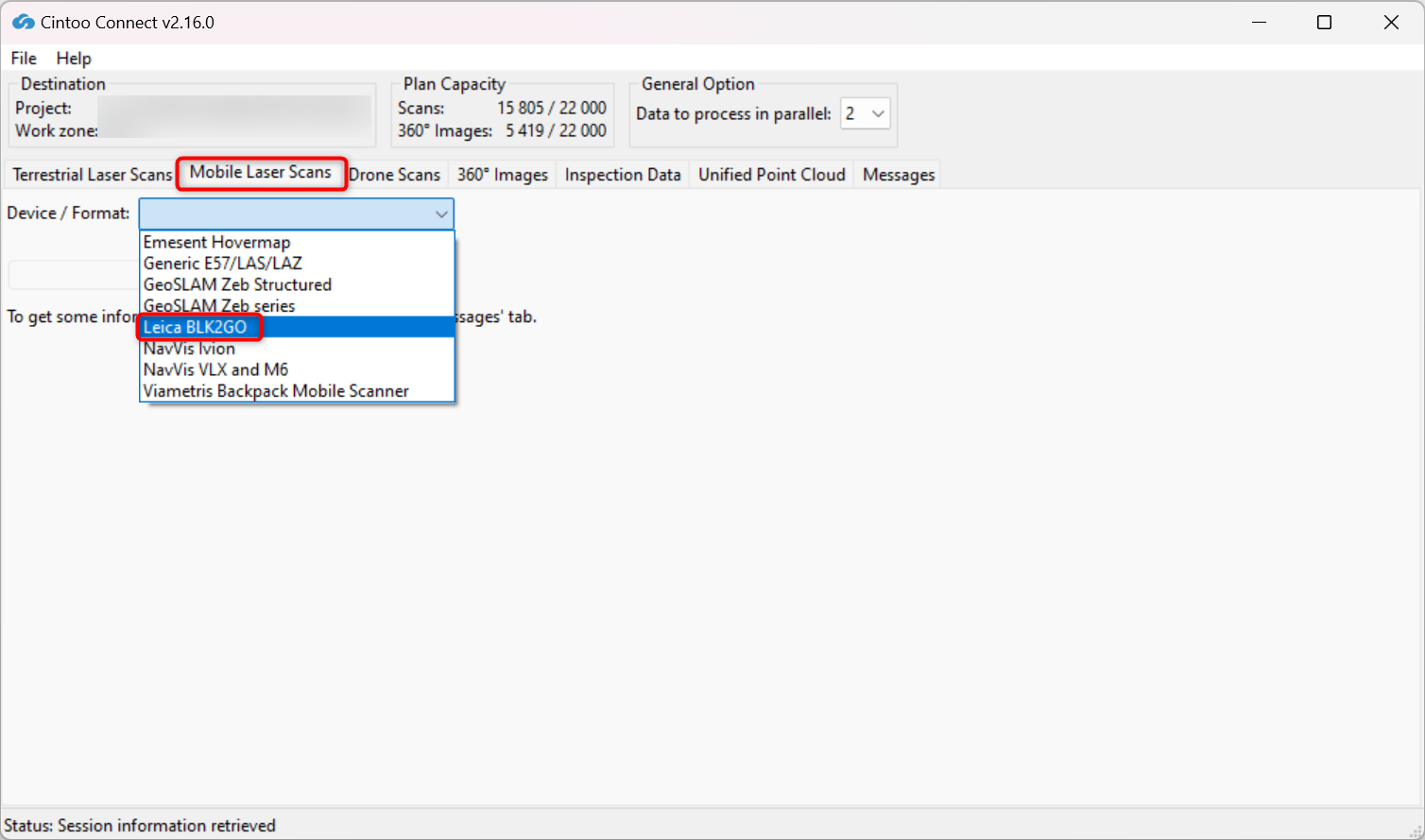
2. En la pestaña Escaneos Láser Móviles en Cintoo Connect select Leica BLK2GO como dispositivo/formato de origen Device/Format.
3. Seleccione el archivo E57 como Nube de Puntos.
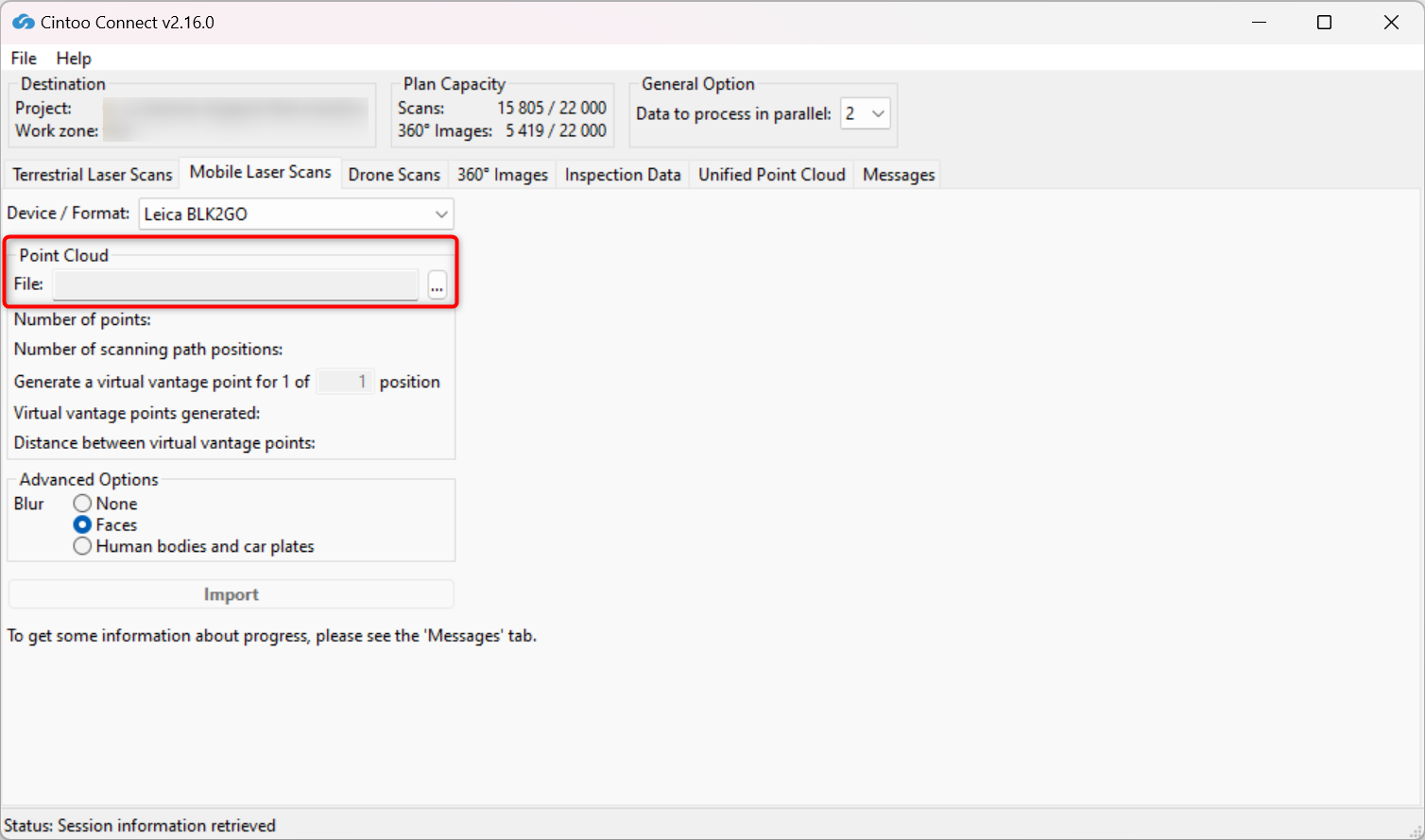
4. Modifique el valor de Muestreo de posiciones según sea necesario:
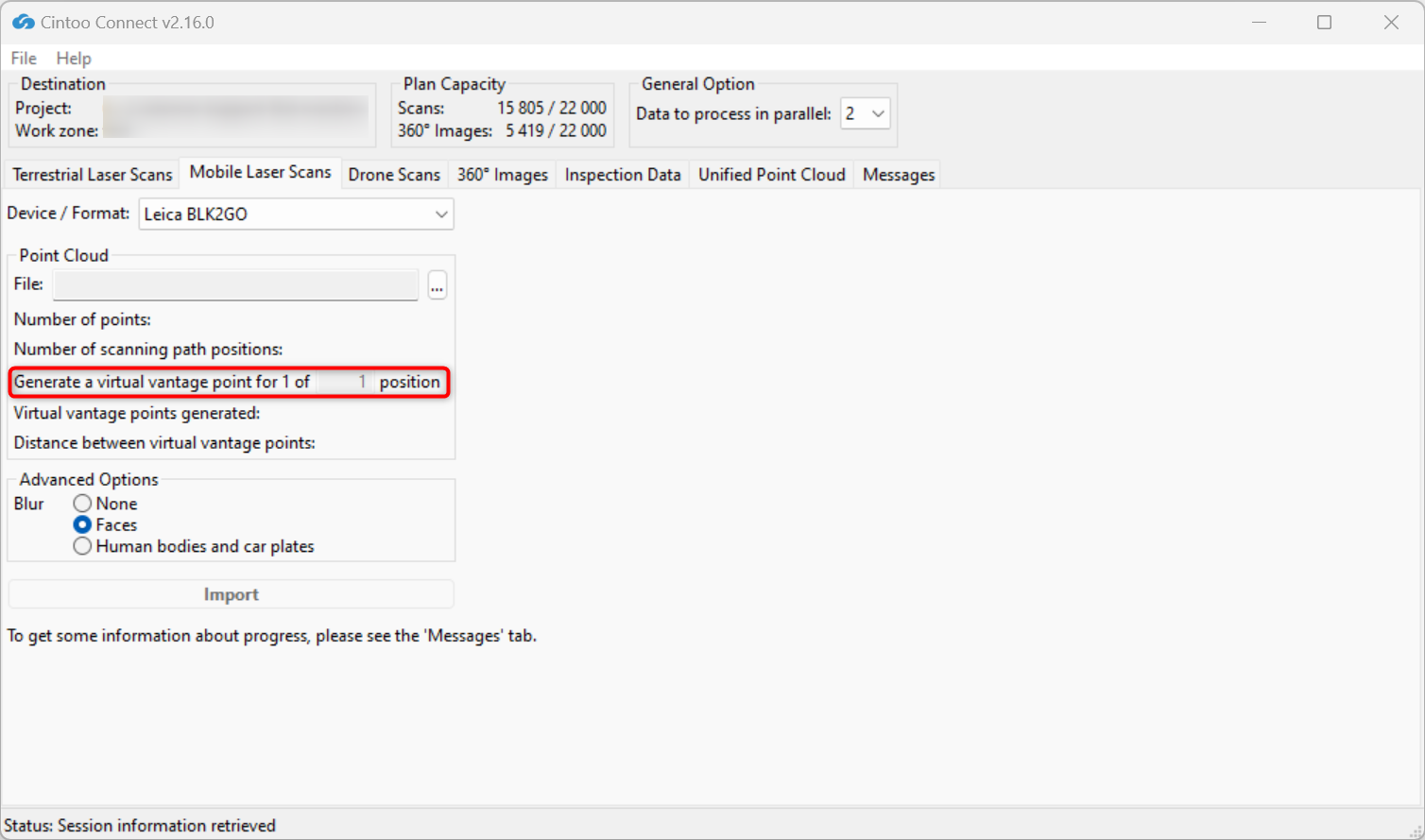
- Por ejemplo, 4 creará 1 ubicación de escaneo por cada 4 imágenes panorámicas incluidas en la ruta de escaneo.
- La cantidad de escaneos 3D y la distancia promedio entre cada uno se indicarán en Cintoo Connect y se agregarán al conteo de escaneos.
5. Habilite o deshabilite Desenfoque - Rostros: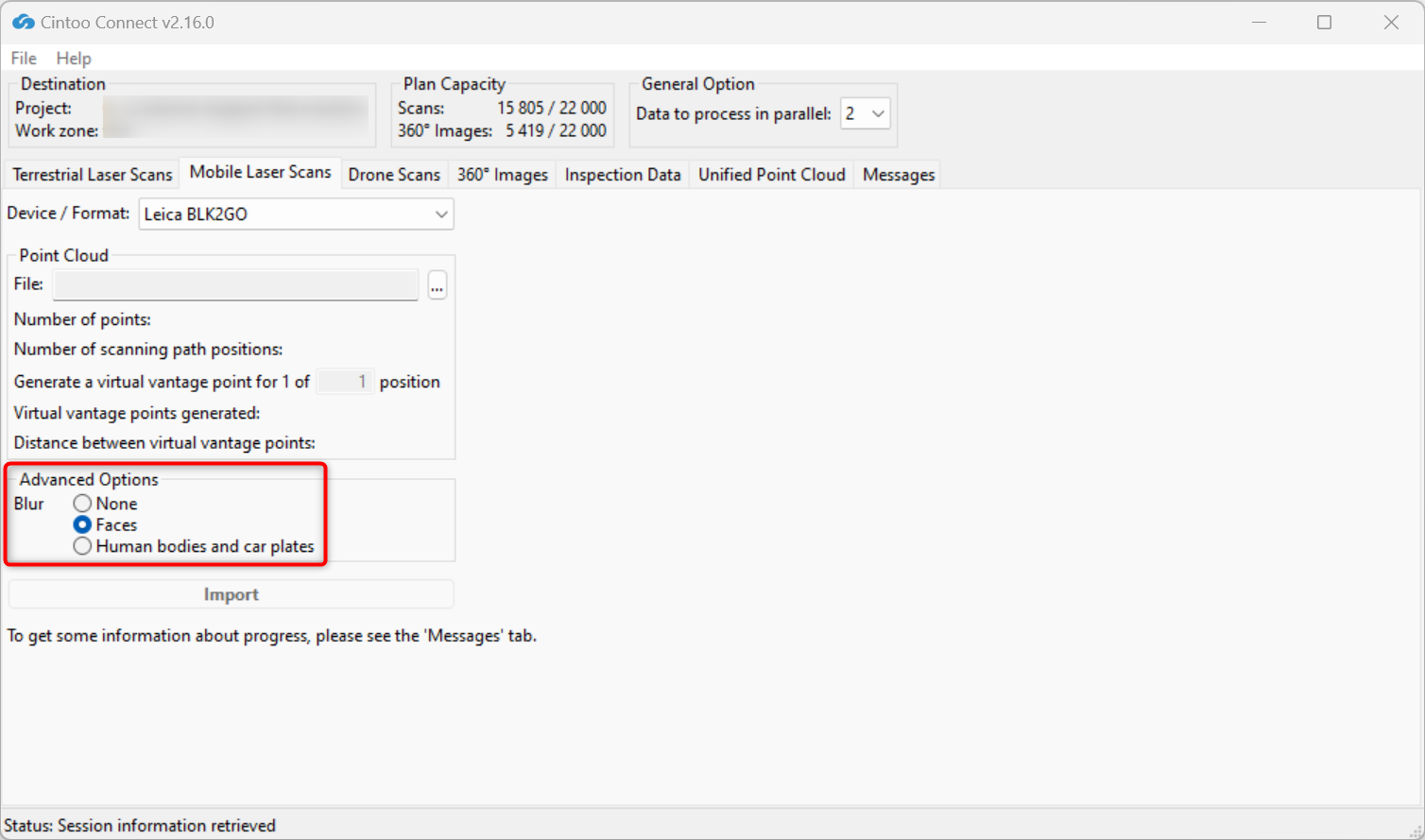
- Esta opción está habilitada por defecto, elija la opción None para no aplicar ningún difuminado.
- Esta opción difumina automáticamente los rostros capturados en cualquier imagen panorámica incluida en los escaneos que se suban a Cintoo.
- El difuminado no se puede deshacer en Cintoo después de que los escaneos se hayan subido.
- Cualquier archivo subido sin la opción Blur Faces habilitada debe ser eliminado del proyecto Cintoo y vuelto a subir con la opción marcada para aplicar el difuminado automático de rostros.
6. Habilitar o deshabilitar Difuminar - Cuerpos humanos y matrículas:
- Esta opción está deshabilitada por defecto, la opción Faces está seleccionada.
- Habilite esta opción para desenfocar automáticamente cuerpos humanos incluyendo rostros y matrículas de automóviles capturadas en cualquier imagen panorámica incluida en los escaneos que se suban a Cintoo.
- El difuminado no se puede deshacer en Cintoo después de que los escaneos se hayan subido.
- Cualquier archivo subido sin la opción Blur Human bodies and car plates habilitada debe ser eliminado del proyecto Cintoo y vuelto a subir con la opción marcada para aplicar el difuminado automático.
Warning: use carefully only if it is imperative, as scan import time might be doubled with the option enabled.
7. Modify Data to process in parallel value as needed and according to available PC cores.
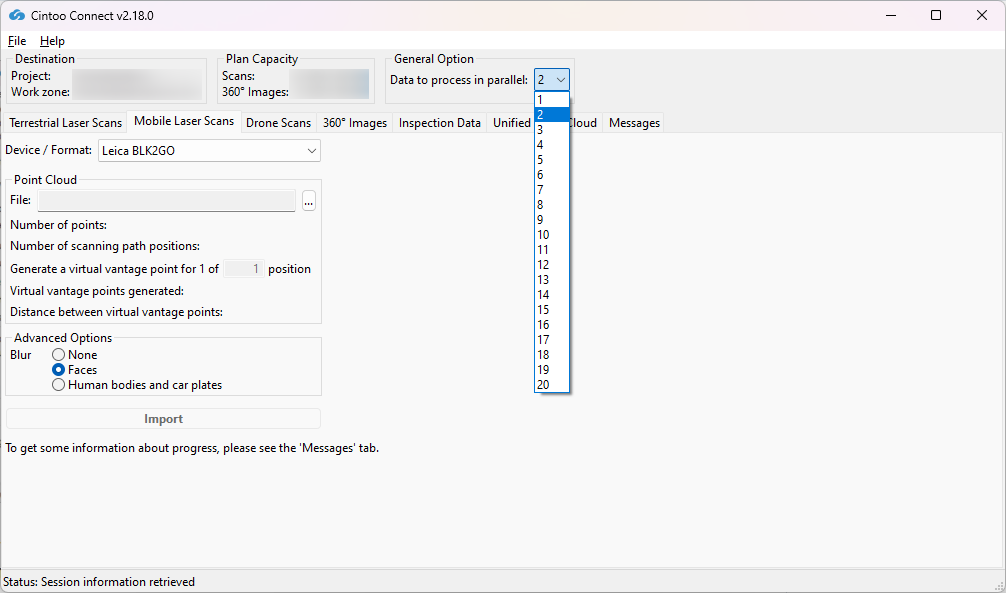
Con un PC multi-core es posible procesar más de 2 escaneos (configuración predeterminada) en paralelo.
En promedio, se necesitan al menos 400 MB de RAM por cada 10 millones de píxeles para procesar. Por ejemplo:
- 8 GB de RAM permitirán procesar 5 escaneos de 40 millones de píxeles cada uno en paralelo.
- Se necesitarán 64 GB de RAM para procesar 5 escaneos de 160 millones de píxeles cada uno en paralelo.
8. Haga clic en Import.
9. Revise la pestaña de Mensajes de vez en cuando para ver si el proceso se está ejecutando sin problemas.
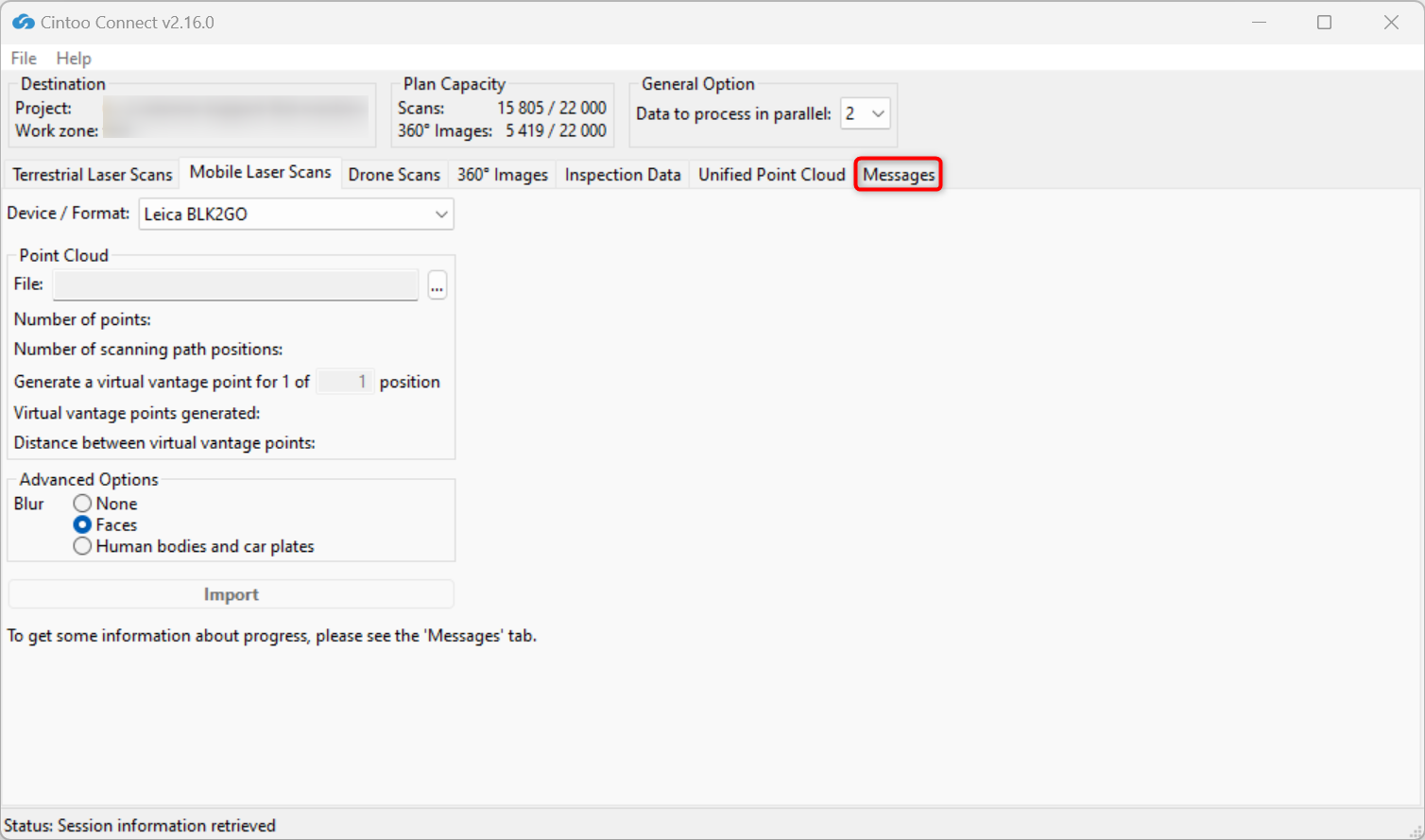
10. Los nuevos escaneos 3D aparecen uno por uno en el proyecto Cintoo.
¿Le fue útil este artículo?
¡Qué bueno!
Gracias por sus comentarios
¡Sentimos mucho no haber sido de ayuda!
Gracias por sus comentarios
Comentarios enviados
Agradecemos su iniciativa, e intentaremos corregir el artículo