この記事では、VLXおよびMLXのモバイルスキャンデータをCintooにインポートするためにNavVis IVIONでどのようにフォーマットすべきかを説明し、そのためのワークフローを概説します。
権限: 役割に含まれる Upload or Delete Reality Data の権限を持つユーザーは、Cintoo Connectを使用してNavVis VLX/MLX形式のスキャンをインポートできます。
目次
NavVis IVIONからスキャンをエクスポート
NavVis IVION,でデータを処理する前に、e57 point cloudにパノラマを含めるオプションを有効にする必要があります。 参照 NavVis Knowledge Base | Point Cloud and Panorama Settings.
- Point Cloud Settingsで、Point cloud resolutionを最大5 mm(またはそれ以下)に設定します。

- Panorama settingsで、Include panoramas in .e57 point cloud オプションをオンにします。

NavVis IVIONでデータの処理と整合を行った後、次の手順に従って.e57 with panoramasをダウンロードします: NavVis IVION Knowledge Base | Cropping and Downloading .e57 files with panoramas.

Cintoo Connectを使用してNavVisスキャンをアップロード
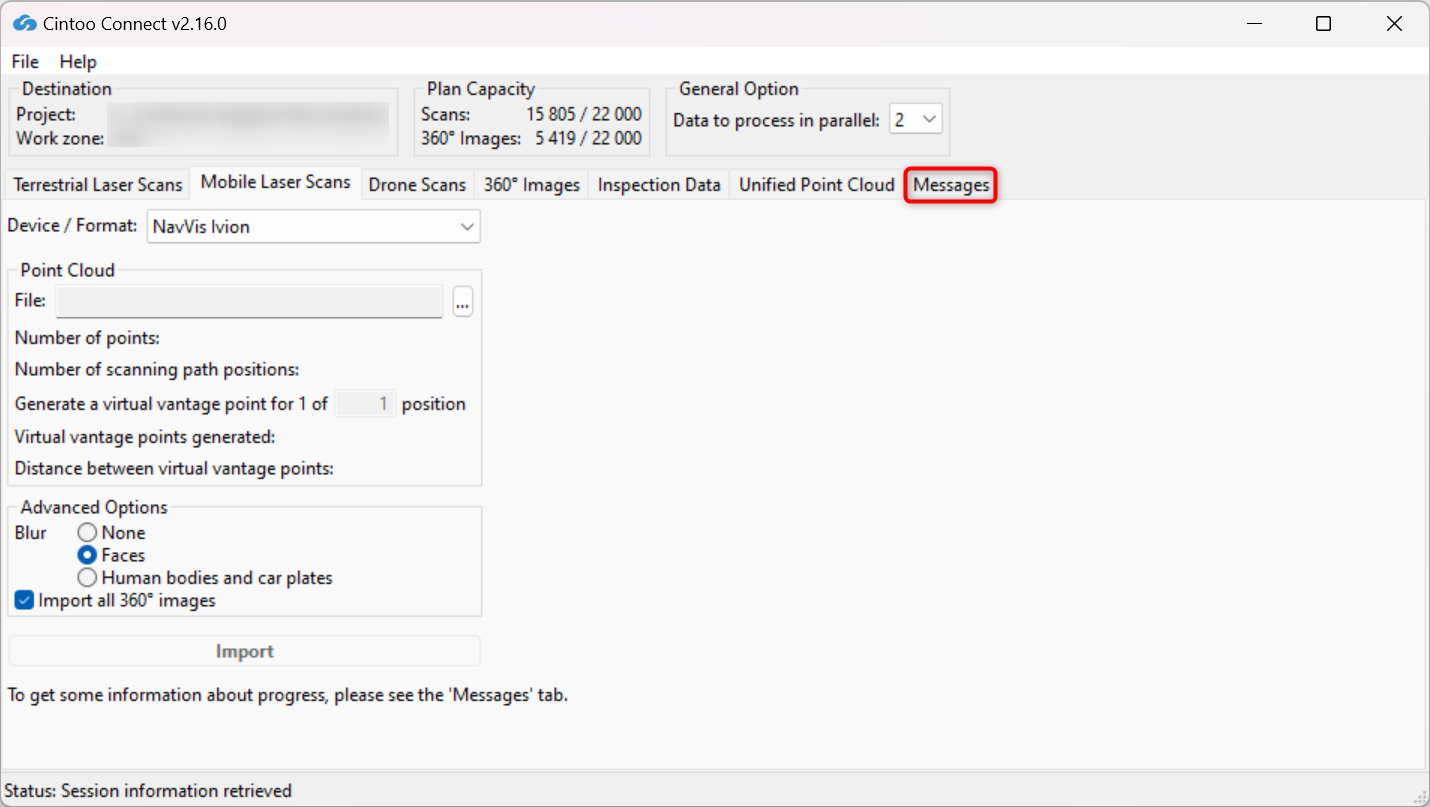
1. Data タブを開き、Mobile laser scansタイルのPrepare & uploadをクリックするか、右上のAdd drop-down メニューからMobile scanをクリックします。 Cintoo Connectが起動します。

2. Cintoo ConnectのMobile Laser Scansタブで、Device/FormatとしてNavVis Ivionを選択します。

3. E57ファイルをPoint Cloudとして選択します。
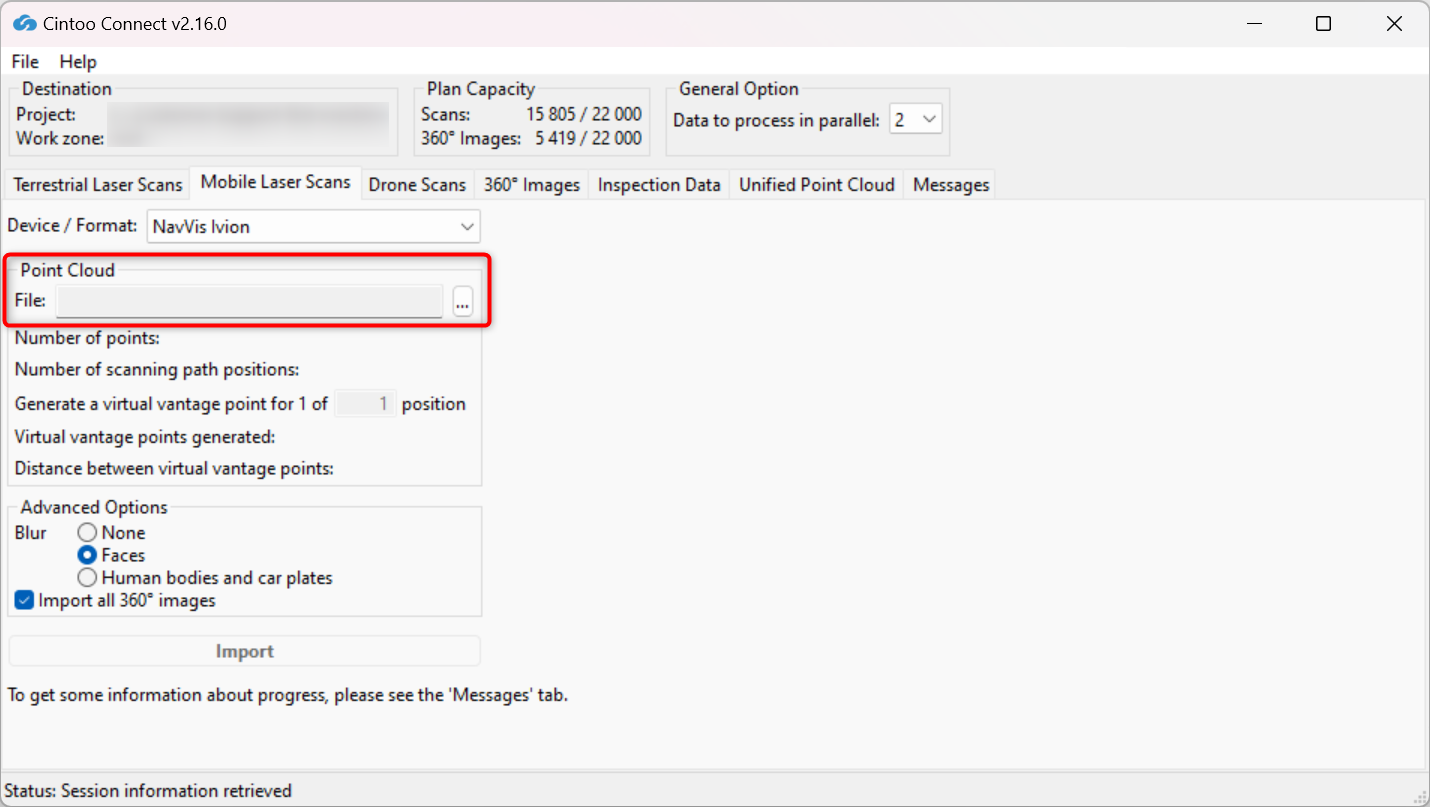
4. 必要に応じて、Generate a virtual vantage point for 1 of__ positionに値を入力して位置サンプリング値を変更します。
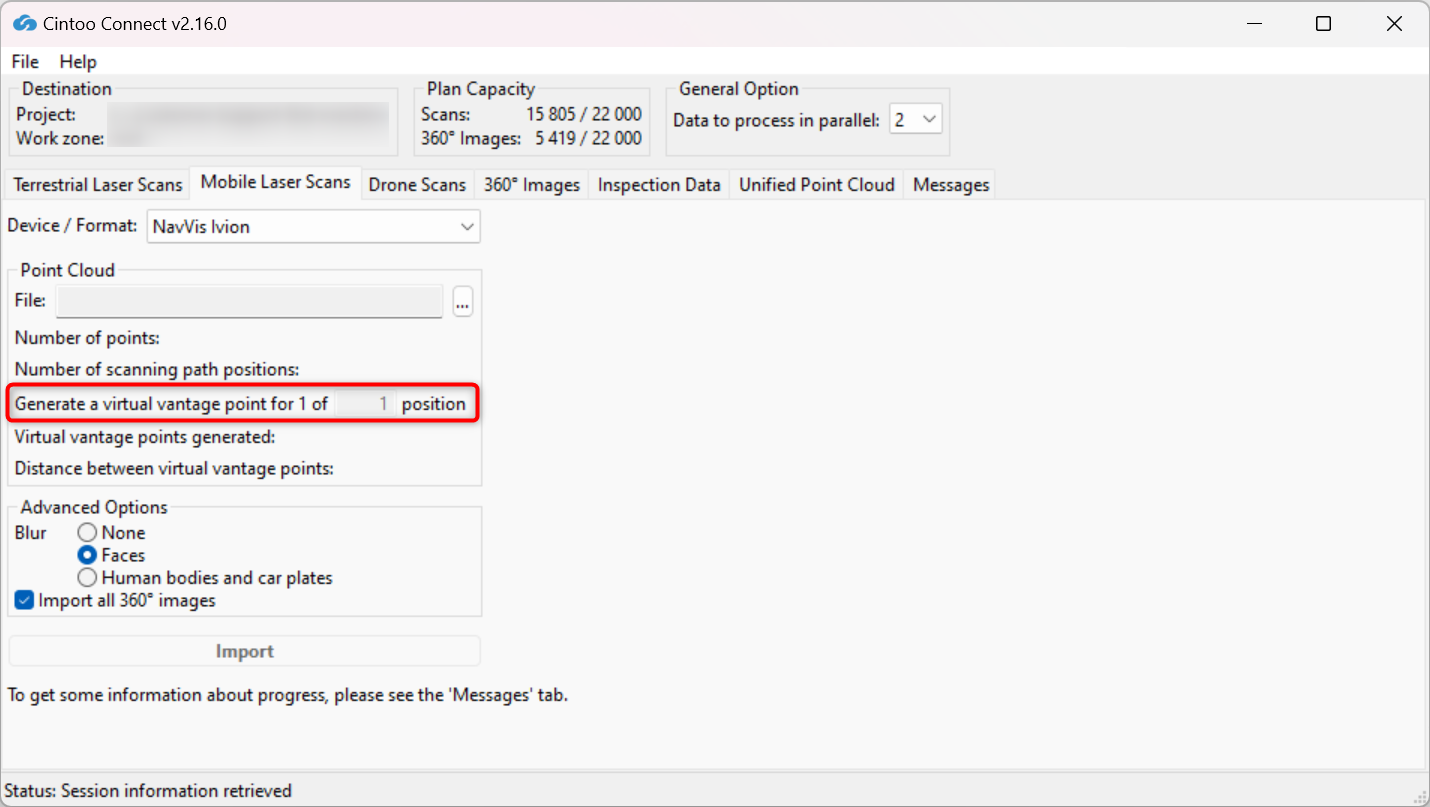
- 例えば、1 of 1 positionでは、スキャンパスCSVに含まれる各位置に対して、Cintooで1つのVirtual Vantage Point(VVP)が作成されます。 1 of 4 positionsでは、スキャンパスCSVに含まれる4番目ごとの位置に1つのVVPが作成されます。
- VVPの数と各VVP間の平均距離はCintoo Connectに表示され、スキャン数に加算されます。
5. Blur - Facesを有効または無効にします: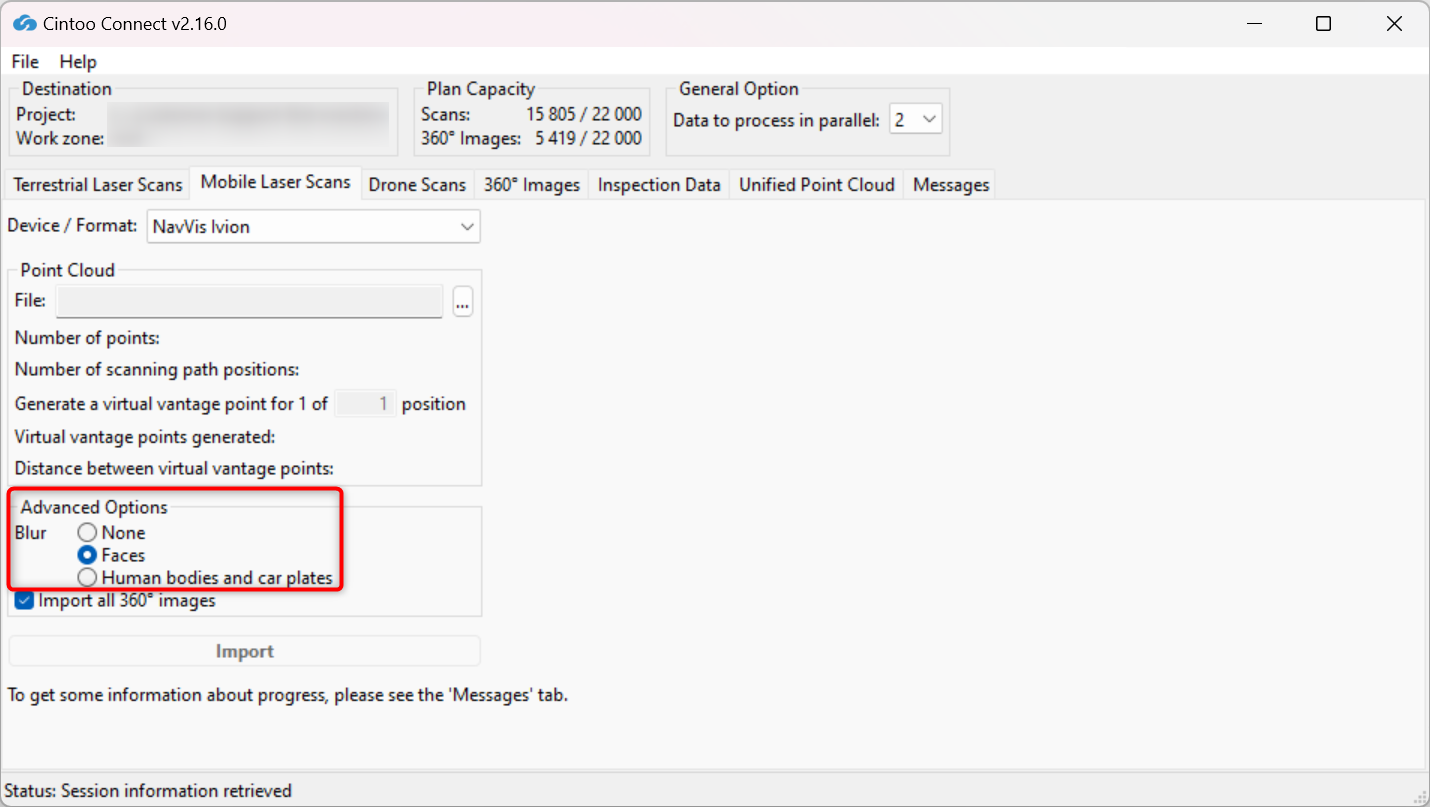
- このオプションはデフォルトで有効になっています。ぼかしを適用しない場合は、None を選択してください。
- このオプションは、Cintooにアップロードされるスキャンに含まれる任意のパノラマ画像に写った顔を自動的にぼかします。
- スキャンがアップロードされた後、Cintooでのぼかし処理は元に戻せません。
- Blur Facesオプションを有効にせずにアップロードされたファイルは、Cintooプロジェクトから削除し、顔の自動ぼかしを適用するためにオプションをオンにして再アップロードする必要があります。
6. 有効または無効にするには、Blur - Human bodies and car platesを選択してください:
- このオプションはデフォルトで無効で、Faces が選択されています。
- このオプションを有効にすると、Cintooにアップロードされるスキャンに含まれる任意のパノラマ画像で捉えられた人体(顔を含む)および車のナンバープレートが自動的にぼかされます。
- スキャンがアップロードされた後、Cintooでのぼかし処理は元に戻せません。
- Blur Human bodies and car platesオプションを有効にせずにアップロードされたファイルは、Cintooプロジェクトから削除し、自動ぼかしを適用するためにオプションをオンにして再アップロードする必要があります。
警告: 必須の場合にのみ注意して使用してください。オプションを有効にすると、スキャンのインポート時間が2倍になる可能性があります。
7. Import all 360 Imagesを有効または無効にします。

- このオプションはデフォルトで有効になっており、1 of 1 position以外の位置サンプリング値を使用している場合でも、スキャンに含まれるすべての360画像のインポートを可能にします。
- このオプションのチェックを外して、スキャンに含まれるすべての360 imagesの自動importを防ぎます。
- このオプションでアップロードされた360画像は、Scan capacityではなく、Cintooアカウントの360 Images capacityにカウントされます。
- このオプションでアップロードされた360画像には、3Dデータが含まれません。 パノラマ画像のみが表示されるため、3D display settings、Measurements、およびAnnotationsは、これらの位置では使用できません。
8. 必要に応じて、Data to process in parallel 値を、必要に応じて使用可能なPCコアに合わせて変更します。
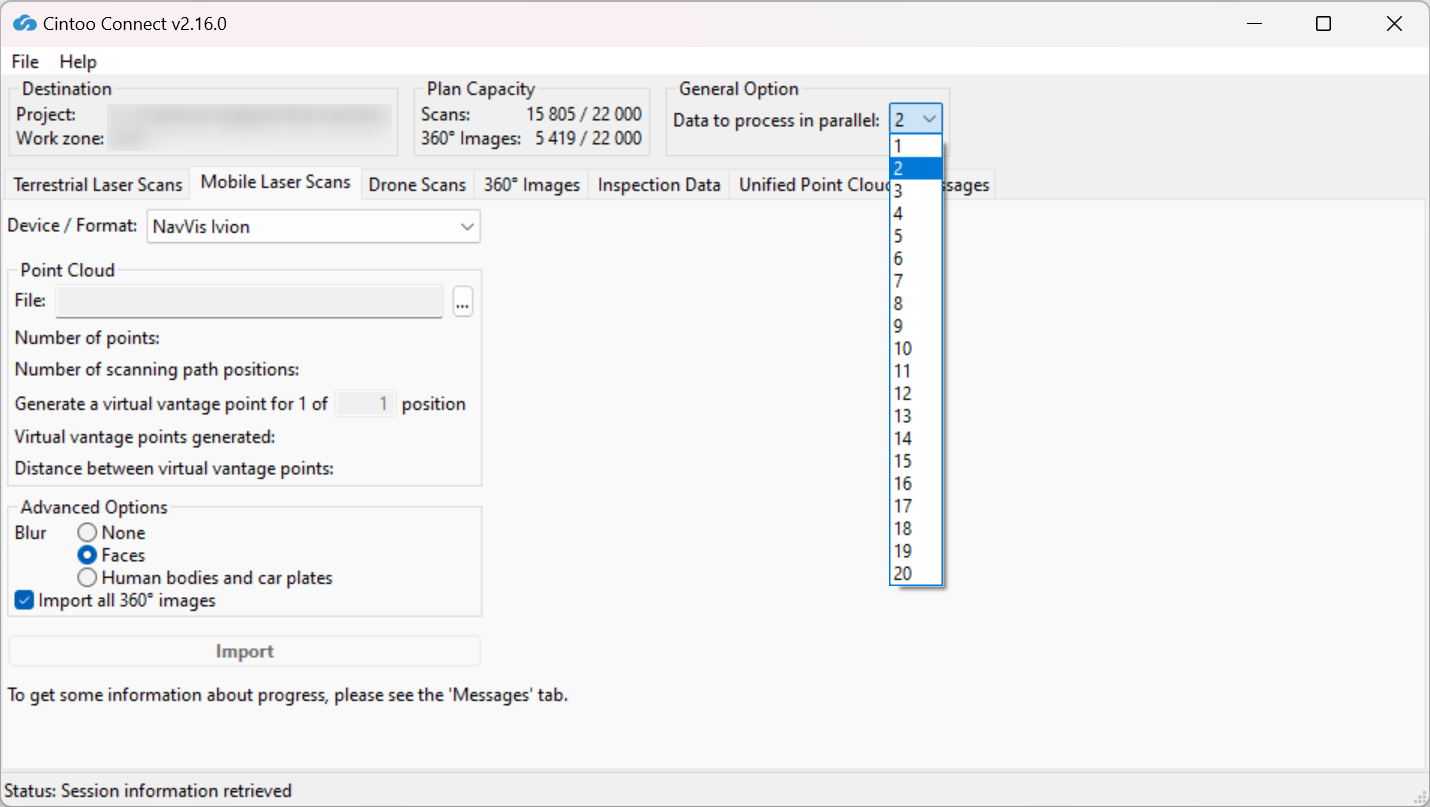
マルチコアPCを使用すると、2つ(デフォルト設定)を超えるスキャンを並行して処理できます。
平均して、処理には1000万ピクセルあたり少なくとも400 MBのRAMが必要です。 例えば:
- 8GBのRAMでは、最大で一度に40百万ピクセルのスキャンを5つ並列処理することができます。
- 64GBのRAMは、160百万ピクセルのスキャンを5つ並列処理するのに必要です。
9. Importをクリックします。
- 新しい3DスキャンはCintooプロジェクトに一つずつ表示されます
- プロセスが順調に進んでいることを確認するため、時々Messages タブを確認してください。
この記事は役に立ちましたか?
それは素晴らしい!
フィードバックありがとうございます
お役に立てず申し訳ございません!
フィードバックありがとうございます
フィードバックを送信しました
記事の改善におけるご協力ありがとうございます。