この記事では、CintooのアノテーションをProcoreにプッシュする方法について説明しました。
- ノート および問題 Cintooで作成されたものは、Procoreに観察としてプッシュできます。
- プライベート ノート はCintooで作成されても、Procoreにはプッシュされません Procore。 それらはCintoo内でのプライベートなコラボレーションにのみ使用されます。
アクセス許可: アノテーションを表示するおよびアノテーションを管理する権限を含む役割を持つユーザーは、レポートページを表示し、アノテーションをProcoreにプッシュすることができます。
1. 選択したProcoreプロジェクトで観察ツールが有効になっていることを確認します。
- Procoreアカウントにアクセスします。 左上のメニューからプロジェクトを選択し、プロジェクトツールをクリックしてツールを選択します。

- Coreツールの下でAdmin をクリックします。

- Adminで、右側のパネルからProject Settingsの下にあるActive Toolsを選択します。

- リストで観察 を選択し、ページの下部の更新 をクリックします。

2. CintooプロジェクトをProcoreプロジェクトにリンクする
- レポート タブで、統合を選択します。

- Procoreの統合で、プロジェクトリンク...を選択します。

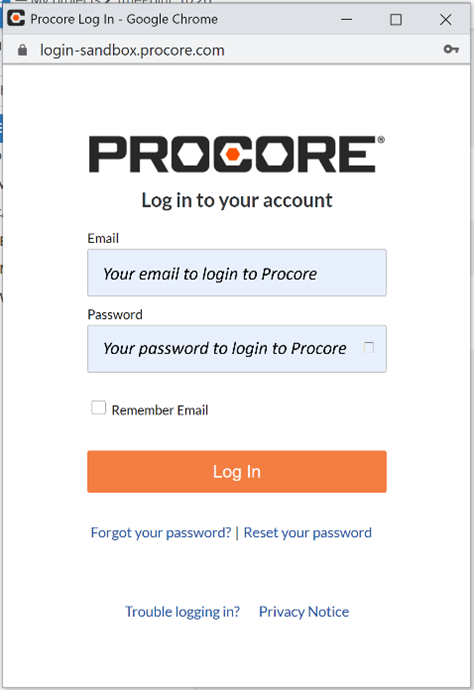
- まだ同じセッション内でCintooからProcoreにログインしていない場合は、Procoreのログイン/パスワードを使用してProcoreアカウントにログインし、Cintooが企業やプロジェクトにアクセスできるように承認します。
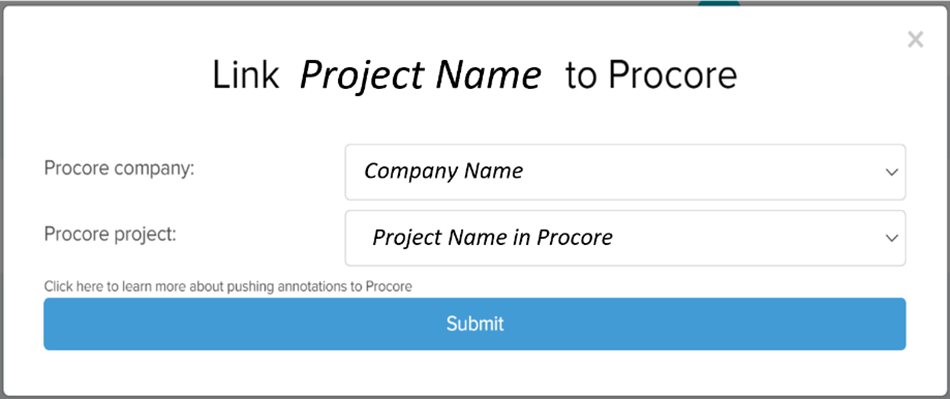
- プロジェクトリンク...をクリック もう一度実行すると、次のウィンドウが表示され、Procoreで会社とプロジェクトを選択します。
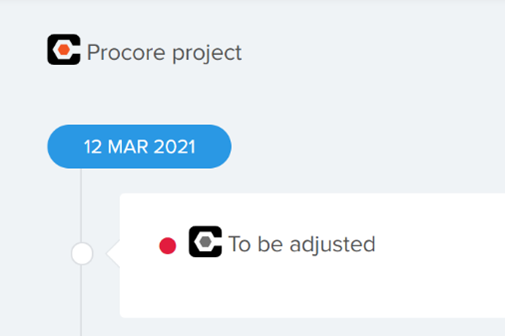
- プロジェクトが選択されると、それは上の左にレポート tabに表示され、ノート および問題 は、グレーアウトされたProcoreロゴに関連付けられます。
3. Cintooのノートや問題をProcoreにプッシュする
- 自分のノート や問題をプッシュすることも、チームメンバーのものをプッシュすることもできます。
- 他のCintooメンバーのためにノート や問題 をプッシュするには、これらのチームメンバーがすでにCintooからProcoreにログインし、Cintooにハブやプロジェクトにアクセスする許可を与えている必要があります。
- その後、ノート や問題 を一つずつ、または一度にすべてプッシュすることができます。
- 一つずつプッシュするには、各問題に関連付けられたグレーアウトされたProcoreアイコンをクリックします。 そのアイコンは、安定して色が付くまで点滅します。

- すべてのノート と問題 を一度にプッシュするには、Integrations > Procore > プッシュ アノテーション to project nameをクリックします。

4. ProcoreでCintooノートと問題にアクセスする
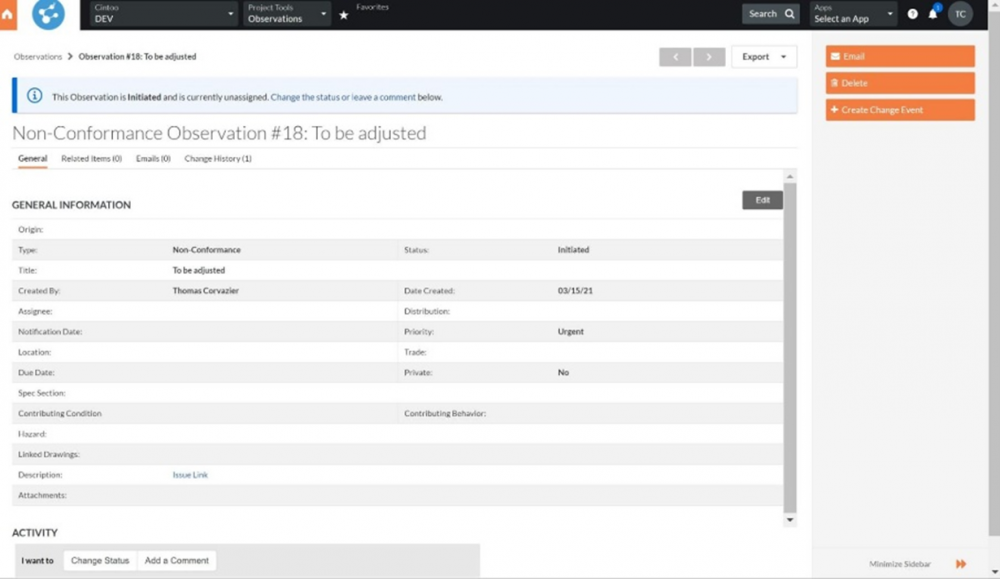
- プッシュされたノート または問題 は、Procoreアカウントの観察タブでアクセス可能です。
- Cintooから、ノート または問題 の横にあるプロコアアイコンをクリックして、Procoreでこのノート または問題 を開くこともできます。
- ノート の情報(タイトル、オーナー、コメント&添付ファイル)と問題 (タイトル、オーナー、深刻度、期限、コメント&添付ファイル、作業者)は、Procoreのノート と問題にマップされます。
- 問題: Procore観察にマップするためには、担当者がProcoreにログインし、同じセッションで企業やプロジェクトにアクセスする許可を与えている必要があります。
- そうでない場合、担当者はProcore観察にマップされませんが、他のすべての属性はマップされます。
- Procoreの観察から同じノート または問題 にCintooでリンクバックすることも、Procoreの説明 フィールドに含まれるハイパーリンクをクリックすることで可能です。 Cintooで作成されたコンテキストの中で、ノート および問題 が視覚化されます。
5. プロジェクトリンクの編集または削除
- レポート タブでプロジェクトリンクを編集または削除することが可能です。

- リンクの編集は、新しいノート または問題 をプッシュするために、Procoreアカウント内の送信先ハブおよびプロジェクトを変更します。 すでにプッシュされたノート および 問題は、Procoreの以前のハブおよびプロジェクトにリンクされたままになります。
- リンクを削除すると、すでにプッシュされたすべてのノート および課題 へのリンクが削除されます。 それらにはその後灰色のProcoreアイコンが表示され、新しいProcoreプロジェクトに再度プッシュする必要があります。
この記事は役に立ちましたか?
それは素晴らしい!
フィードバックありがとうございます
お役に立てず申し訳ございません!
フィードバックありがとうございます
フィードバックを送信しました
記事の改善におけるご協力ありがとうございます。