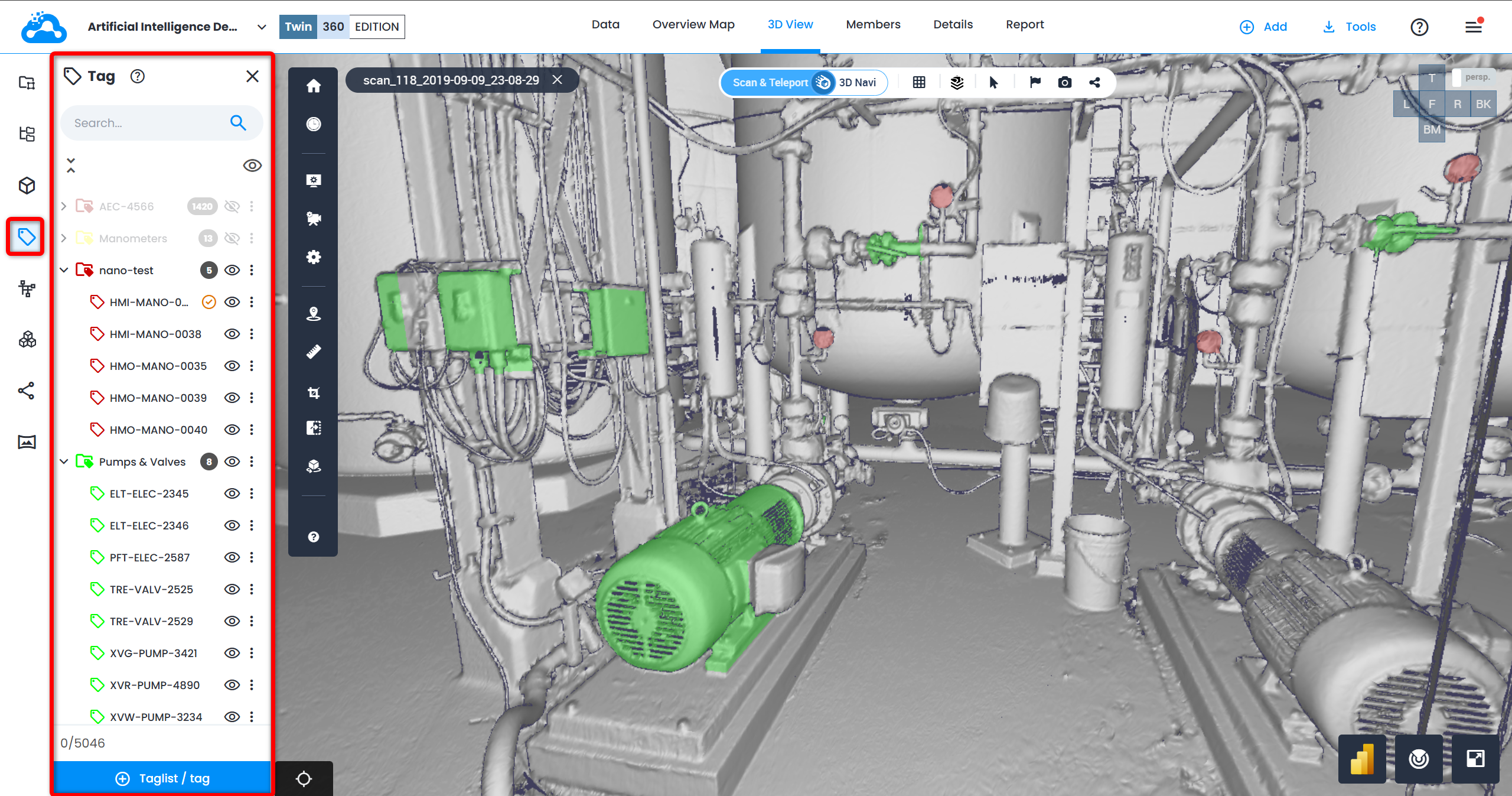
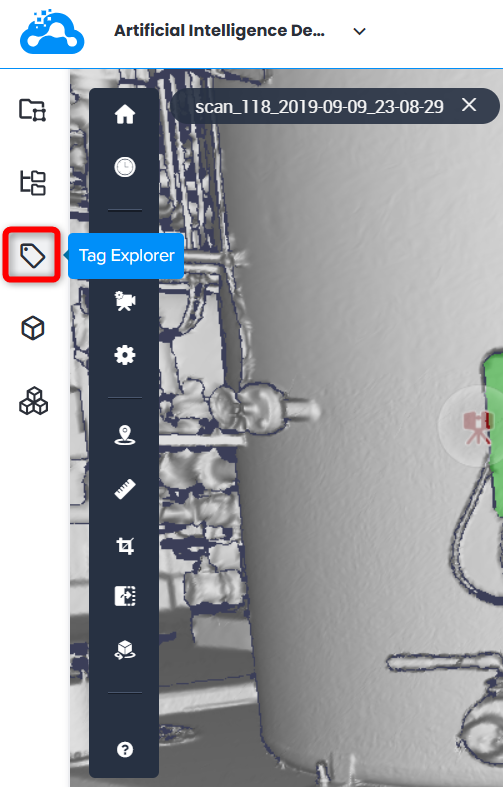
この記事では、Tag Explorerのインターフェースと機能について説明します。 Tag Explorerは、Cintooのタグ一覧、個別タグおよび複雑なタグにアクセスできます。
Permissions: View Tags and P&IDs 権限を含むロールを持つユーザーのみがTag Explorerを開くことができます。
Manage Tags and P&IDs権限を含むロールを持つユーザーは、タグに対して操作を行うことができます。
Users with roles including Work Zone permission can move tag lists to another work zone.
目次
Note: 無制限のタグ付け容量はTWIN editionのみで利用可能であり、BIM editionのユーザーはこの機能にアクセスできません。
アップグレードの詳細は、sales@cintoo.comまでお問い合わせください。
インターフェース
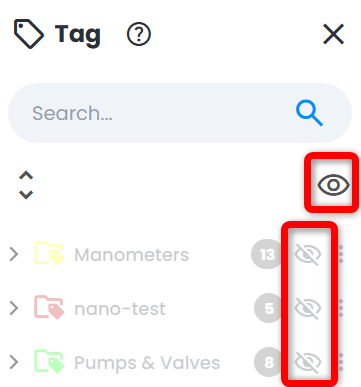
デフォルトでは、タグエクスプローラ内のタグリストおよびタグは非表示/オフになっています。 Click Show All icon to toggle on all tag lists and tags, or click the checkbox next to an individual tag list to toggle it on.
要素の種類
タグリストは複数タグアイコンで示され、タグは単一タグアイコンで示されます。
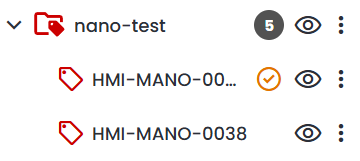
タグはその構造に応じて2つの異なる形式で提供されます:
- 単純なタグは1つの要素で構成され、Click & Tag、手動のタグ付け、タグリストのインポート、モデルから、AIタグ検出ツールの使用、または複雑なタグの展開によって得られる可能性があります
- 複雑なタグは複数の要素(バウンディングボックス)で構成され、Click & Tag、複数のバウンディングボックスを1つのタグに手動で追加すること、モデルから および単純なタグの統合によって得られます
異なるタグアイコンは、それらの区別に専用されています。
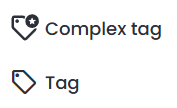
3DタグがP&ID Explorer からの2Dタグにリンクされている場合、アイコンは接続を示し、P&IDオブジェクトにフォーカスするための特別なアクションが利用可能です。

検索
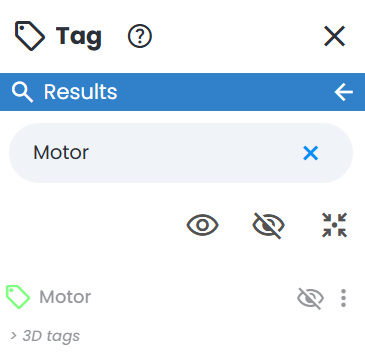
タグエクスプローラ検索ツールで検索できる属性は以下の通りです:
注: デフォルトでは、検索は部分的であり、検索された情報を含むファイル名をすべて見つけることを意味します。
- タグ名
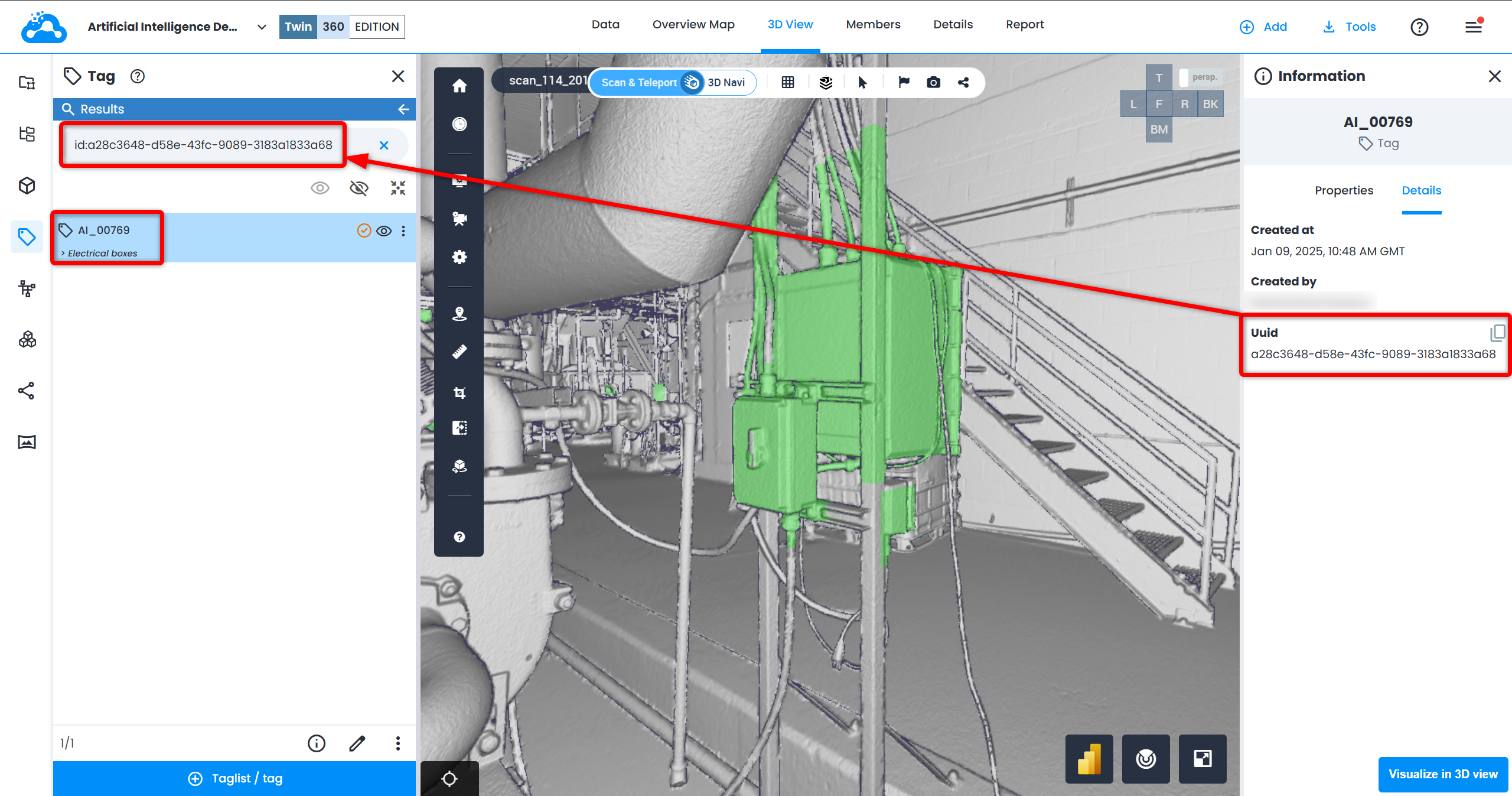
- ファイルのUUIDに接頭辞"id:"を追加することで、IDによる正確な検索を行うことができます。
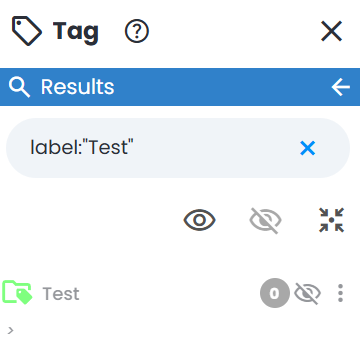
- ファイルの正確な名前を見つけるために検索結果を絞り込むには、接頭辞 "label:" を追加し、検索されたファイル名を括弧内に入れます "example". この検索は大文字小文字を区別することに注意してください。
- 接頭辞 "type:" を追加すると、特定のデータタイプを検索できます。 サポートされているキーワードは tag, taglist.
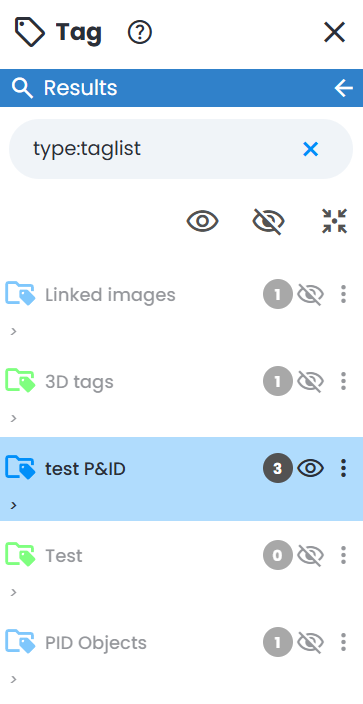
アクション
Tag Explorerでは、タグおよびタグリストに対していくつかの異なるレベルのアクションがあります。
新しい要素を追加
Add ボタン(Tag Explorerの最下部)を使用すると、タグリストまたはタグを、Work Zone Explorerで選択したワークゾーンに作成できます。
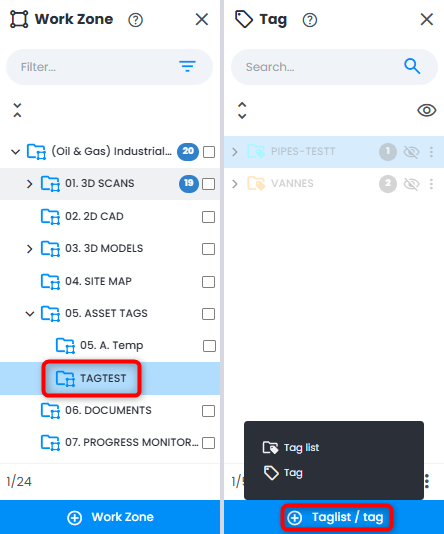
管理
タグリストを選択した際、Tag Explorerは下部にいくつかのアクションを列挙します: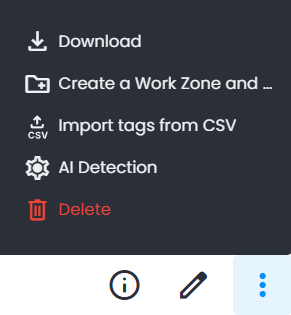
- 情報:I情報 パネルが画面右側に開き、プロパティと詳細を参照できます。
- 編集: o画面右側にEdit tag listパネルを開きます タグリストを編集する
- ダウンロード: 選択したタグリストをCSV形式でダウンロード
- ワークゾーンを作成して選択したノードを移動: 選択したタグリストを新規作成したワークゾーンに移動します
- CSVからタグをインポート: see Import a List of Tags
- AI Detection: 一覧をご覧ください Automatic Tag Detection and Classification with Cintoo AI
- 削除: 確認後に選択したタグリストを削除します
単一のtagを選択すると、Tag Explorerは下部にいくつかの利用可能なアクションを一覧表示します: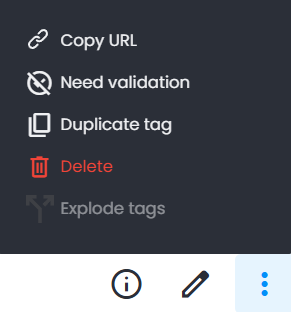
- 情報: opens Information panel on the right-hand side of the screen and allows to browse Properties and Details
- 編集: opens Edit tag panel on the right-hand side of the screen, and switches 3D View to Bounding box edit mode. タグを編集する
- Copy URL: 一覧をご覧ください タグのURLをコピー
- Needs Validation: 選択されたタグに追加の検証が必要であることを示すフラグを付けます。
- タグの重複: 一覧をご覧ください タグの重複
- 削除: delete selected tag after a confirmation
- タグの展開: 複雑なタグにのみ使用できます。 タグの展開を参照してください。
- タグを統合: タグを複雑なタグに統合します。 タグを統合を参照してください。
個別
tag listを右クリックするか、3点メニューを使用すると、いくつかの アクションが表示されます:
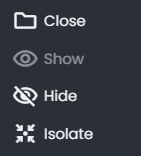
- 表示 - Open/Close、Show、Hide 、Isolate
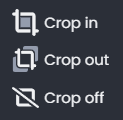
- 切り抜き - Crop Inside/Outside
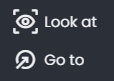
- ナビゲーション - Look at、 Go to
単一のtag を右クリックするか、3点メニューを使用すると、いくつかの アクションが表示されます:
- Visibility - Default view、Show、Hide、Isolate、およびCrop Inside/Outside.
デフォルトでは、Cintooによって自動的に計算された、タグに最も近いスキャンセットアップ位置が、そのタグのDefault Viewとして設定されます。 詳細については、Cintooでのタグの作成およびCintooでのタグの使用を参照してください。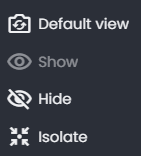
- 切り抜き - Crop Inside/Outside
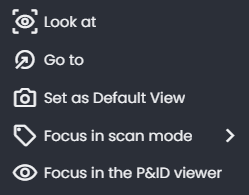
- ナビゲーション - Look at、Go to、Set as Default View、Focus in scan mode (スキャン位置を選択するオプション)および P&ID Viewerでフォーカスする.
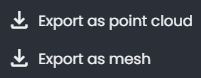
- エクスポートアクションには Export as Point Cloud and Export as Mesh.
この記事は役に立ちましたか?
それは素晴らしい!
フィードバックありがとうございます
お役に立てず申し訳ございません!
フィードバックありがとうございます
フィードバックを送信しました
記事の改善におけるご協力ありがとうございます。