この記事では、Cintooタグで実行可能なすべてのアクションについて説明します。
権限: タグを表示する および P&IDs および タグを管理する および P&IDs の権限を含む役割を持つユーザーは、タグリストとタグを編集し、タグを移動し、タグリストをエクスポートすることができます。
目次
- タグリストを編集
- タグを編集
- タグを移動
- タグを検索
- タグとタグプロパティ (メタデータ) の表示
- タグのリンクをコピー
- タグを検証
- 3Dタグを2Dタグ(P&ID)にリンク
- タグリストをエクスポート
- 共有リンクにタグを含める
Note: 無制限のタグ付け容量はTWIN editionのみで利用可能であり、BIM editionのユーザーはこの機能にアクセスできません。
アップグレードの詳細は、sales@cintoo.comまでお問い合わせください。
タグリストを編集
タグエクスプローラーから
1. 3Dビューで、タグエクスプローラー アイコンをExplorer toolbarでクリックします。

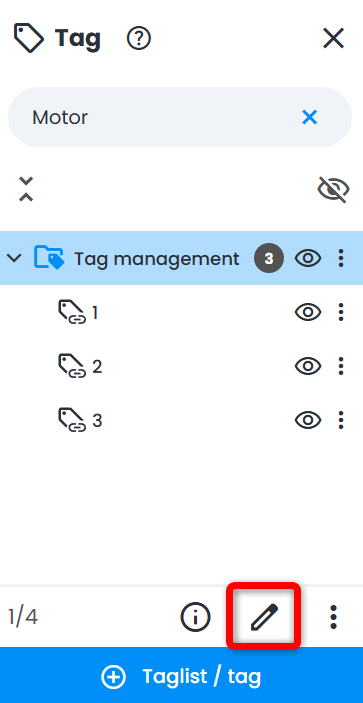
2. タグリストをクリックして編集し、タグエクスプローラーの下部にある編集 アイコンをクリックします。
- タグエクスプローラーにタグリストが表示されない場合は、タグのリストを作成を参照してください。
3. Edit tag list panel Name, Color, Description, and Metadata fields can be modified at any time.
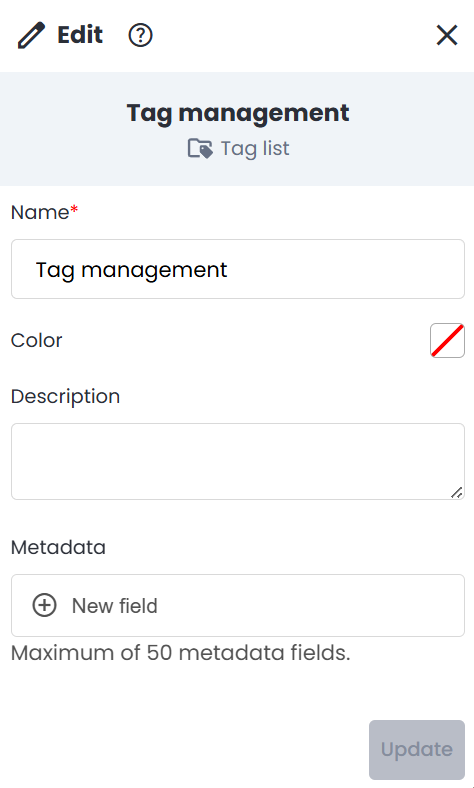
4. 更新 をクリックして変更を保存します。
データタブから
1. ワークゾーンエクスプローラーで、編集するタグリストが含まれるワークゾーンに移動します。
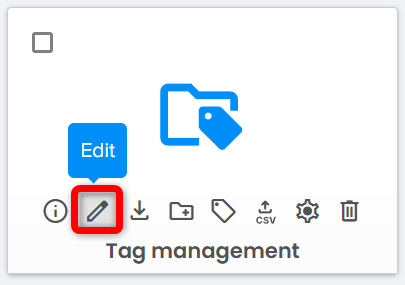
2. タグリストにマウスカーソルを合わせ、編集 アイコンをクリックします。

3. Edit tag list パネルでは、Name、Color、Description、Metadata フィールドはいつでも変更できます。
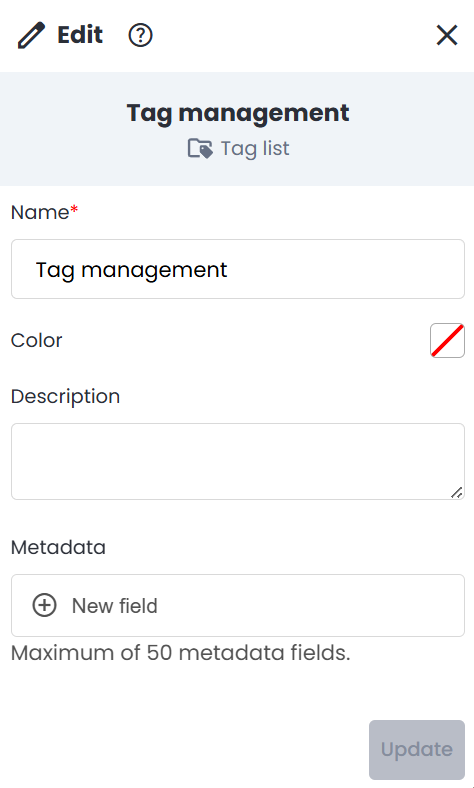
4. 更新 をクリックして変更を保存します。
タグを編集
タグエクスプローラーから
1. 3Dビューで、タグエクスプローラー アイコンを Explorer toolbar でクリックします。
2. タグをクリックして編集し、タグエクスプローラーの下部にある編集 アイコンをクリックします。
注: if there are no tags displayed in Tag Explorer, see タグを作成.
3. Edit tag パネルの ID、Description、Bounding Box 、および Metadata フィールドは、いつでも変更できます。
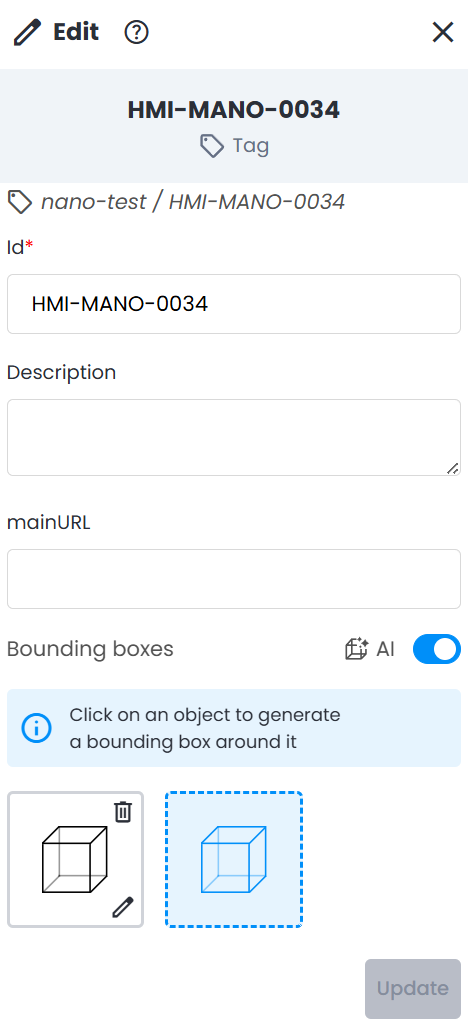
4. 更新 をクリックして変更を保存します。
データタブから
1. ワークゾーンエクスプローラーで、編集するタグが含まれるタグリストを含むワークゾーンに移動します。
2. タグリストをクリックして個々のタグを表示し、変更するタグの編集 アイコンを選択します。
3. タグ編集パネルでは、ID、説明、バウンディングボックス、およびメタデータをいつでも変更できます。
4. 更新 をクリックして変更を保存します。
タグを移動
タグエクスプローラーでは、ドラッグアンドドロップを使用してタグをあるタグリストから別のタグリストに移動できます。
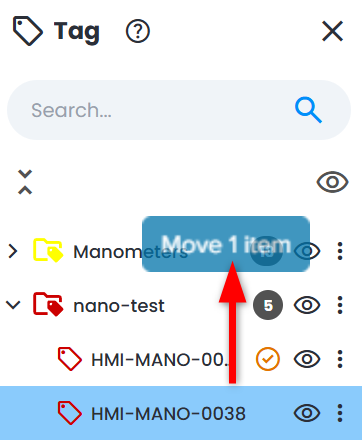
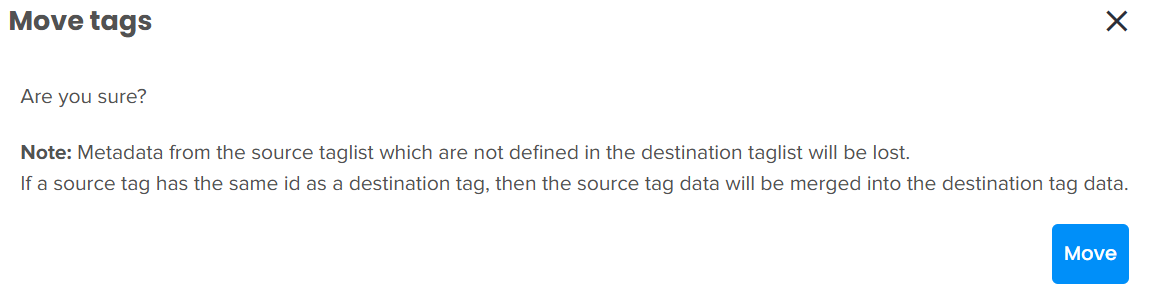
確認メニューが表示され、不一致または未定義のメタデータが失われることが許容されるかどうかを確認します。
タグを検索
タグエクスプローラーから
1. タグエクスプローラー の上部にある検索ツールに入力し、Enter キーを押して、ID またはメタデータに基づいてタグを検索します。
- 有効になっているすべての作業ゾーンのタグリストが検索され、検索基準に一致するタグリストとタグが結果に含まれます。
- 検索結果は最初の100項目に制限されています。 制限に達した場合は検索を絞り込んでください。
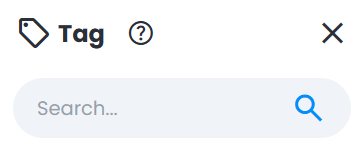
2. タグエクスプローラーでタグリストまたはタグをダブルクリックして場所を特定します。
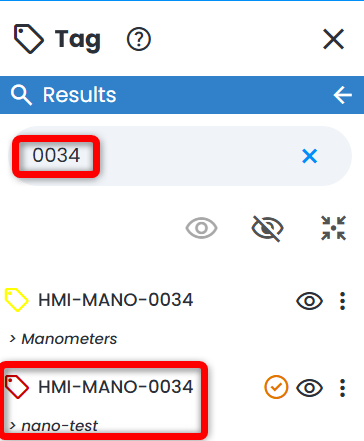
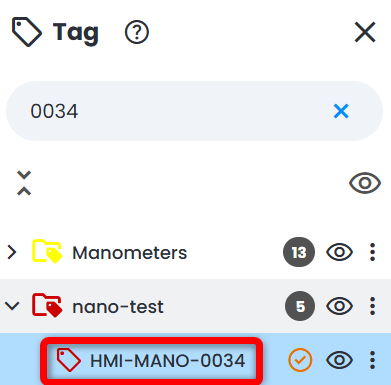
3.Clear ボタンをクリックして検索結果を終了します。

データタブから
1. ワークゾーンエクスプローラー の上部にリストされたルートワークゾーンを選択します。
2. データ タブの検索 ツールに入力し、Enter キーを押して、IDまたはメタデータに基づいてタグを検索します。 検索は、アクティブなワークゾーン内のすべてのタグリスト、または開いているリストで行われます。

注: only Tag ID can be searched from Data tab. この場合、その他のすべてのメタデータは検索に関連付けられません。
検索 結果は、タグリスト名および各タグの作業ゾーンパスと共に表示されます。
3. プレフィックス "type:" とキーワード taglist を追加することで、プロジェクト内のタイプ taglist のすべてのオブジェクトを見つけることができます。 同じ検索はリソース エクスプローラーからも可能です。

4. 画面の右側にあるアクション アイコンを使用してタグの詳細を表示したり、タグを3Dビュー (Play 3D)で開くことができます。 タグをクリックすると、データ タブでタグリストが開かれることに注意してください。
タグとタグプロパティ (メタデータ) の表示
タグエクスプローラーから
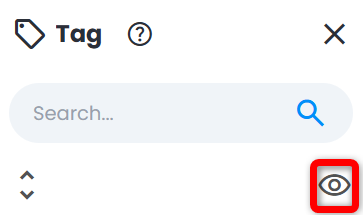
1. 3Dビューで、左のツールバーからタグエクスプローラー を開き、すべて表示をクリックします。
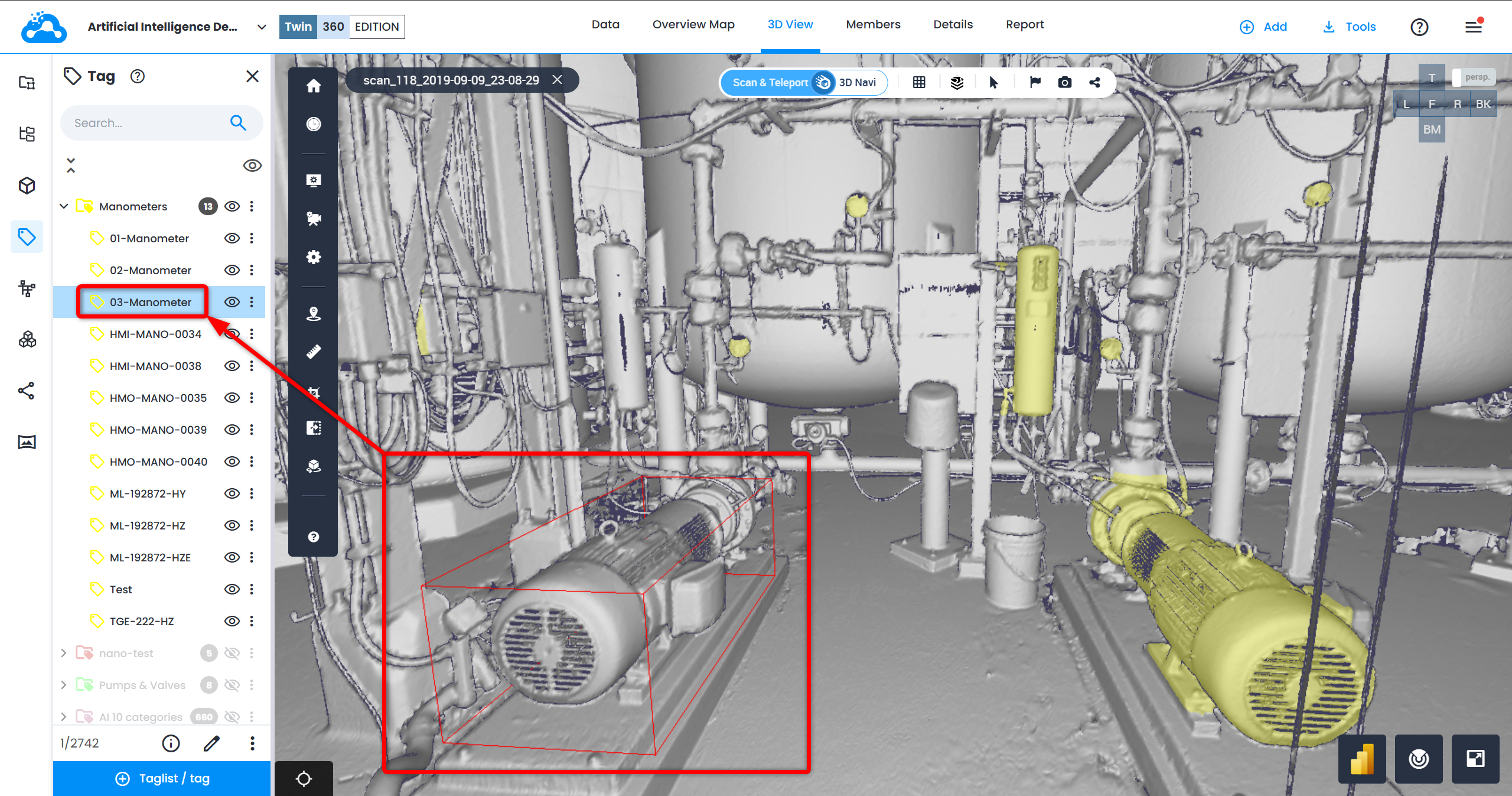
- リスト内のタグは、そのタグリストに関連付けられた色で 3Dビューに表示されます。 タグの色は、タグリストを編集することでいつでも変更できます。
2. 3Dビューでタグ(色でハイライトされた要素)にマウスカーソルを重ね、左クリックしてタグエクスプローラーでタグをハイライトします。
3. タグが選択されハイライト表示された状態で、タグエクスプローラーの下部にある情報 をクリックして、プロパティ と詳細を表示します。
- タグのプロパティ内のすべてのメタデータを確認するためにスクロールダウンします。 メタデータのいずれかにリンクが含まれている場合、URLはクリック可能で別のブラウザタブで開きます。

データタブから
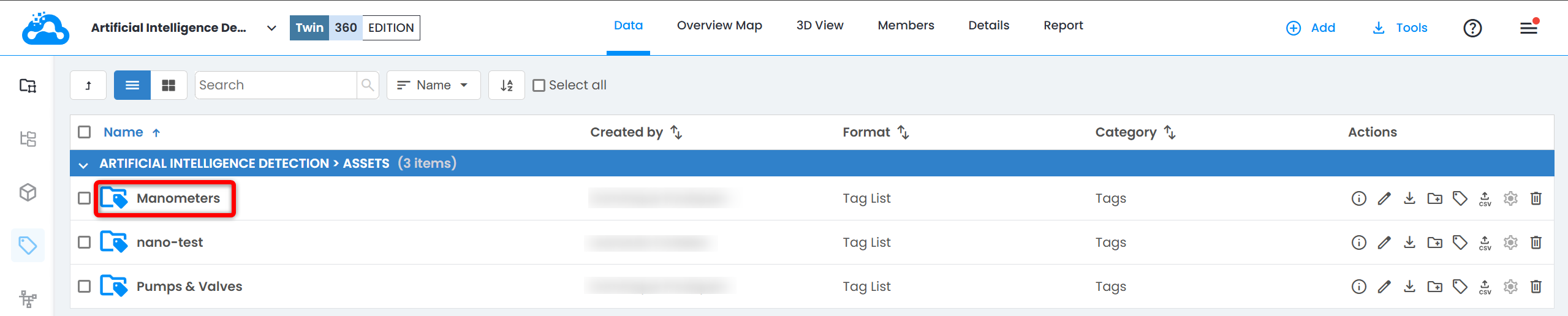
1. データタブで、ワークゾーンエクスプローラーからタグリストを含むワークゾーンを選択し、そのタグリストをクリックしてそのタグを表示します。
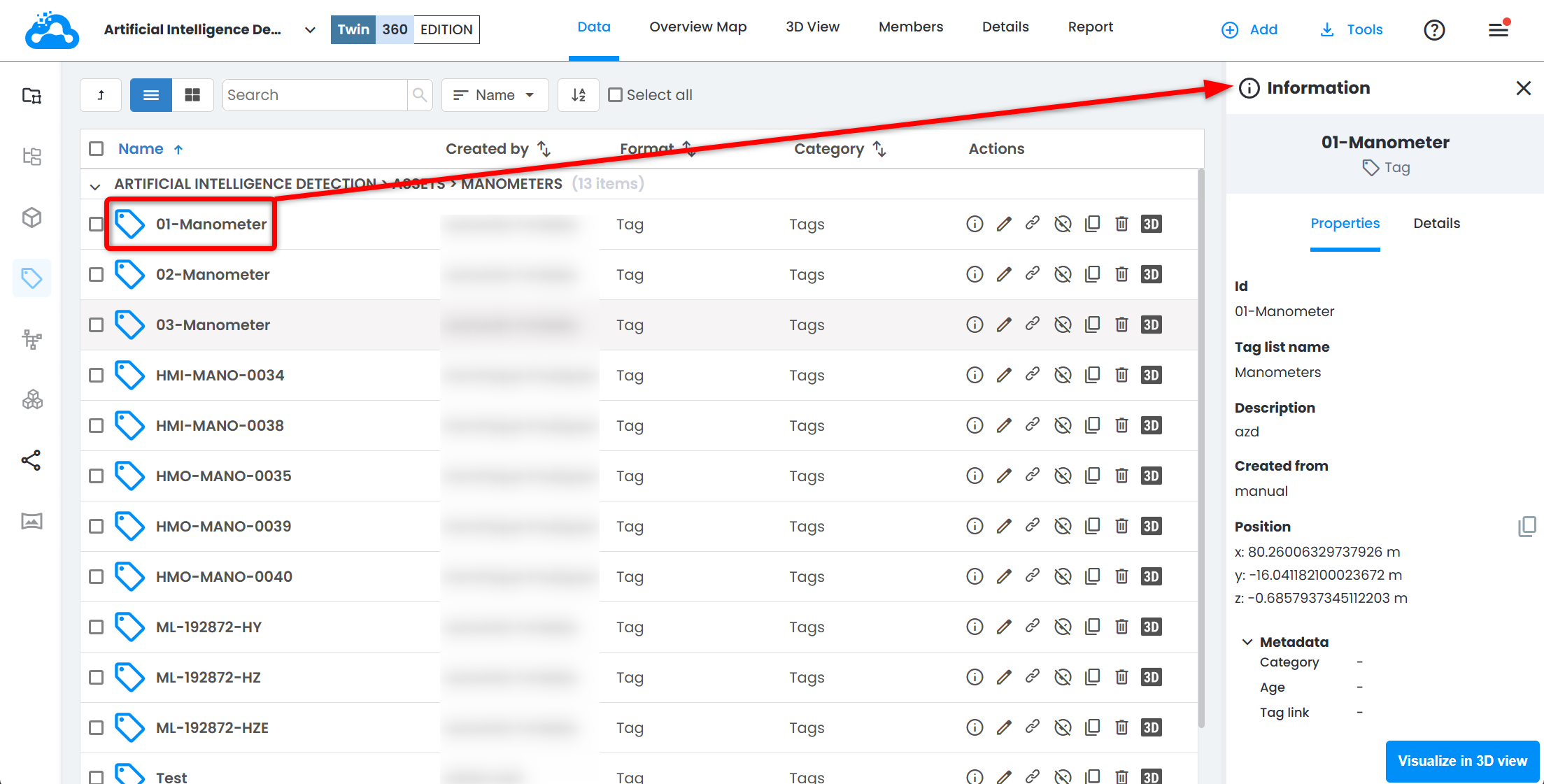
2. タグをクリックして、プロパティと詳細 を情報 パネルで表示します。
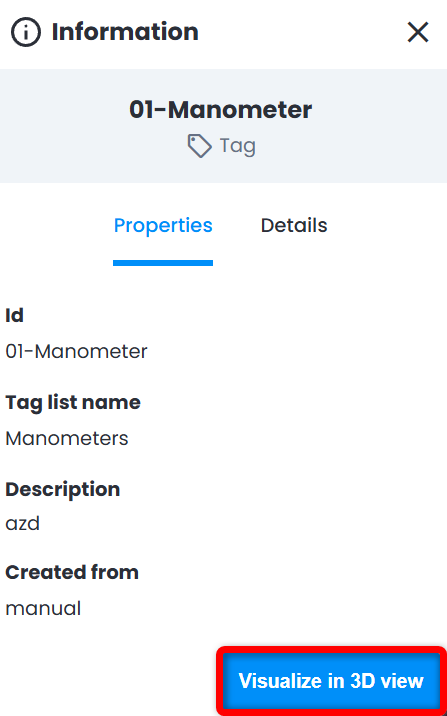
3. 3Dビューでの表示 をクリックしてタグを3Dビューで表示します。
タグのリンクをコピー
From Tag Explorer
1. With a tag selected and highlighted in Tag Explorer, click Copy link icon on the action toolbar at the bottom of Tag Explorer.
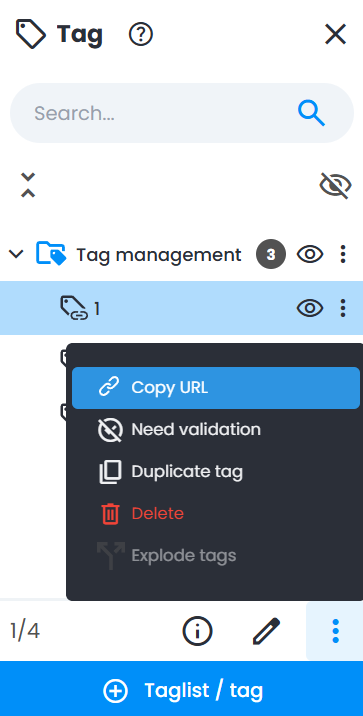
4. Link 通知が画面右下に表示されます。 URLがクリップボードにコピーされました。
URLの受信者はCintooにログインし、タグを表示するために必要な権限とアクセス権を持っている必要があります。
From Data Tab
1. In データ タブで、タグリストを含むワークゾーンエクスプローラーからワークゾーンを選択し、タグリストをクリックしてそのタグを表示します。
2. タグにマウスカーソルをホバーして、Copy link アイコンをクリックします。

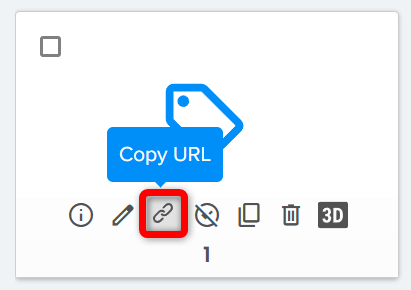
3. Link notification will open at the bottom right corner of the screen. URL is now copied to clipboard.
URLの受信者はCintooにログインし、タグを表示するために必要な権限とアクセス権を持っている必要があります。

タグを検証
検証手順は、既存の簡単なタグを検証済みと未検証の間で区別する必要がある場合に使用されます。 デフォルトでは、手動で作成されたタグは検証済みです。
AI 検出アルゴリズムから作成されたタグの検証も重要なステップです。デフォルトでは、すべてのタグは 検証が必要というステータスで作成されます。
1. 下部パネル(3点メニュー)で検証が必要をクリックします。
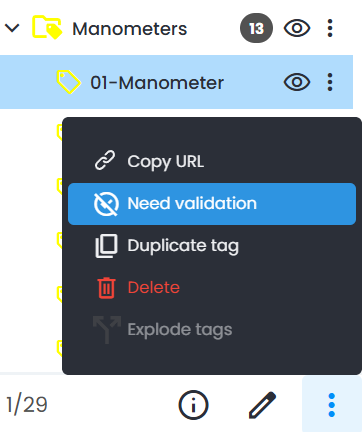
2. アクションが 検証 に変更され、タグ名の横に明確な チェックマーク が表示されます。
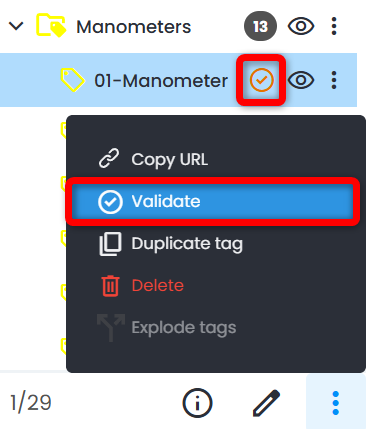
3. どちらかをクリックすると、タグが検証済みになります。
3Dタグを2Dタグ(P&ID)にリンク
タグは、P&ID Explorerから2Dタグ(P&ID Instrumentation and Pipe elements)にリンクできます。次のワークフローに従ってください:
タグリストをエクスポート
タグのメタデータを CSV (ID、バウンディングボックス座標、カスタムフィールド) としてダウンロードします。
注: タグのバウンディングボックス内の3Dスキャンデータをポイントクラウドまたはメッシュファイルとしてエクスポートするには、 タグをポイントクラウドまたはメッシュとしてエクスポート
タグエクスプローラーから
1. In 3D View, open タグ エクスプローラー from the left toolbar and click on a tag list to select it.
2. With a tag list selected and highlighted in タグ エクスプローラー, click ダウンロード icon at the bottom.
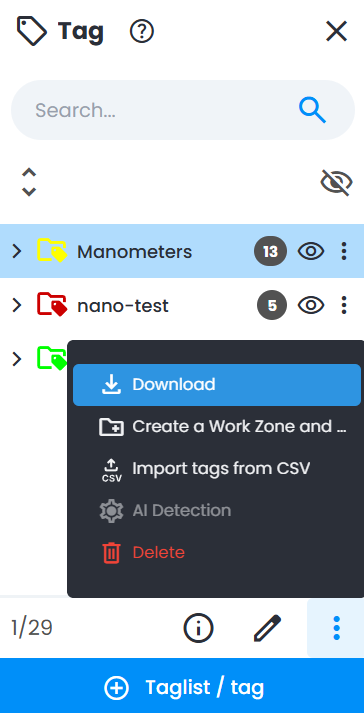
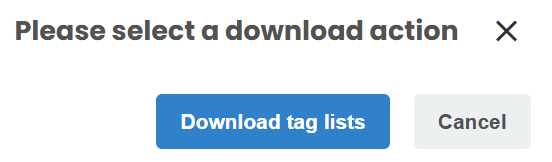
3. ポップアップメニューでタグリストをダウンロード をクリックして続行します。
4. Downloaded CSV file contains the list of tags, and for each tag:
- タグのID
- タグのバウンディングボックスの6つの座標
- すべてのタグ メタデータ
- 各タグのCintoo URL(例: https://eu.cintoo.com/tag/xxxx)
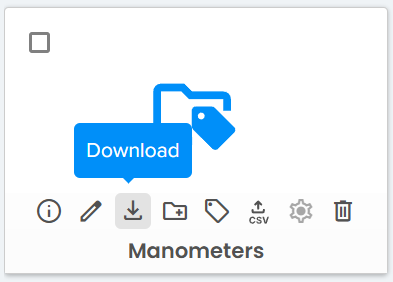
データタブから

共有リンクにタグを含める
共有リンクを作成するには、共有 の手順を参照してください。
共有リンクを作成するとき、共有するリソースを選択でタグをチェックしてタグを含めることができます。 デフォルトでは、タグは含まれません。
Cintoo API を使用してタグを更新
Cintoo API のアクセスとコンテンツを確認するには、Cintoo APIへのアクセスを参照してください。
Cintoo サポートに support@cintoo.com に連絡して、Cintoo APIの使用を開始してください。
この記事は役に立ちましたか?
それは素晴らしい!
フィードバックありがとうございます
お役に立てず申し訳ございません!
フィードバックありがとうございます
フィードバックを送信しました
記事の改善におけるご協力ありがとうございます。