この記事では、Cintooにおけるタグ作成プロセスに加え、Cintooプロジェクト内でタグおよびタグリストに対して実行できるさまざまなアクションについて説明します。
権限: View Tags and P&IDsおよびManage Tags権限を含む役割を持つユーザーは、タグの作成、編集、複製を行えます。
目次
Note:無制限のタグ付け容量はTWIN editionのみで利用可能であり、BIM editionのユーザーはこの機能にアクセスできません。
アップグレードの詳細は、sales@cintoo.comまでお問い合わせください。
タグリストを作成する
1. Add ドロップダウンメニューをクリックし、Cintooインターフェースの右上隅でTag listを選択します。
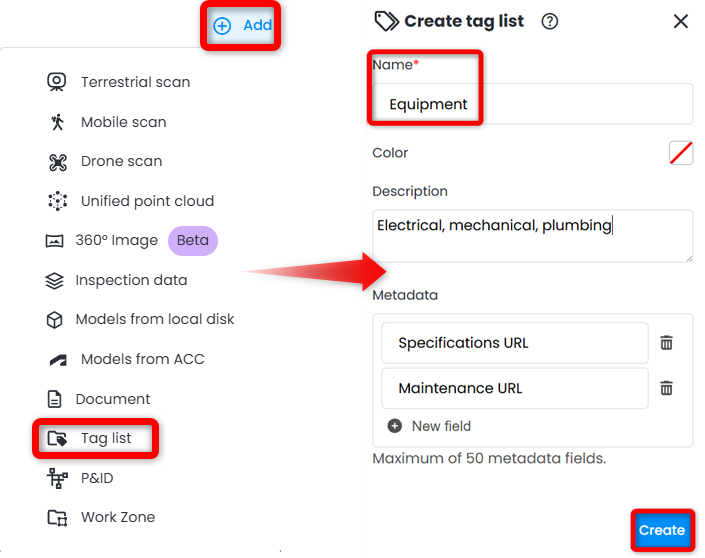
または、Tag Explorerの下部にある[Add]をクリックし、[Tag list]を選択して、選択したワークゾーンにタグリストを作成します。 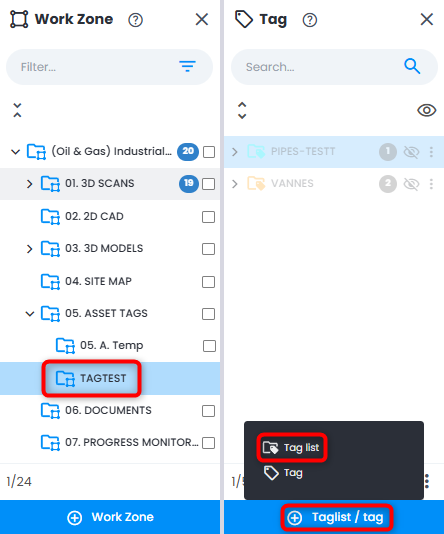
警告: プロジェクトのルート作業ゾーンでタグリストを作成することは強く推奨されません。 タグリストは、データ管理を向上させるために、対応するデータと一緒に置くか、専用の作業ゾーンに置くようにしてください。
4. 説明 を追加します。これは通常のテキストまたはハイパーリンクにできます。
5. カスタムメタデータを追加(最大50のカスタムフィールド)。 タグメタデータフィールドを命名する際は、メタデータフィールド名にスペースを使用せず、予約されたキーワードを避けてください。
- id
- subId
- name
- boundingBox
- orientedBoundingBox
- model
- class
- cameraState
- unit
- functionalSystem
- description
- confidence
- scanUuids
- needValidation
- nature
- customFields
- metadata
6. タグリストを保存するには、Create をクリックします。
Click&Tag
AI モードの3D Viewで要素を選択できる、革新的な半自動のタグ作成方法です。
このモードでは、3D Viewでのオブジェクトへのタグ付けがスムーズになり、煩雑な手動ボックスの調整作業が大幅に減ります。
- タグリストを作成する.
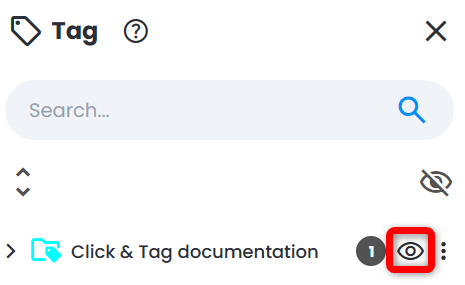
- タグリストが表示されていることを確認します。
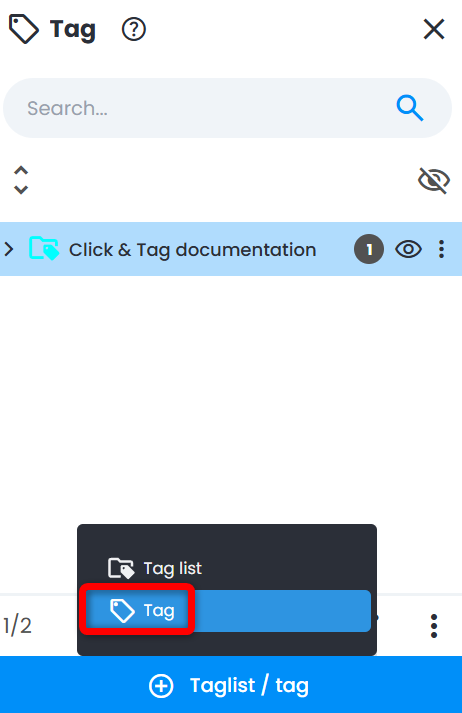
- Click Create tag on the bottom panel in Tag Explorer.
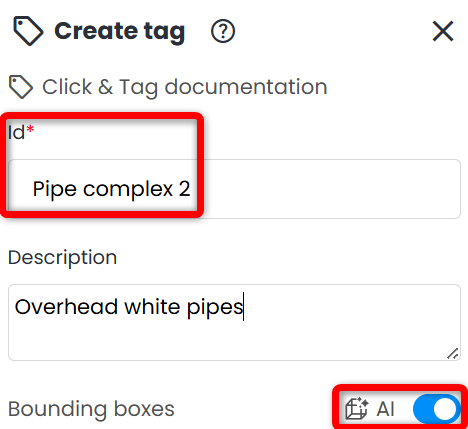
- 右側に開いたCreate tagメニューでIdを入力します。これは保存後にTag Explorer に表示されるタグ名になります。 Description は任意です。 AIモードの切り替えがONになっていることを確認します。
- VERY IMPORTANT タグ付けするオブジェクトが完全に見えるようにシーンを選択します。 そうすることで、最終的なタグ結果がオブジェクト全体を含み、一部だけになってしまうことを防げます。
Note: バウンディングボックス配置の精度を最大限に高めるため、Surface 表示モードを使用することを推奨します。バウンディングボックス配置の精度を最大限に高めるためです。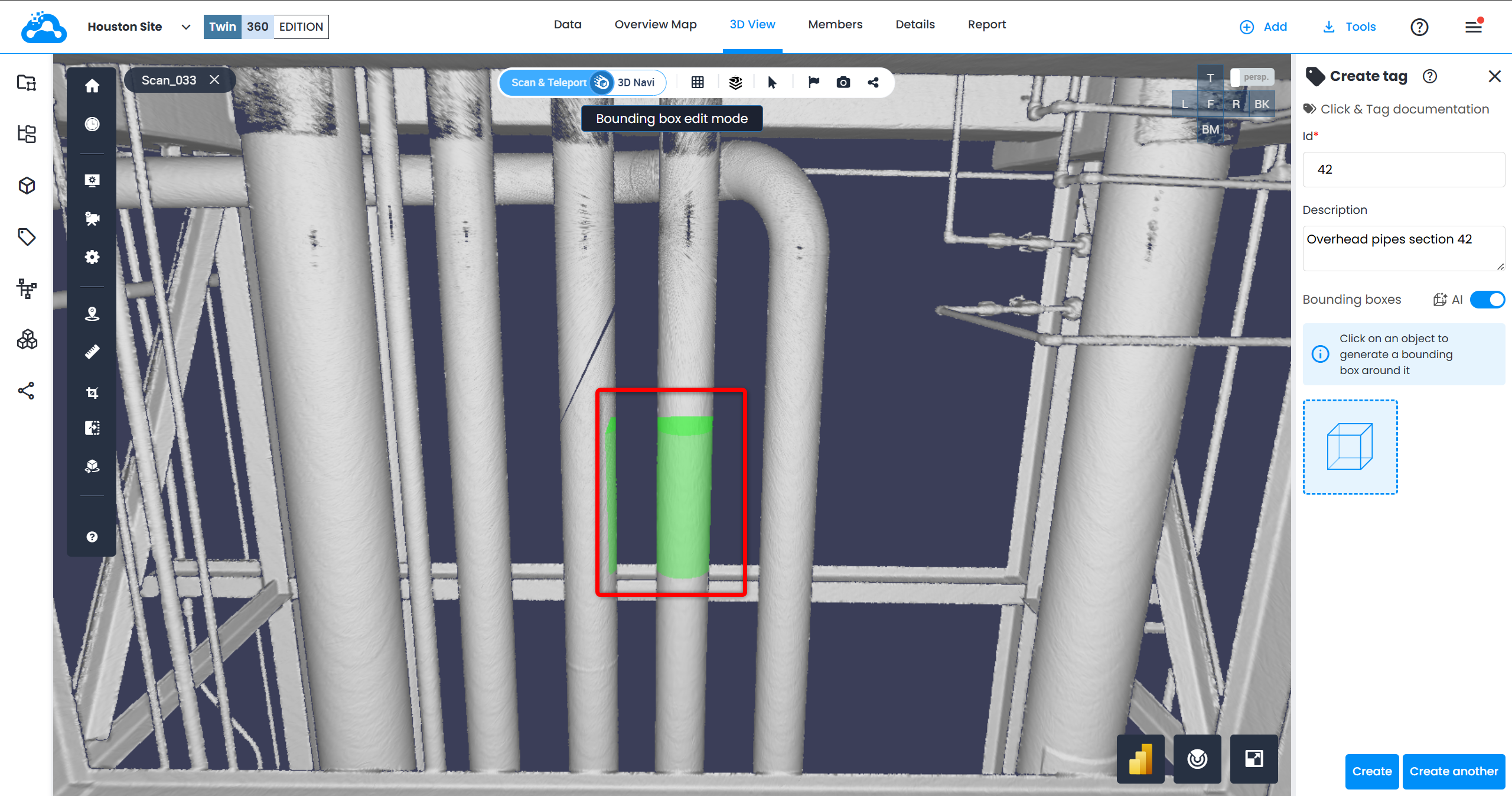
- 3D内のオブジェクトをクリックするだけで、3D Viewでその周囲にバウンディングボックスが生成され、さらに制御用としてCreate tagメニューに専用のバウンディングボックス表示が作成されます。
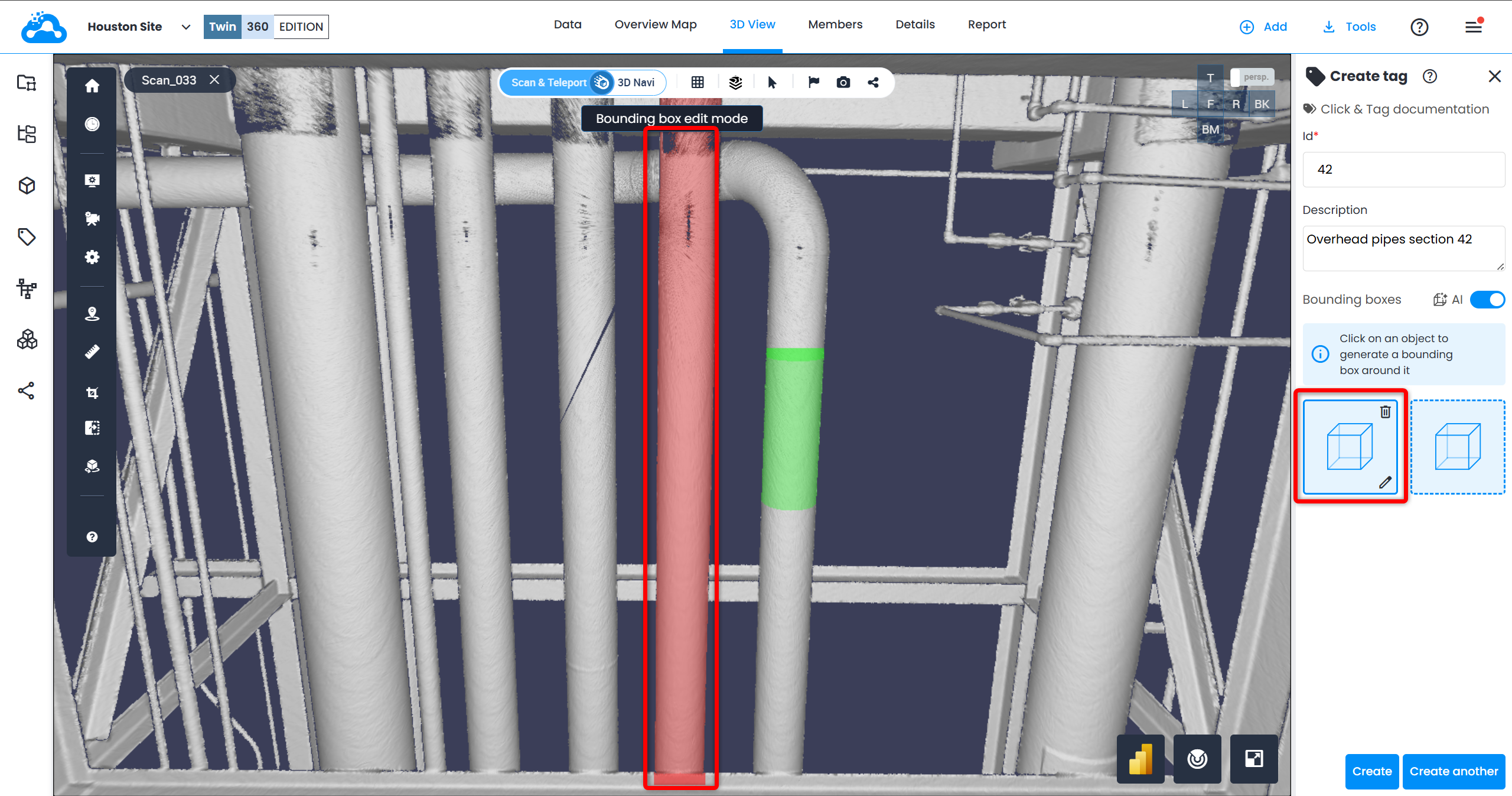
- 次のオブジェクトへ移動して、複雑なタグの作成を続けます。 すでにタグ付けされたメッシュのセクションは、赤い発光で識別できます。 これにより、オブジェクトの残りの部分にタグ付けしたり、必要に応じて削除して再度タグ付けしたりできます。
オブジェクトを分ける必要がある場合は、Create anotherをクリックして新しいタグを作成します。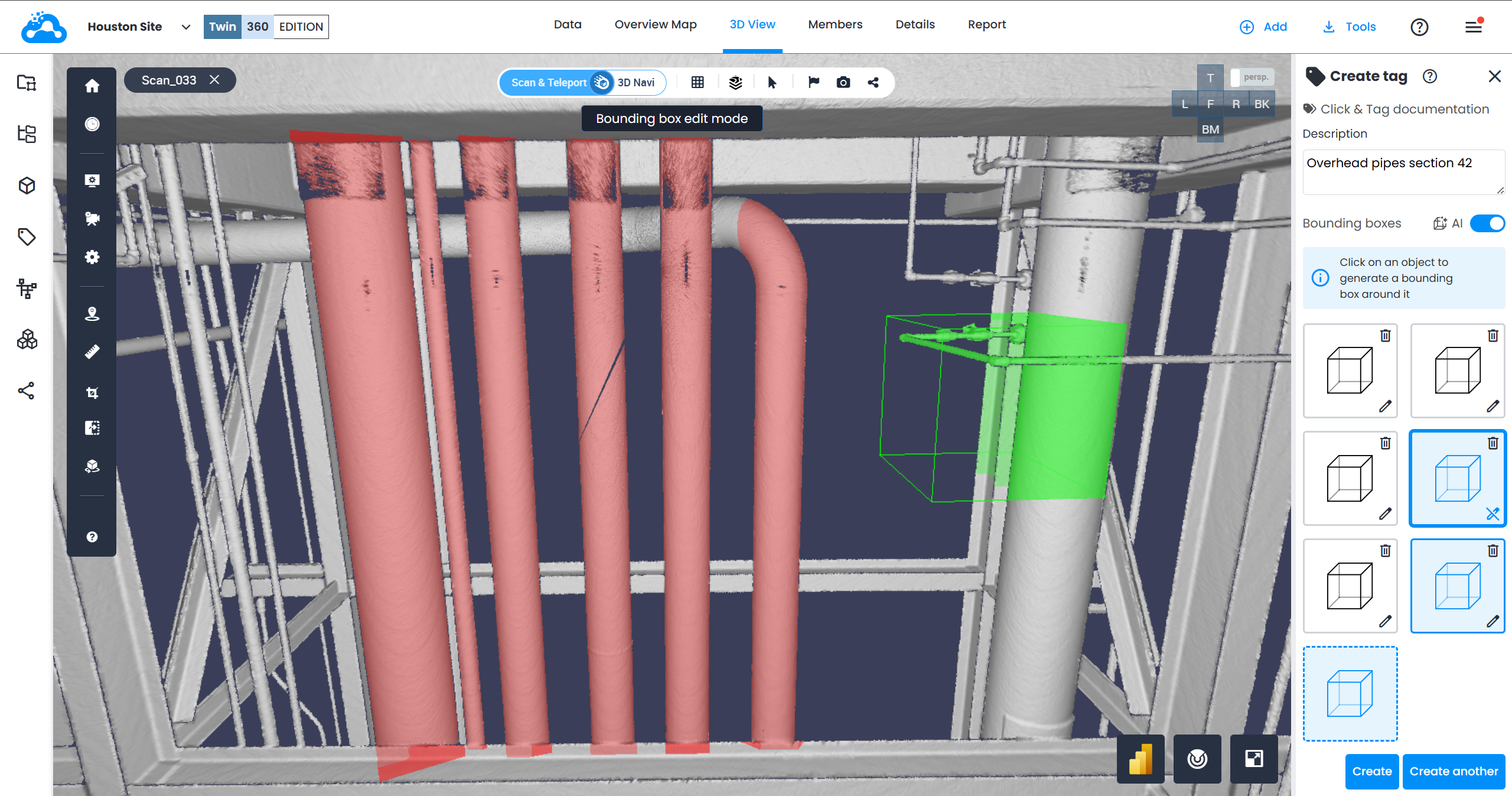
- 環境内を移動しながら、さまざまなナビゲーションモード(scan、Teleport、3D Navi)およびさまざまな表示モード(Surface(推奨)、RGB、2D panoramic)を使用して、機器のタグ付けを続けます。
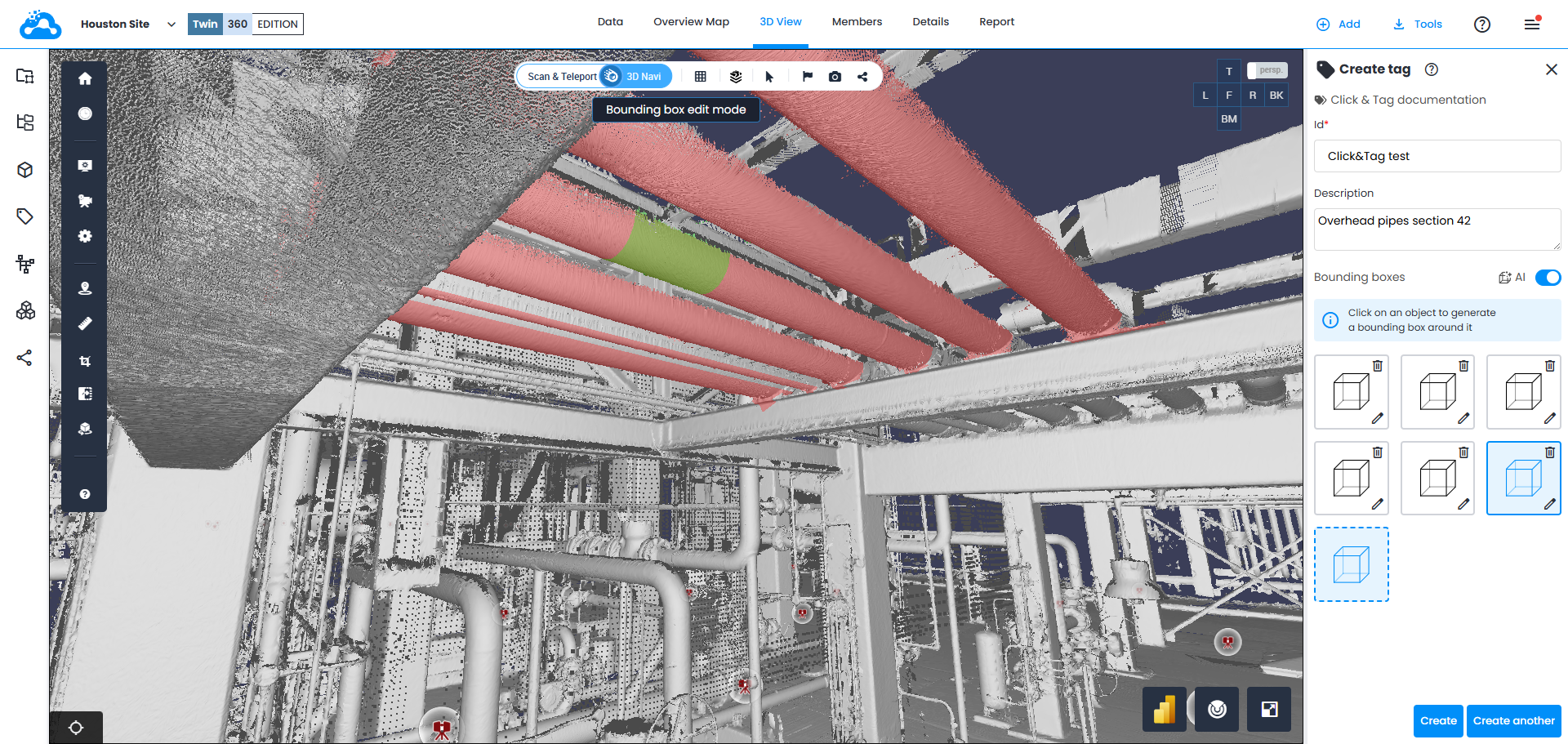
- 右側のメニューでバウンディングボックスの横にあるPen アイコンをクリックし、3D Viewでジズモを調整すると、いつでも任意のバウンディングボックスを編集できます。
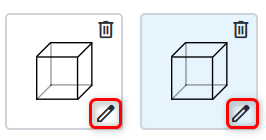
- 右側のバウンディングボックスの横にあるTrash アイコンをクリックすると、いつでも任意のバウンディングボックスを削除できます。
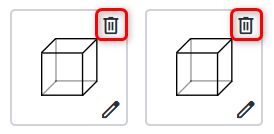
- タグを保存するには、Create をクリックします。 別のタグを設定するには、Create anotherをクリックします。
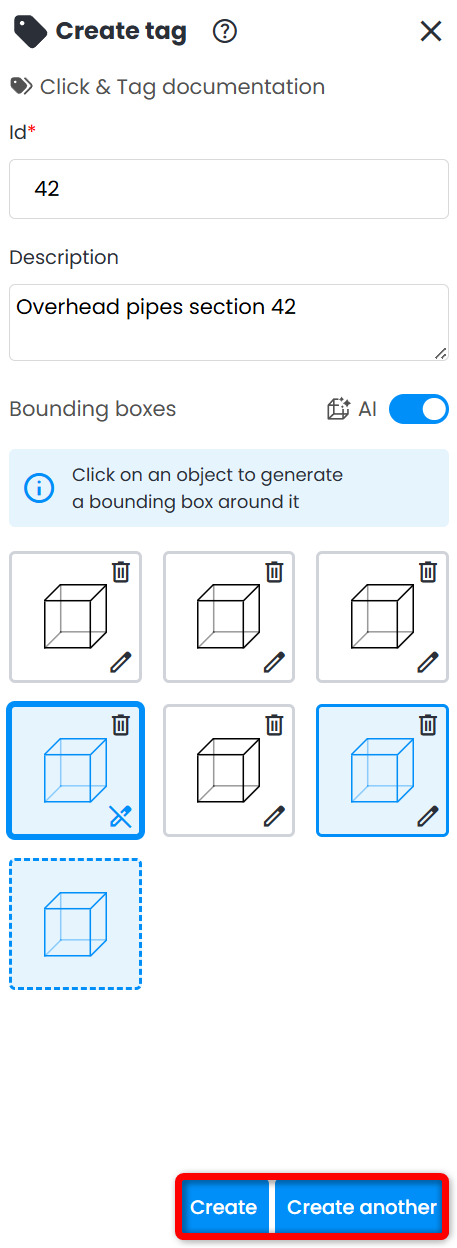
AIによる自動タグ 検出
ワークフローの説明とすべての関連情報は、AIによる自動タグ検出でご確認ください。
モデルツリーからタグを作成
ワークフローの説明は、モデル要素からのタグ。
手動タグ付け
使用 bounding box tool を使用して、3D View内の機器を区切ります。
1. 3D Viewに移動し、縦のツールバーからTag Explorerを開きます。

2. In Tag Explorerで、リスト名をクリックしてタグリストを選択します。
もしTag Explorerにタグリストが表示されない場合は、上記の タグリストを作成するセクションを参照し、選択した作業ゾーンが正しいか確認してください。
3. タグリストの表示/非表示を切り替えるには、Show をクリックします。 Show をクリックすると、このリストのタグが3D Viewに表示されるようになりますが、このタグリストが選択されたことを意味するわけではありません。
両方のクリック (select Tag List + Show) は 必須です!
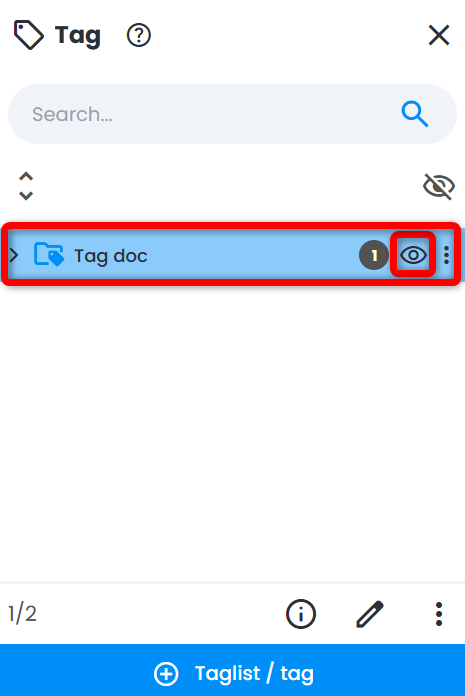
4. タグを作成する前に、 まず視点を3D View で設定して、タグ付けする要素を確認することを推奨します。 デフォルトのタグビューをキャプチャするために、Scan & Teleportと3D Naviの両モードがサポートされています。
5. タグリストが選択され(青でハイライト表示)、Tag Explorer下部のアクションバーからCreate tagをクリックします。
Note: 同じ操作はData タブからも利用できます。
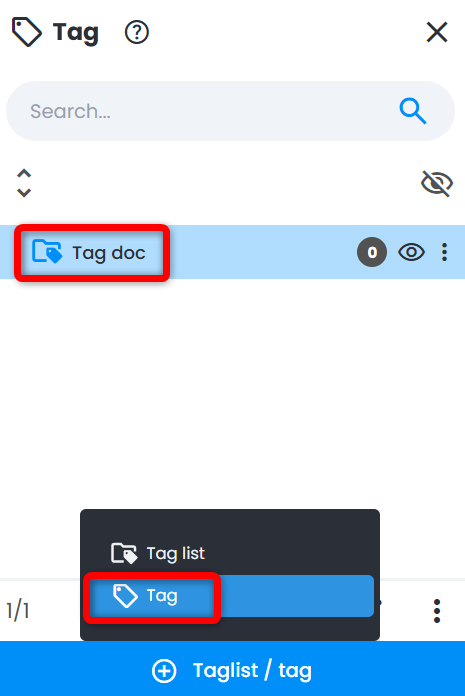
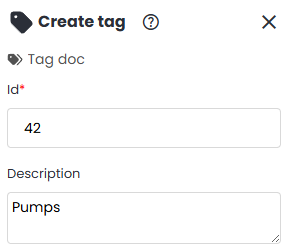
6. 画面右側にCreate tagメニューが表示されます。 ID およびDescription フィールドに入力します。
7. Bounding boxes フィールドの横にあるAI トグルをOFFにします。 タグの表現が下に表示されます。 3D ViewはBoundary box edit mode に移行し、ナビゲーションバーの下に表示されます。 現在、透明な緑色のバウンディングボックスがマウスカーソルとともに移動します。
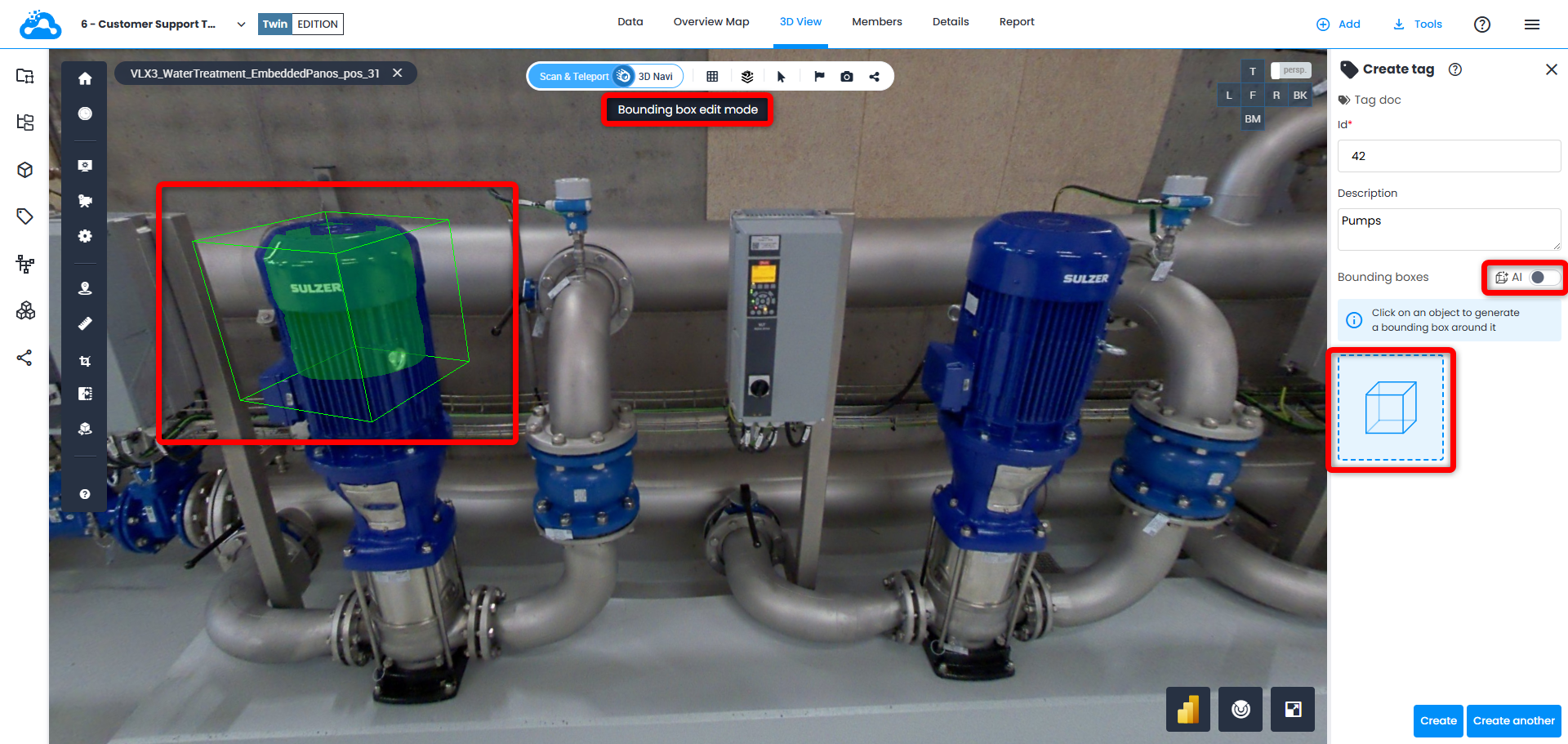
Bounding box edit modeの間は、3D view 内をクリックするだけで、タグを表すバウンディングボックスを追加できます。
複数のバウンディングボックスを追加すると、シンプルなタグが複雑なタグに変換され、Tag Explorerのアイコンが変わります。 More information on complex tags could be found here:
Tag Explorer element types.
8. ジンボを表示するには、Create tagメニューでバウンディングボックスの横にあるPen アイコンをクリックします。 その後、機器の形状やサイズをよりよく理解するために、視点や表示モード(例:3D Surface、3D RGBなど)を変更できます。 たとえば、3D Naviで3D Surface に切り替えます。
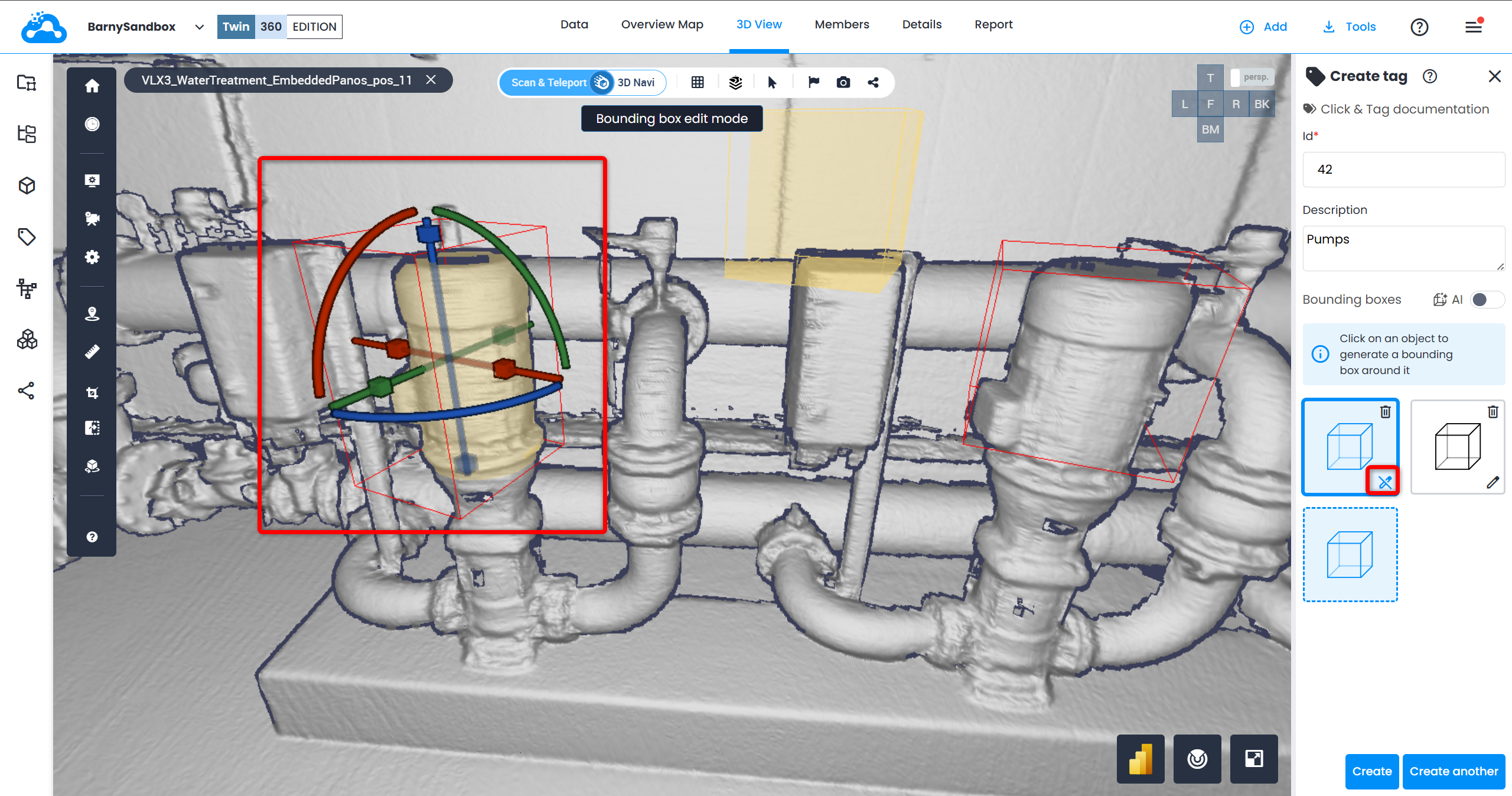
9. 機器に合わせてバウンディングボックスを調整するには、ジズモを使用します:
- キューブをクリック&ドラッグして、バウンディングボックスの面を調整します
- 線をクリック&ドラッグして、各軸に沿ってバウンディングボックスを移動します
- クリック & 曲線をドラッグ して、各軸に沿ってバウンディングボックスを回転させます
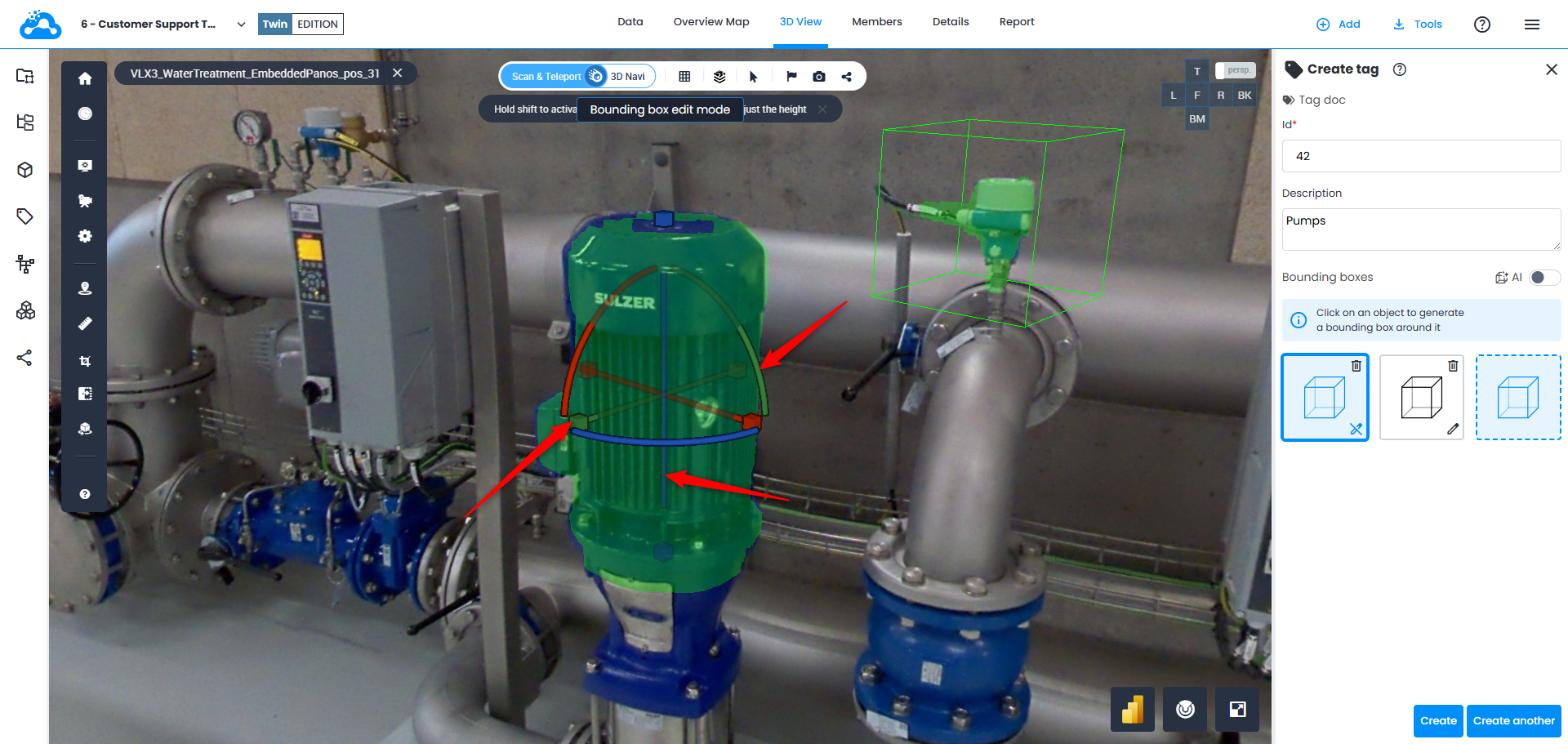
10. 必要に応じてすべてのメタデータフィールドに入力し、Createをクリックします。
バウンディングボックス作成に使用したビュー(Scan & Teleportモードまたは3D Naviモード)は、このタグのデフォルトビューになります。
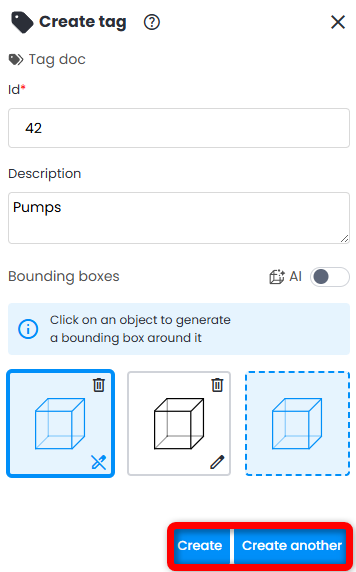
11. Create anotherをクリックすると、タグ作成プロセスの右側パネルは開いたままになりますが、フィールドはリセットされます。
12. タグが作成されると、Tag Explorerの対応するタグリストに表示されます。
13. タグを編集するには、それをクリックしてから、Tag Explorer下部のEdit をクリックします。 右側のメニューが開き、必要なバウンディングボックスを調整したり、追加したりできます。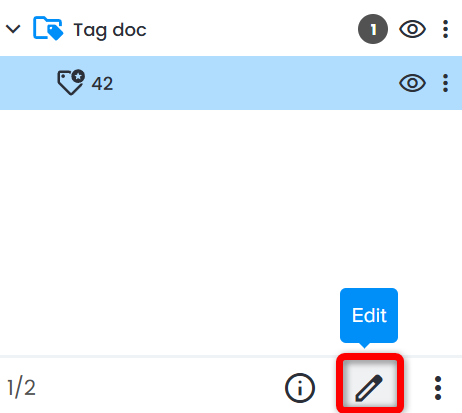
タグを複製する
1. Tag Explorerでタグを選択します。
2. Tag Explorer下部のアクションタブでDuplicate tagをクリックします。
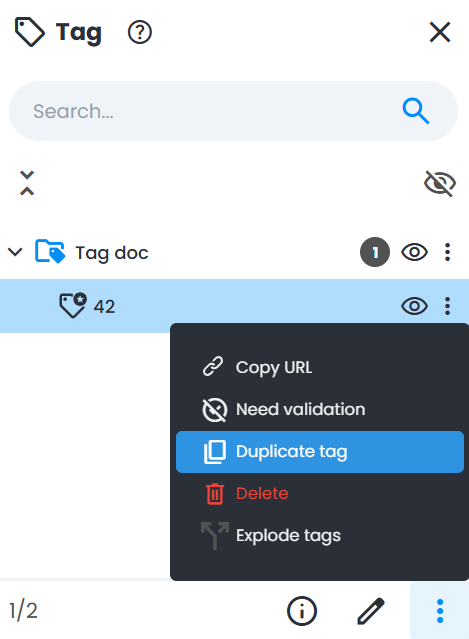
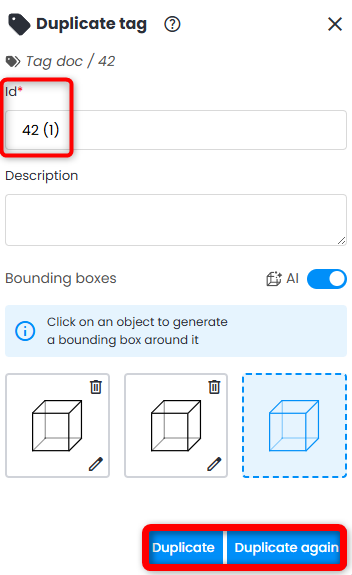
3. これにより、タグ情報が事前入力されたDuplicate Tagメニューが開きます。 タグの複製用に適切なID を入力します。
4. 複製タグを作成して保存するにはDuplicate をクリックするか、複製タグを保存して別のコピーを作成するにはDuplicate again をクリックします。
タグリストをインポート
各機器のID、位置(x、y、z座標)、および、このタグリスト作成時に最初に設定されたタグデータモデルに従ったさまざまなその他のメタデータを含むシンプルなCSVファイルを介して、Digital TwinまたはRevit/Navisworksモデルからタグリストを取得します。
Digital TwinまたはCADモデルからのこれらのタグは、スキャンにオーバーレイされたバウンディングボックスとして表示され、現実に合わせて各ボックスを編集したり、リストを編集してさらにメタデータを追加したりできます。
1. タグリストを作成する際(上記のCreate a Tag Listセクションを参照)、タグリスト内のメタデータフィールドがCSVファイルで提供される列見出しと完全に一致する (例:見出しがManufacturer のCSV列は、Manufacturerという名前のCintooメタデータフィールドとして含める必要があります)。
- 見出し「ID」を含む列がCSVに含まれている必要があります 。
- Cintooのメタデータフィールドは、必ずしも CSVファイル内の列と同じ順序である必要はありません。 ただし、正しく入力されるために存在している必要があります。
1.1. (任意)size. という名前の列を追加することで、バウンディングボックスのデフォルトサイズを変更できます。0.1 の値は 10cm x 10cm のバウンディングボックスに相当します。
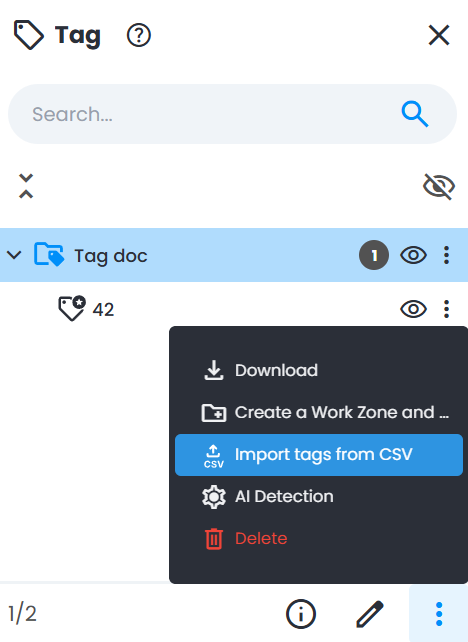
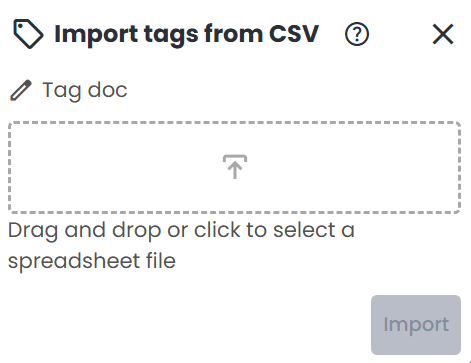
2. Tag Explorerで該当するリストを選択したら、Tag Explorerの下部にあるアクションの一覧からImport tags from CSV をクリックします。
注: 同じ操作はデータ タブからも利用可能です。
この記事は役に立ちましたか?
それは素晴らしい!
フィードバックありがとうございます
お役に立てず申し訳ございません!
フィードバックありがとうございます
フィードバックを送信しました
記事の改善におけるご協力ありがとうございます。