この記事では、3Dモデルの要素から直接タグを作成する方法(1つずつ作成する方法、またはCSVファイルから一括で作成する方法)について説明します。
アップグレードの詳細については、sales@cintoo.comまでお問い合わせください。
BIMエディションとTWINエディションの詳細はこちらをご覧ください。
目次
1つのモデル要素からタグを作成
- タグリストの作成は必須です。タグリストの作成の手順に従ってください。
- モデルエクスプローラに移動し、モデルを選択します。
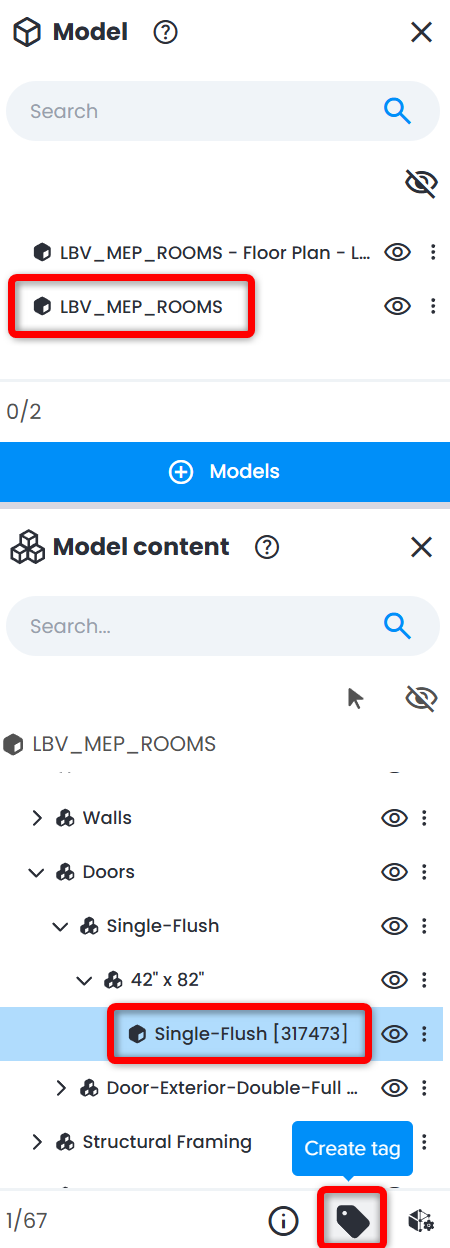
- モデル コンテンツ エクスプローラーで、タグを作成するモデル要素を選択します。モデル コンテンツ エクスプローラーの下部でタグを作成を選択します。
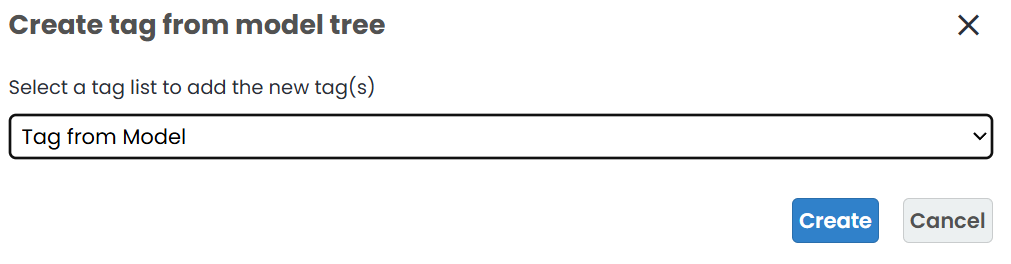
- ポップアップのモデルツリーからタグを作成ウィンドウで、タグを追加するタグリストを選択して作成をクリックします。
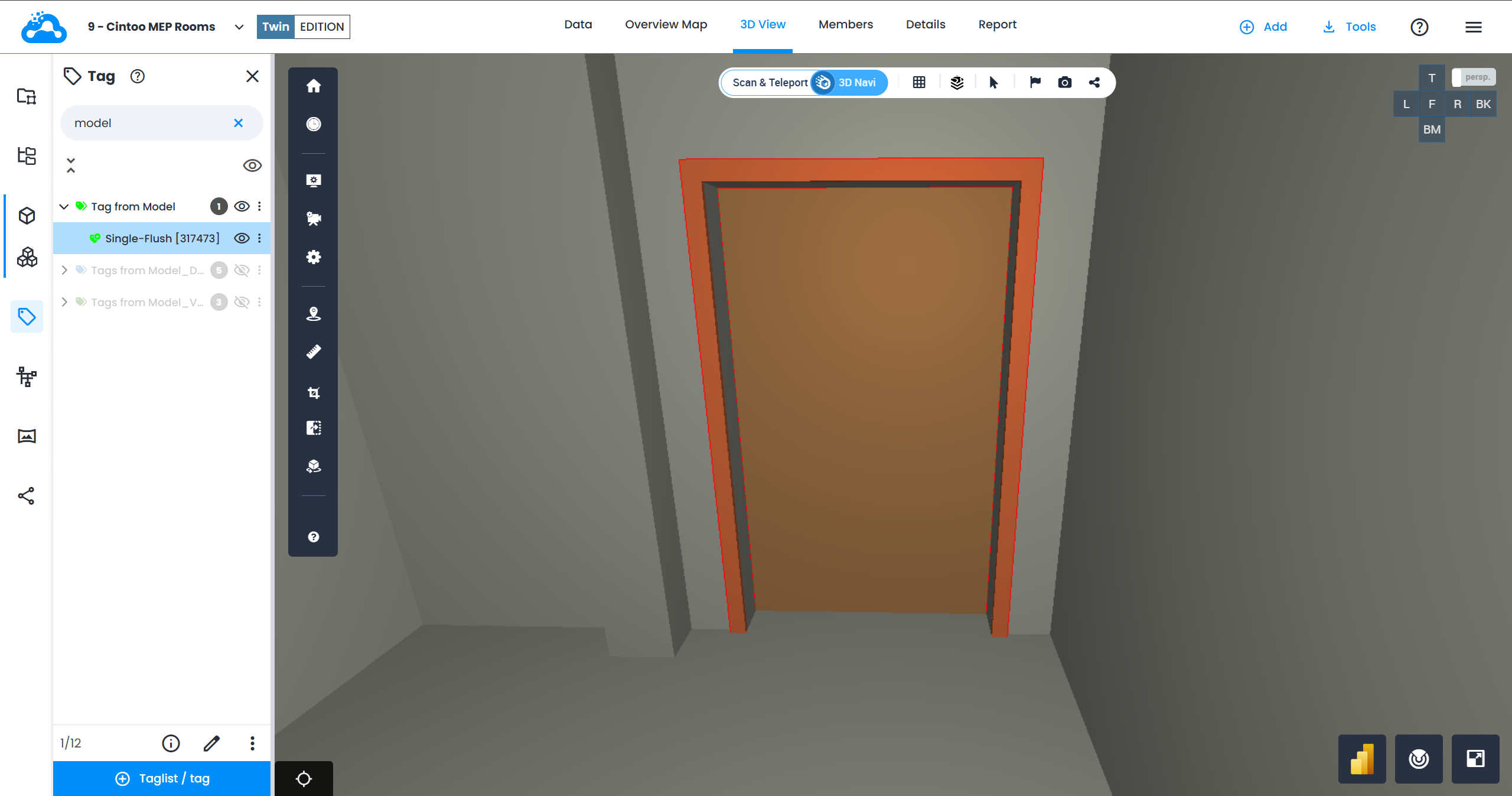
- 選択したタグリストの下のタグエクスプローラに、タグが作成されます。
- 以下に示す柱などのように、モデルの上位レベルで実行した場合、結果として得られる複合タグを展開して、個別のタグオブジェクトにすることができます。
タグを展開する前
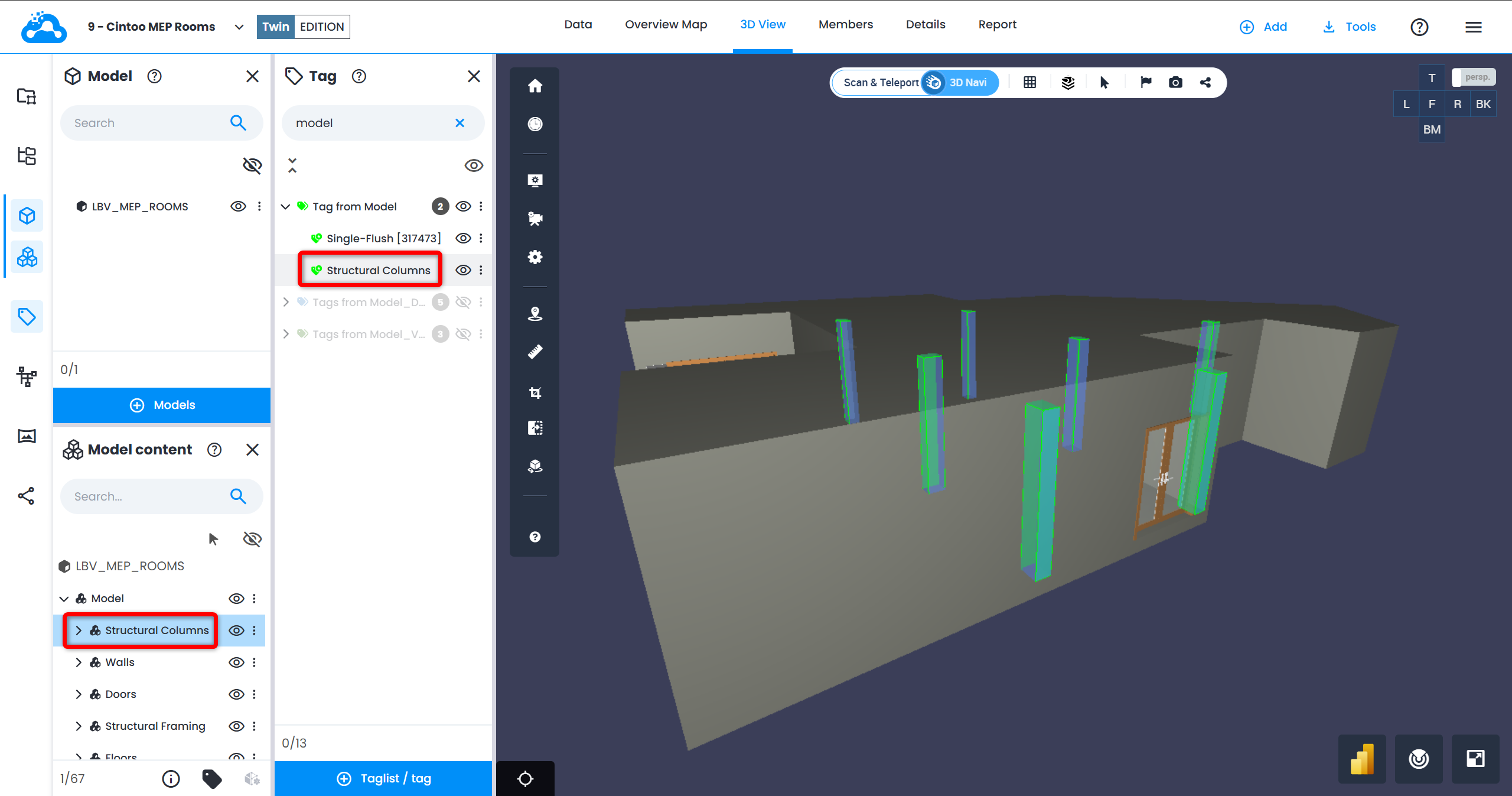
タグを展開した後
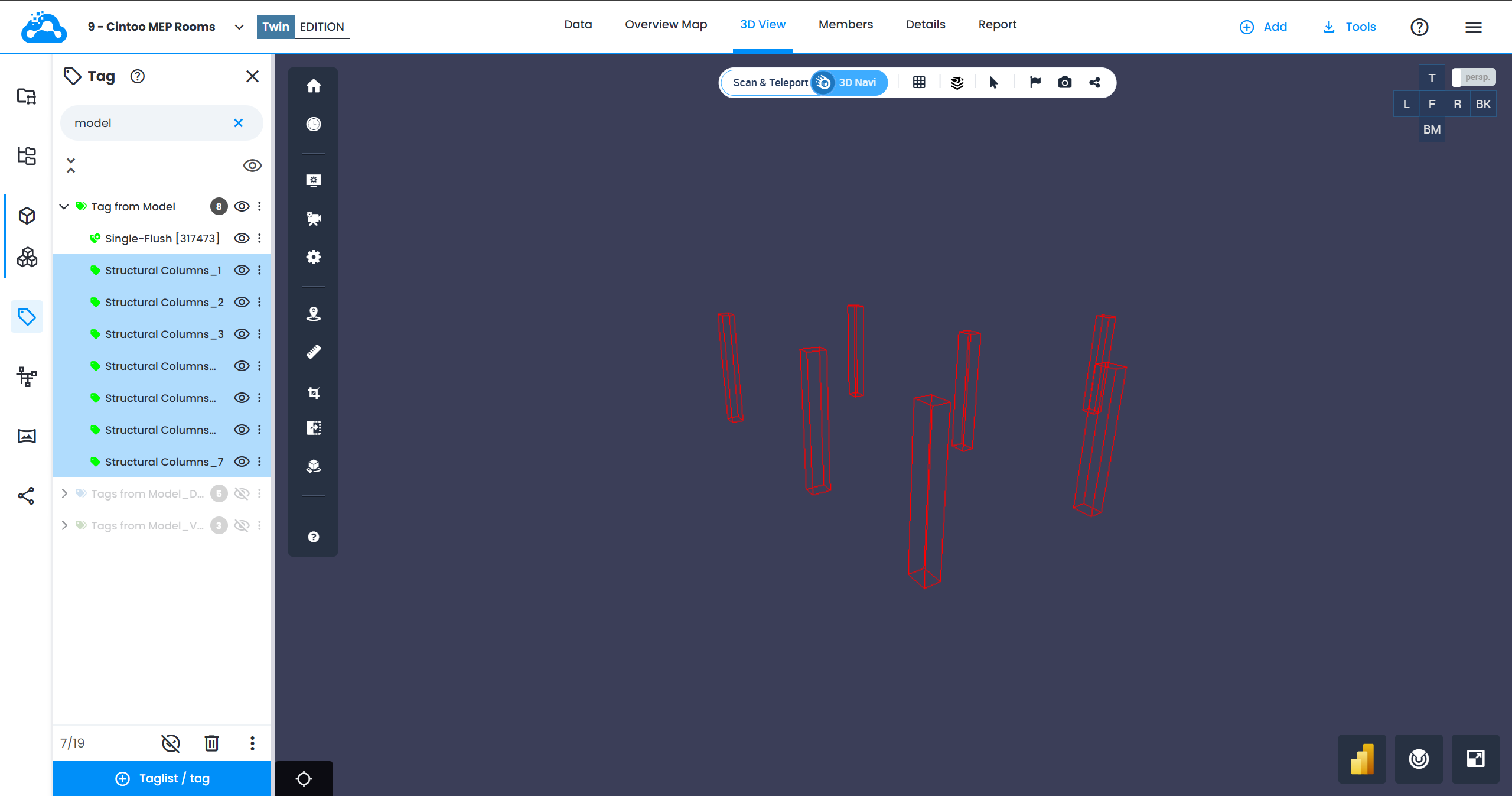
- これらのタグは、あらゆるタグのワークフローで使用できます。
モデル要素からタグを一括作成
数百から数千の要素にタグを付ける必要がある場合や、対象の要素がモデル階層の別々のブランチに散らばっている場合は、要素を1つずつ選択する代わりにCSVインポートを使用します。
前提条件
- モデルがすでにプロジェクトにインポートされていること
- タグリストが作成されていること。タグリストの作成を参照してください
- 参照するモデルがシーンに読み込まれた状態で3D ビューが開いていること
CSVファイルの形式
ファイルには、次の3つの列がちょうど含まれている必要があります。
| 列 | 必須 | 内容 | 空の場合 |
|---|---|---|---|
| model_uuid | いいえ | その要素を含むモデルのCintoo UUID | 要素名は、プロジェクトのすべてのモデルを対象に検索されます |
| model_element_name | はい | 要素の正確な名前属性(大文字と小文字を区別) | その行は無視され、タグは作成されません |
| tag_id | いいえ | 要素のバウンディングボックスを持つタグのID | 要素名がタグIDとして使用されます |
この種類のファイルのルール:
- ヘッダー行は必須です
- 列はヘッダー名(大文字と小文字は区別されません)で照合されるため、列の順序は自由です
- その他の列は使用できません
"/LINE-200-6""-CS01"
複数の要素を1つのタグにグループ化
同じtag_idを持つ複数の行は、そのIDに対して記載されたすべての要素のバウンディングボックスを統合した、1つの複合タグを生成します。
| model_uuid | model_element_name | tag_id |
|---|---|---|
| 3f2504e0-4f89-11d3-9a0c-0305e82c3301 | Pump-101 | TAG-001 |
| 3f2504e0-4f89-11d3-9a0c-0305e82c3301 | Pump-102 | TAG-001 |
| 7c9e6679-7425-40de-944b-e07fc1f90ae7 | Valve-22 | TAG-002 |
上記の行からは、2つのタグが作成されます。2つのポンプにまたがるTAG-001と、1つのバルブに付けるTAG-002です。この方法で作成された複合タグは、後で個別のタグオブジェクトに展開できます。
モデルUUIDの確認
model_uuidは、モデルファイル自体のCintoo UUIDであり、名前ではありません。プロジェクトのすべてのモデルとそのuuidを一覧表示するCintoo APIで確認できます。
GET /api/2/accounts/{accountRef}/projects/{projectRef}/files?category=model
ファイルを一覧表示するには、対象のワークゾーンでworkzone:workzones:read権限が必要です。
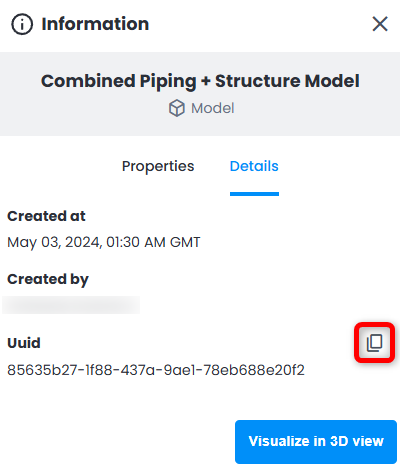
単一のモデルの場合、UUIDはインターフェースでも確認できます。モデルエクスプローラでモデルを選択し、iをクリックして情報パネルを開き、詳細タブを開いてUuidをコピーします。
インポート手順
- 3D ビューに移動し、参照するモデルをシーンに読み込みます。
- インポート先のタグリストを選択し、他のタグリストの場合と同様に、タグエクスプローラの下部にあるアクションからCSVファイルをインポートします。
- 選択したタグリストにタグが表示され、各タグのバウンディングボックスは、記載されたモデル要素から作成されます。
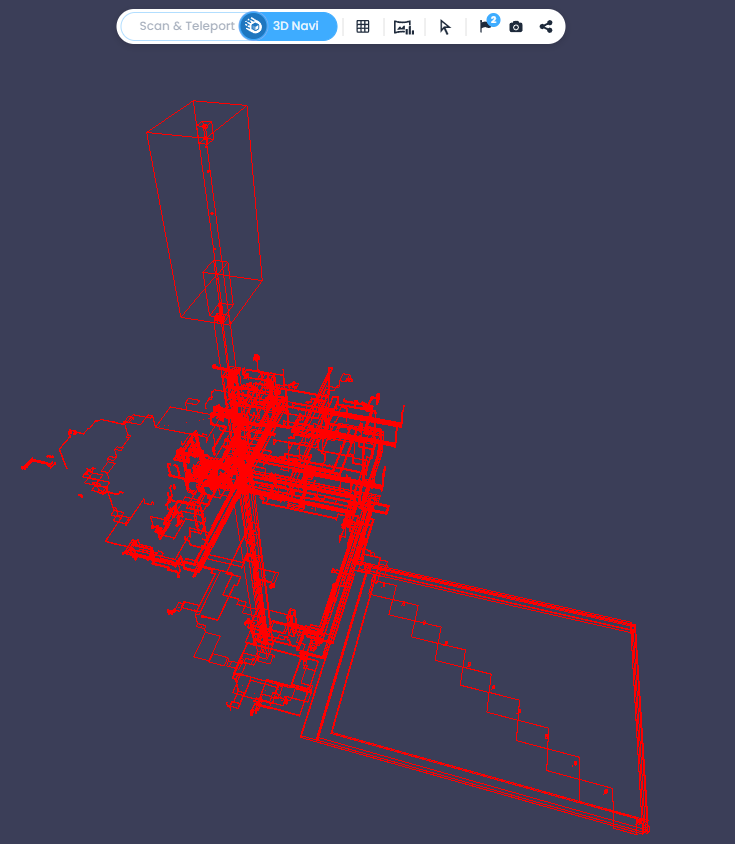 警告:インポートは、参照するモデルがシーンに読み込まれた状態で、3D ビューからのみ実行できます。モデル要素のバウンディングボックスは、モデルが表示されて初めてわかるためです。データタブから、またはモデルが読み込まれていない状態で実行しようとすると、エラーが表示されます。注:見つからないモデルまたは要素を指定した行では、タグは作成されません。ファイルの残りの部分は引き続きインポートされ、モデルまたは要素名がシーン内で見つからなかったことを示す警告が表示されますが、どの行がスキップされたかは示されません。ファイル内のどの行も一致しない場合は、同じメッセージがエラーとして表示され、タグは1つも作成されません。
この記事は役に立ちましたか?
それは素晴らしい!
フィードバックありがとうございます
お役に立てず申し訳ございません!
フィードバックありがとうございます
フィードバックを送信しました
記事の改善におけるご協力ありがとうございます。