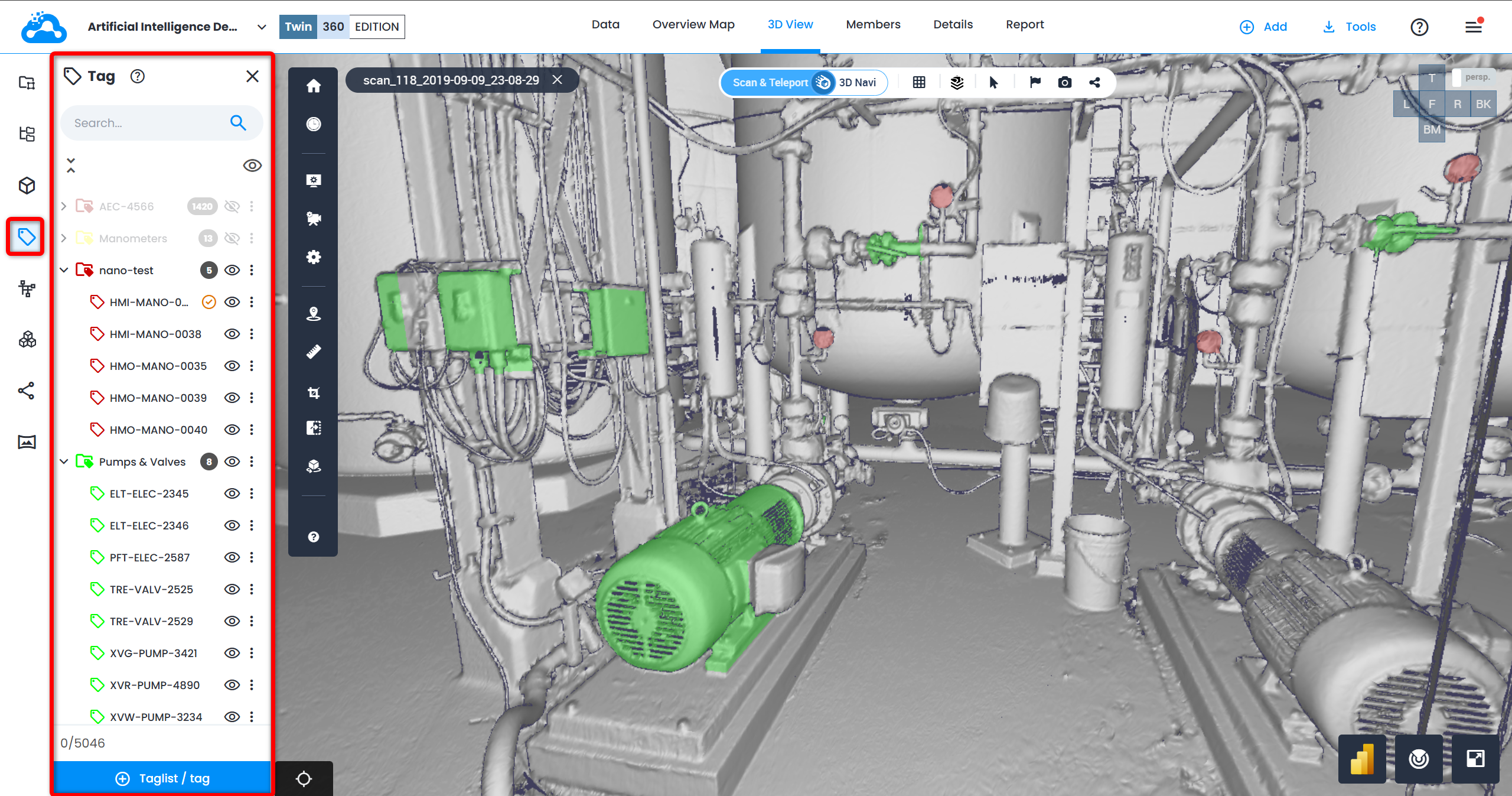
この記事では、タグエクスプローラのインターフェースと機能について説明します。タグエクスプローラでは、Cintoo内のタグリスト、個別のタグ、複合タグにアクセスできます。
タグとP&IDを管理権限を含む役割を持つユーザーは、タグに対する操作を実行できます。
ワークゾーン権限を含む役割を持つユーザーは、タグリストを別のワークゾーンに移動できます。
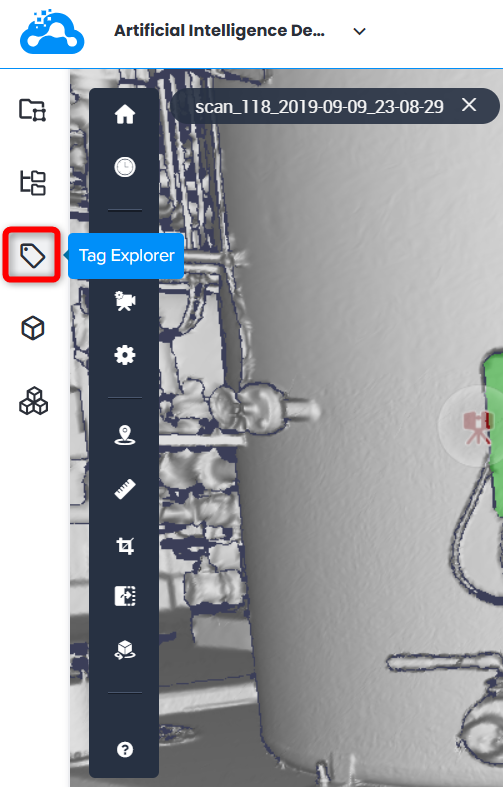
アップグレードの詳細については、sales@cintoo.comまでお問い合わせください。
目次
インターフェース
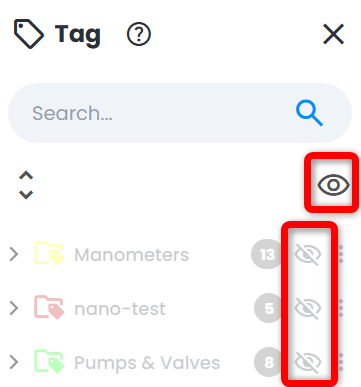
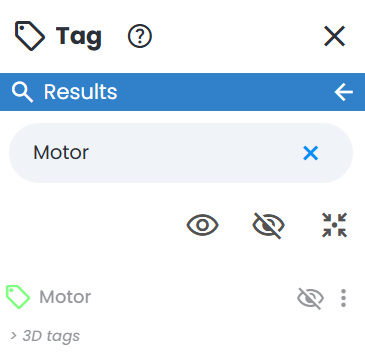
デフォルトでは、タグリストとタグはタグエクスプローラで非表示(オフ)になっています。すべて表示アイコンをクリックするとすべてのタグリストとタグがオンになり、個別のタグリストの横にあるチェックボックスをクリックすると、そのタグリストがオンになります。
要素の種類
タグリストはタグアイコン付きのフォルダーで表され、タグは単一のタグアイコンで表されます。
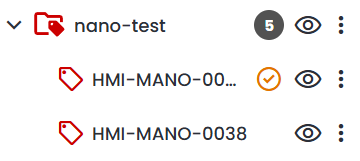
タグには、構造に応じて2種類の形式があります。
- 単純タグは単一の要素で構成され、Click & Tag、手動タグ付け、タグリストのインポート、モデルから、AIタグ検出ツールの使用、または複合タグの展開によって取得できます
- 複合タグは複数の要素(バウンディングボックス)で構成され、Click & Tag、単一のタグに複数のバウンディングボックスを手動で追加、モデルから、単純タグの統合によって取得できます
異なるタグアイコンによって、これらを区別できます。
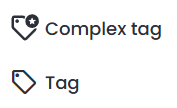
3DタグがP&IDエクスプローラの2Dタグにリンクされている場合、アイコンにその接続が表示され、P&IDオブジェクトにフォーカスするための特別なアクションが利用できます。

検索
タグエクスプローラの検索ツールでは、次の属性を検索できます。
- タグ名
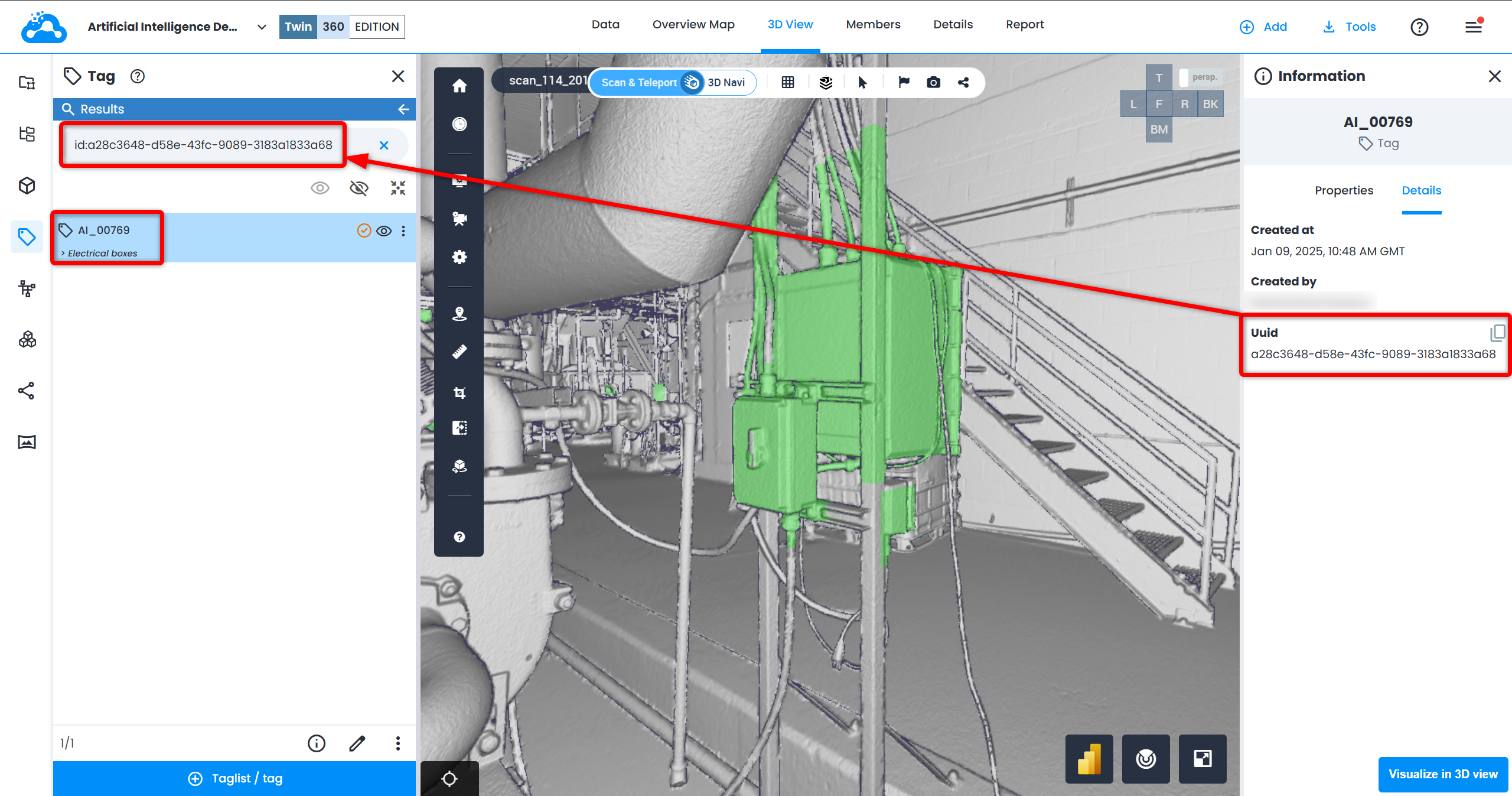
- ファイルのUUIDの前に接頭辞「id:」を付けると、IDによる完全一致検索を実行できます。
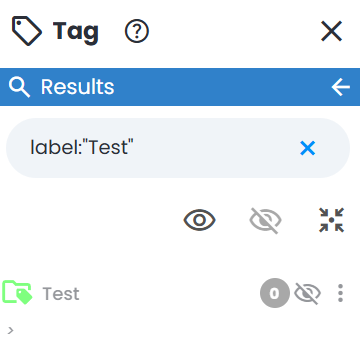
- 検索結果を絞り込んでファイルの正確な名前を見つけるには、接頭辞「label:」を付け、検索するファイルの名前を引用符で囲みます("example")。この検索では大文字と小文字が区別されますのでご注意ください。
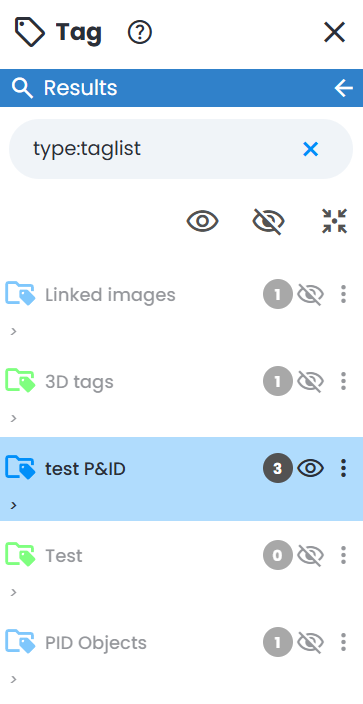
- 接頭辞「type:」を付けると、特定の種類のデータを検索できます。サポートされているキーワードはtag, taglistです。
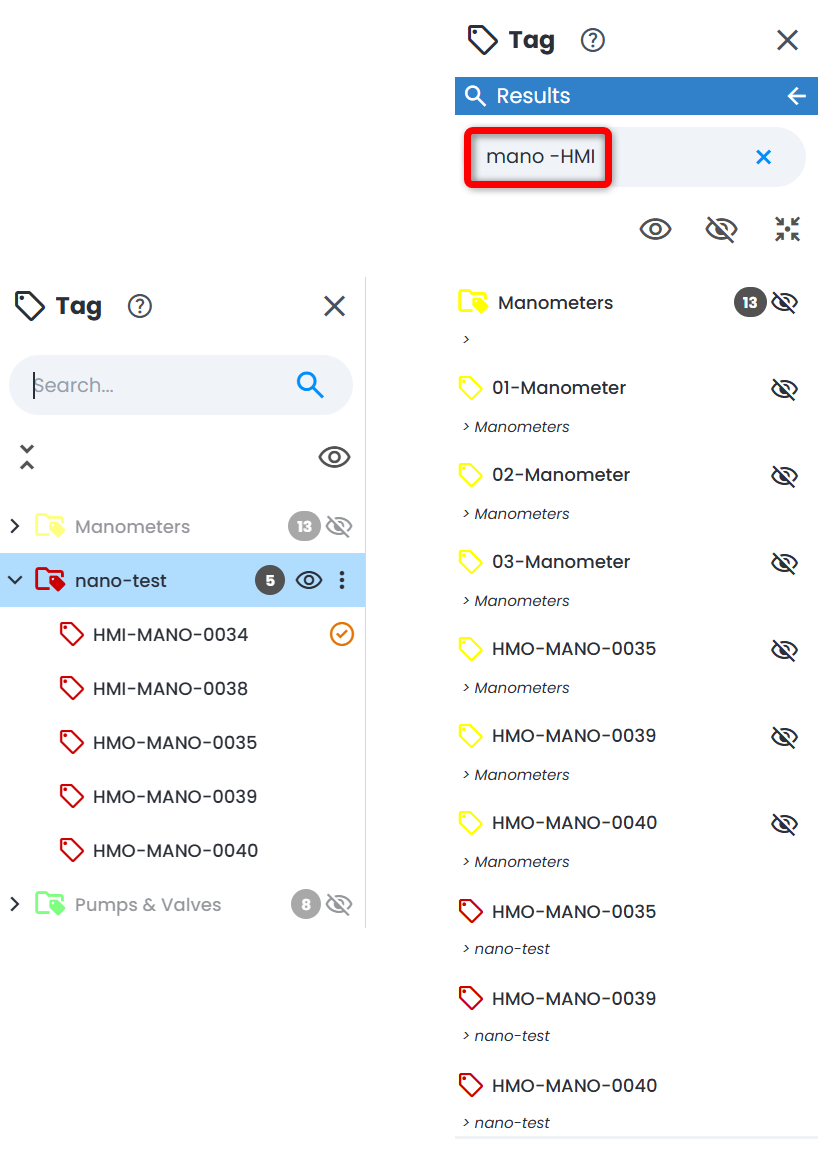
- 用語の前に接頭辞「-」を付けると、その用語が検索結果から除外されます。たとえば、「-pump」を検索すると、名前に「pump」を含むタグ以外のすべてが表示されます。同じ検索ボックスで通常の検索語と組み合わせて、ある単語を含め、別の単語を同時に除外することもできます。たとえば、「valve -pump」を検索すると、「valve」を含み「pump」を含まないタグが見つかります。
アクション
タグエクスプローラでは、タグとタグリストに対して、いくつかのレベルのアクションを実行できます。
新しい要素の追加
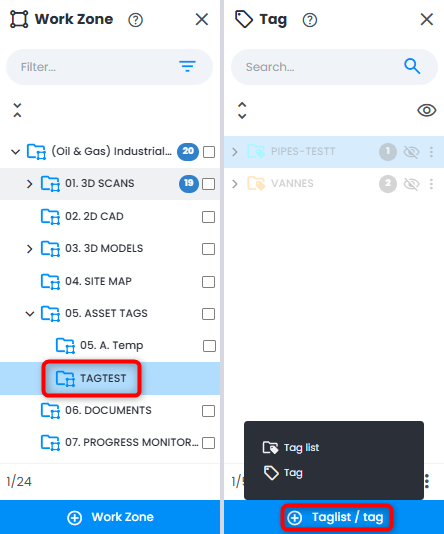
タグエクスプローラの最下部にある追加ボタンを使用すると、ワークゾーンエクスプローラーで選択したワークゾーンにタグリストまたはタグを作成できます。
管理
タグリストを選択すると、タグエクスプローラの下部に、実行可能ないくつかのアクションが一覧表示されます。
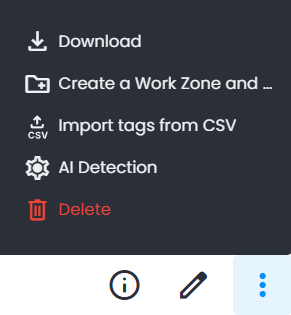
- 情報:画面の右側に情報パネルを開き、プロパティと詳細を参照できます
- 編集:画面の右側にタグリストを編集パネルを開きます。タグリストの編集
- ダウンロード:選択したタグリストをCSV形式でダウンロードします
- ワークゾーンを作成し、選択したノードを移動:選択したタグリストを、新しく作成したワークゾーンに移動します
- CSV からタグをインポート:タグリストのインポートを参照してください
- AI 検出:Cintoo AIによるタグの自動検出と分類を参照してください
- 削除:確認後、選択したタグリストを削除します
単一のタグを選択すると、タグエクスプローラの下部に、実行可能ないくつかのアクションが一覧表示されます。
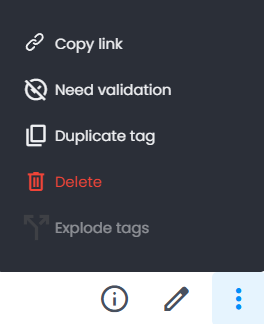
- 情報:画面の右側に情報パネルを開き、プロパティと詳細を参照できます
- 編集:画面の右側にタグを編集パネルを開き、3D ビューをバウンディング ボックス編集モードに切り替えます。タグの編集
- リンクをコピー:タグのリンクのコピーを参照してください
- 検証が必要:選択したタグに、追加の検証が必要であることを示すフラグを付けます。
- タグを複製:タグの複製を参照してください
- 削除:確認後、選択したタグを削除します
- タグを展開:複合タグでのみ利用できます。タグの展開を参照してください。
- タグを統合:タグを結合して複合タグにします。タグの統合を参照してください。
個別
タグリストを右クリックするか、3点メニューを使用すると、いくつかのアクションが表示されます:
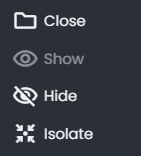
- 可視性 - 開く / 閉じる、表示、非表示、分離注:タグリストをダブルクリックすると、アクション一覧の最初のアクションである開く/閉じるアクションが実行されます。
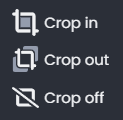
- クロップ - 内側/外側でクロップ
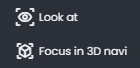
- ナビゲーション - 次を見る、3D ナビでフォーカス
単一のタグを右クリックするか、3点メニューを使用すると、いくつかのアクションが表示されます:
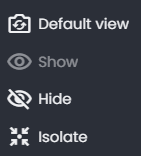
- 可視性 - デフォルトビュー、表示、非表示、分離、内側/外側でクロップ。
デフォルトでは、Cintooによって自動的に計算された、タグに最も近いスキャンセットアップ位置が、そのタグのデフォルトビューとして設定されます。詳細については、Cintooでのタグの作成とCintooでのタグの使用をご覧ください。注:タグをダブルクリックすると、アクション一覧の最初のアクションであるデフォルトビューアクションが実行されます。
- クロップ - 内側/外側でクロップ
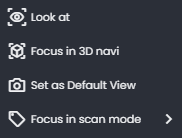
- ナビゲーション - 次を見る、3D ナビでフォーカス、[デフォルトビュー] に設定、スキャン位置を選択できるスキャンモードでフォーカス、P&IDビューアでフォーカス。
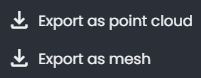
- エクスポートアクションには、点群としてエクスポートとメッシュとしてエクスポートがあります。
この記事は役に立ちましたか?
それは素晴らしい!
フィードバックありがとうございます
お役に立てず申し訳ございません!
フィードバックありがとうございます
フィードバックを送信しました
記事の改善におけるご協力ありがとうございます。