Este artículo describe cómo crear manualmente un archivo CSV de ruta de escaneo requerido por Cintoo Connect con Autodesk ReCap.
1. Abra la nube de puntos unificada en ReCap (asegúrese de que las unidades del proyecto estén configuradas en metros), desplace el cursor sobre Herramienta de anotación, y haga clic en Nota.

2. Elija un punto, ingrese un nombre para la nota y haga clic en OK. Repita este paso hasta que tenga el número deseado de puntos de selección para el proyecto.


3. Desplace el cursor sobre el mosaico Navegador de proyectos, navegue a Anotaciones, y haga clic en Exportar Notas a CSV.

4. Exporte el proyecto de ReCap como un archivo E57.


5. Abra el archivo CSV y modifíquelo para que coincida con el siguiente formato.
CSV original de ReCap

CSV reformateado para Cintoo
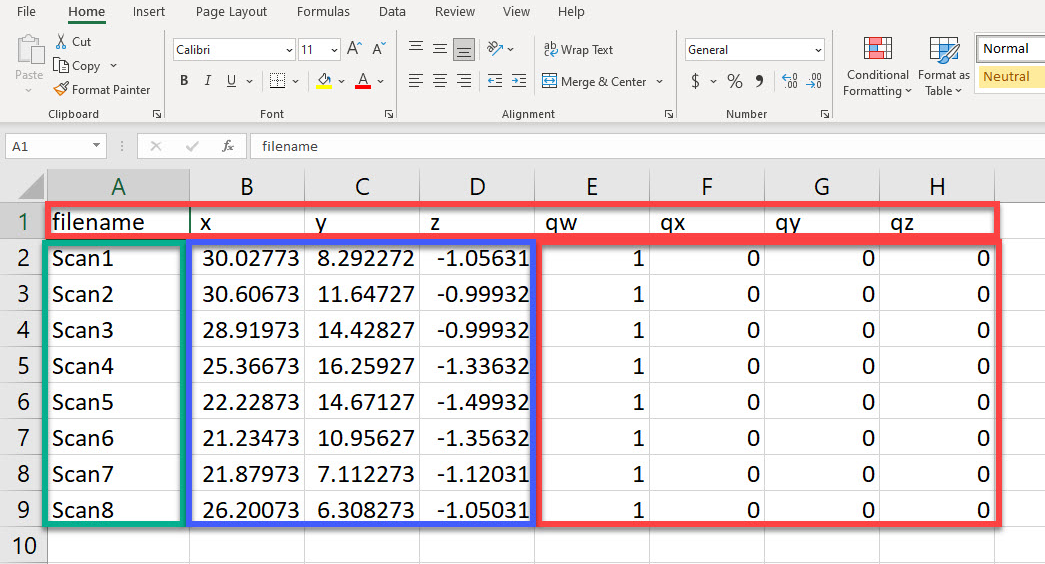
6. Agregue 1.7 a todos los valores en la columna de altura z de la columna D para colocar los sprites de escaneo en la elevación estándar, guarde y cierre el archivo CSV.

7. En Cintoo Connect, abra la pestaña Escaneo Láser Móvil, seleccione Genérico E57/LAS/LAZ, introduzca el archivo E57 del paso 4 como Nube de Puntos y el archivo CSV como Ruta de Escaneo. Ajuste el valor de muestreo de posición según sea necesario. Si es necesario, habilite la opción de difuminar caras por razones de seguridad.

8. Haga clic en Importar para comenzar el proceso de carga.
¿Le fue útil este artículo?
¡Qué bueno!
Gracias por sus comentarios
¡Sentimos mucho no haber sido de ayuda!
Gracias por sus comentarios
Comentarios enviados
Agradecemos su iniciativa, e intentaremos corregir el artículo