この記事では、Cintoo Connect に必要なスキャンパス CSV ファイルを Cloud Compare で手動で作成する方法を説明します。
1. ファイル > 開くを使用してCloudCompareで統合された点群ファイルを開きます。

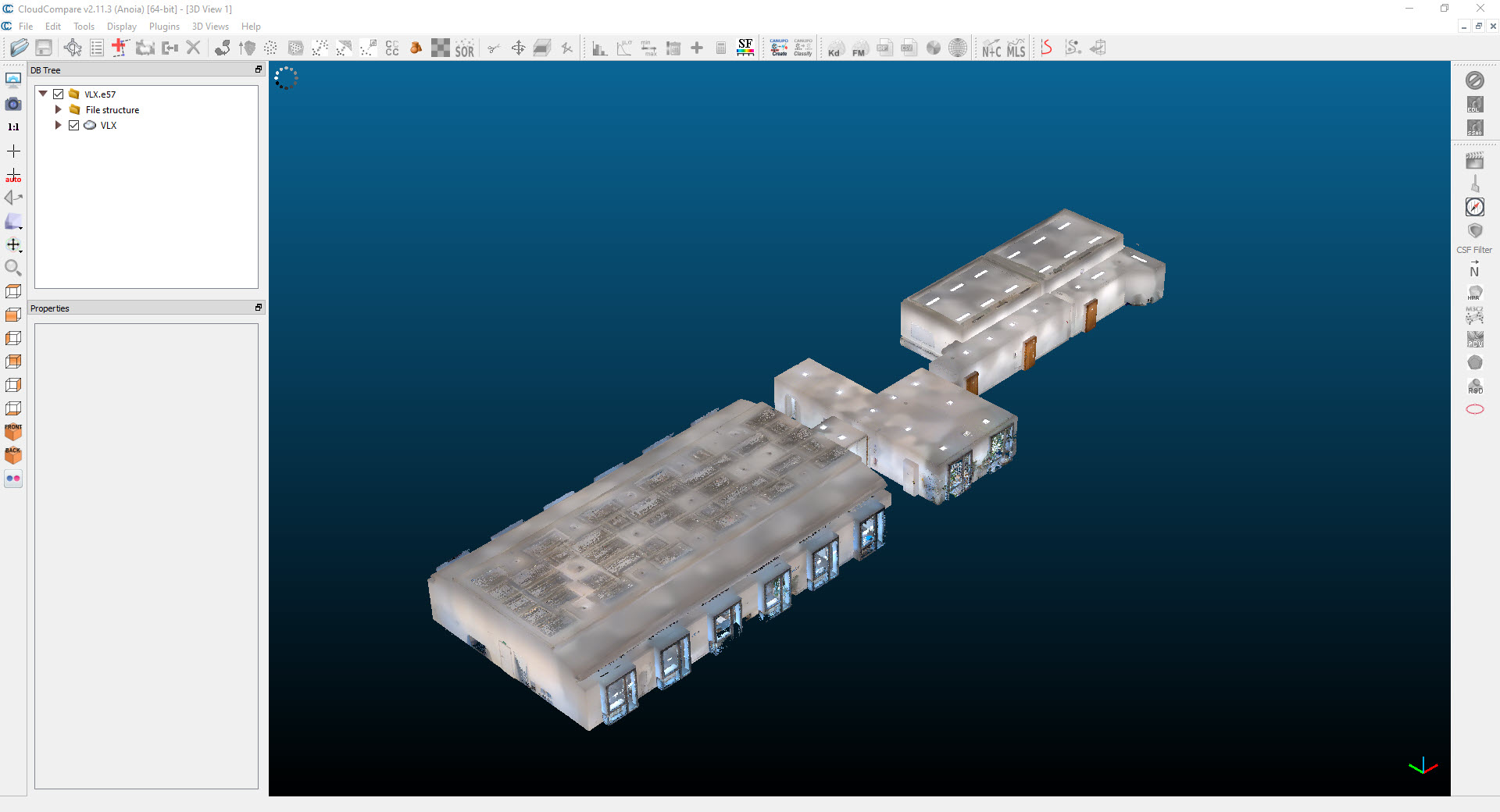
2. 入力ファイルがE57でない場合、統合された点群をE57ファイルとして保存し、その後ステップ3に進みます。
3. 必要に応じて、DBツリーから点群ファイルを選択し、編集 > 切り抜きに移動して点群をトリミングします。 必要に応じて切り抜き ダイアログの値を変更し、OKをクリックします。


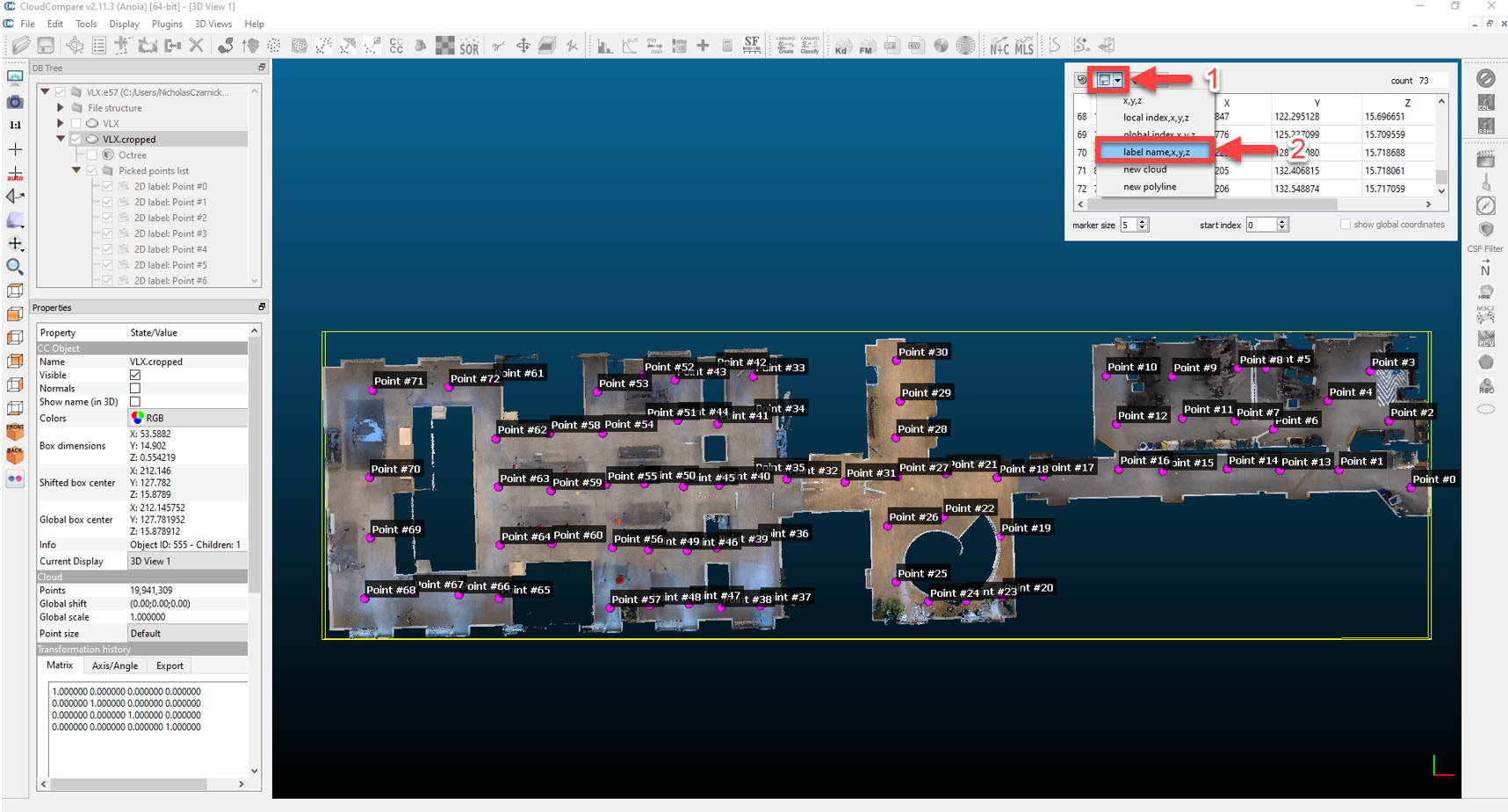
4. DBツリーで点群ファイルを選択した状態で、ポイントリスト選択をクリックし、点群ファイル上で必要なポイントを選択します。


5. ポイントを選び終えたら、ポイントリストに移動して保存 ドロップダウン矢印をクリックし、ラベル名,x,y,zを選択してCSVファイルとして保存します。

6. CSVファイルを開いて、セルA1 – H1に次の値を使用する新しい行を上部に挿入します:filename,x,y,z,qw,qx,qy,qz。

7. 列E-Hにはすべての行に対して次の値を挿入します:1,0,0,0

8. 列Dのすべてのz値に1.7を加えてスキャンスプライトを標準の高さに配置し、CSVファイルを保存して閉じます。


9. Cintoo Connectでモバイルレーザースキャンタブに移動します。 デバイス/フォーマット ドロップダウンメニューから汎用E57/LAS/LAZを選択します。 統合されたE57ファイルを点群として、CSVファイルをスキャンパスとして入力します。 生成する視点数を変更するために位置サンプリング値を調整します。 必要に応じて、hoose Blur faces オプションをセキュリティ上の理由で選択します。

10. インポート をクリックして、アップロードプロセスを開始します。
この記事は役に立ちましたか?
それは素晴らしい!
フィードバックありがとうございます
お役に立てず申し訳ございません!
フィードバックありがとうございます
フィードバックを送信しました
記事の改善におけるご協力ありがとうございます。