この記事では、シングルサインオン(SSO)の利点と選択できるオプション、およびSSOを正しく設定するためにCintooに提供する必要がある情報について説明します。
目次
概要
Cintooは、お客様の企業のシングルサインオン(SSO)ソリューションと統合でき、企業のセキュリティ要件を満たしながら、ユーザー管理を簡素化できます。
Cintooは、OpenID Connect(OIDC)およびSAMLプロトコルをサポートしており、次のIDプロバイダーと互換性があります:
- Azure AD(推奨プロバイダー)
- Microsoft ADFS
- Okta / Okta MyID
- Ping Federate
お客様のCintooアカウントでSSOオプションを契約するには、Cintooの営業担当者またはsales@cintoo.comまでお問い合わせください。
認証フロー
Cintooでの認証は、二つのステップで行われます:
- ログイン(メールアドレス)を入力します
- ドメイン名(メールアドレスの@の後の部分)に応じて、Cintooネイティブ認証画面(Cintooのログインとパスワードによる認証)または企業のSSOログイン画面にリダイレクトされます。
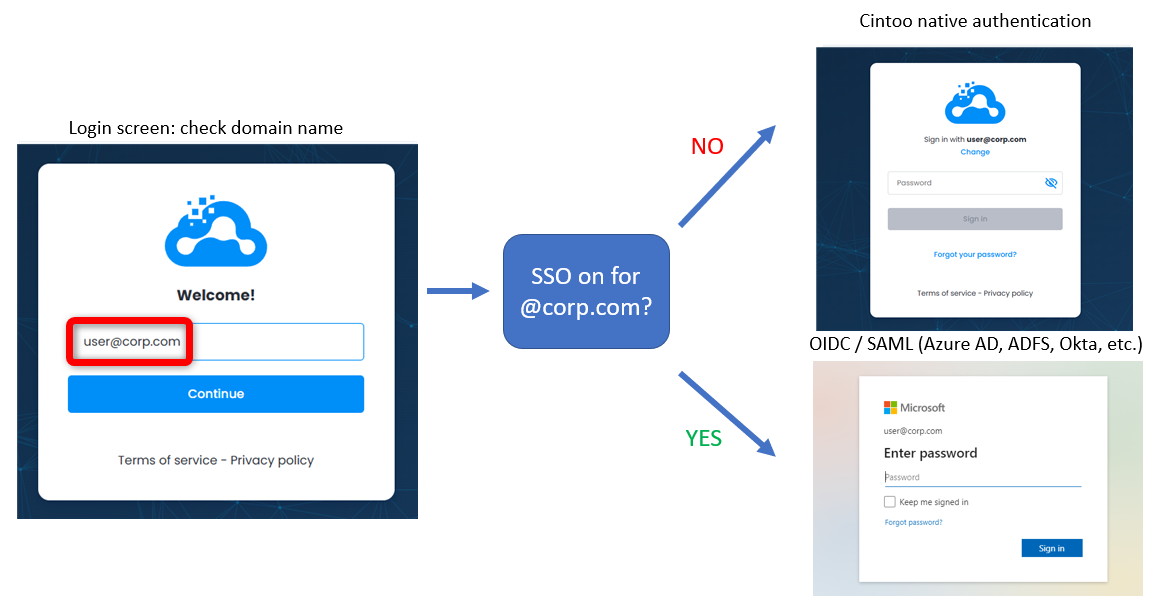
つまり、@corp.comドメインでSSOが有効化されると、user@corp.comの形式のログインを持つすべてのユーザーは、対応するIDプロバイダーのログイン画面にリダイレクトされ、Cintooネイティブ認証にフォールバックする方法はありません。
ユーザープロビジョニング
SSOは認証にのみ使用され、Cintooアカウントでのユーザーの作成方法には影響しません。ユーザーは引き続き、アカウント管理者、またはプロジェクト/BIMマネージャーが招待する必要があります。
アカウントに招待されていないユーザーが、SSOを使用して認証しようとしても、ログインできません。
外部ユーザー
外部ユーザー(つまり、お客様が管理していないドメインのメールアドレスを持つユーザー)をプロジェクトに招待した場合、SSOはドメイン名ごとに設定されるため、既定ではこれらのユーザーはお客様のSSOで認証されません。
例:
- お客様の会社のドメイン名はcorp.comです
- user@guest.comをプロジェクトの一つに招待します
- guest.comもCintooのお客様でSSOオプションを契約している場合、user@guest.comはguest.comのSSOで認証されます(corp.comのSSOではありません)。そうでない場合、このユーザーはCintooネイティブ認証でログインします。
外部ユーザーの管理を強化するには、次の方法があります:
- すべての外部ユーザーを、自社のユーザーディレクトリにゲストとして追加します(例:user-guest@corp.com)
- Cintooのカスタムドメイン(つまりhttps://corp.cintoo.cloud)を契約します(詳細はCintooの営業担当者にお問い合わせください)。これにより、お客様専用のCintoo Tenantが提供され、すべてのプロジェクトにはhttps://corp.cintoo.cloudからのみアクセスできるようになります。
- Cintoo ITチームに、カスタムドメインとSSOプロバイダーの紐付けを依頼します。これにより、https://corp.cintoo.cloudでプロジェクトを開こうとするユーザーは、@corp.comのメールアドレスを持っていなくても、お客様のSSOにリダイレクトされます。
SSO実装プロセス
SSOの実装は、常に次の手順で行われます:
- Cintooの営業担当者に連絡して、オプションを契約します
- IDプロバイダーをOIDCまたはSAMLで構成し、必要な情報をsupport@cintoo.com経由でCintoo ITチームに伝えます(詳細は以下を参照)
- 一時的なログインURLを使用して、数人のユーザーでSSO構成を検証します
- Cintoo ITチームと切り替え日について合意します。この日以降、お客様のドメインのすべてのユーザーが、SSOログイン画面にリダイレクトされます
IDプロバイダーの構成
オプション1:OpenID Connect
カスタムアプリケーションを使用するAzure AD
Azure ADで独自のアプリケーションを作成する必要があります。
Azure ADで、App registrations、New registrationの順に選択します
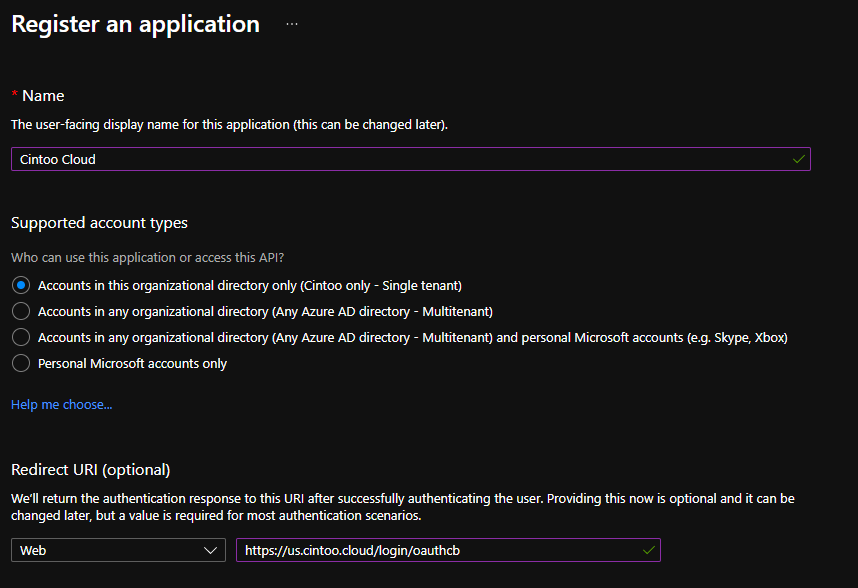
アプリケーションを作成したら、Authentication設定を編集し、ID tokensオプションを有効にします。

アプリケーションのApplication (client) IDとDirectory (tenant) IDを控えて、これらの値をCintooサポートチームに伝えます。

このオプションのクレームを追加する方法は次のとおりです。

メールアドレスを読み取るために、Microsoft Graph用のAPIアクセス許可を追加する必要があります。

Okta
OktaAdministrationで、新しいアプリを作成します。
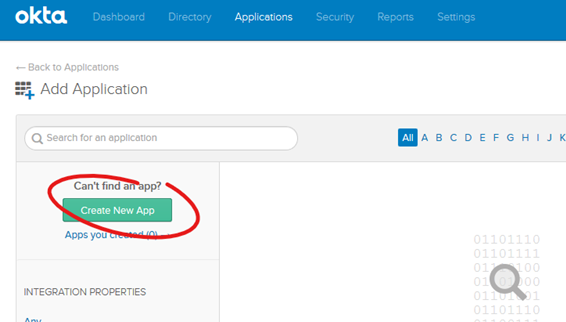
Web / OpenID Connectを選択します。

必要なリダイレクトURLを追加します。

次の画面のGeneral Settingsで、Editをクリックし、ID Token with implicit grant権限を追加します。

完了したら、Sign Onタブに移動し、OpenID Connect ID TokenセクションのIssuerフィールドとAudienceフィールドを控えます。

これらの値をCintooサポートチームに伝える必要があります。
その他のプロバイダー
OpenID Connectを使用するその他のIDプロバイダーの一般的な構成は次のとおりです:
- Cintooアプリケーションを作成します
- リダイレクトURIを構成します:https:///login/oauthcb。domainは、お客様のCintooインスタンスによって異なります(例:us.cintoo.cloud、eu.cintoo.cloud、ca.cintoo.cloud)。
- ID tokenをimplicit grantで許可します
- 次のスコープを許可します:openID email profile
- 次の情報をCintooサポートチームに伝えます:
- Client ID
- OpenID Connect discovery URL(例:https:///.well-known/openid-configuration)
注:Cintooは、OAuth応答のemailフィールドに基づいてユーザー名を照合します。emailフィールドがない場合は、代わりにupnフィールドが使用されます。
オプション2:SAML
SAML IDプロバイダー内で構成する必要がある、サービスプロバイダーのメタデータを次に示します。
<md:EntityDescriptor xmlns:md="urn:oasis:names:tc:SAML:2.0:metadata" entityID="https://<domain>/saml">
    <md:SPSSODescriptor AuthnRequestsSigned="false" WantAssertionsSigned="false" protocolSupportEnumeration="urn:oasis:names:tc:SAML:2.0:protocol">
        <md:NameIDFormat>urn:oasis:names:tc:SAML:1.1:nameid-format:emailAddress</md:NameIDFormat>
        <md:AssertionConsumerService Binding="urn:oasis:names:tc:SAML:2.0:bindings:HTTP-POST" Location="https://<domain>/saml" index="1"/>
    </md:SPSSODescriptor>
</md:EntityDescriptor>
IdPのメタデータのURLまたはファイルをCintooサポートチームに伝える必要があります。少なくとも、次の詳細が必要です:
- IDP entity ID
- ログインURL
- 署名証明書
この記事は役に立ちましたか?
それは素晴らしい!
フィードバックありがとうございます
お役に立てず申し訳ございません!
フィードバックありがとうございます
フィードバックを送信しました
記事の改善におけるご協力ありがとうございます。