この記事は、デジタルツインのためにP&IDの形でプロジェクト文書を管理できるP&ID Explorerの機能について説明します。 P&ID、アイソメトリック、PDF、電気図、保守記録、リスク評価などを、Cintoo 3Dメッシュとの密接なリンクで表示。
権限: Manage Tags and P&IDs を含む役割を持つユーザーはP&IDのインポート、作成、編集、削除ができ、View Tags and P&IDs によりP&IDを表示できます。
目次
TWIN専用
注意: P&ID機能は、TWINエディションのサブスクリプションにのみ利用可能です。 BIMエディションのサブスクリプションではP&IDへのアクセス権がありません。
アップグレードの詳細については、sales@cintoo.comまでお問い合わせください。
インターフェース
選択 P&ID Explorer は左側の縦 Explorer Toolbar にあります。
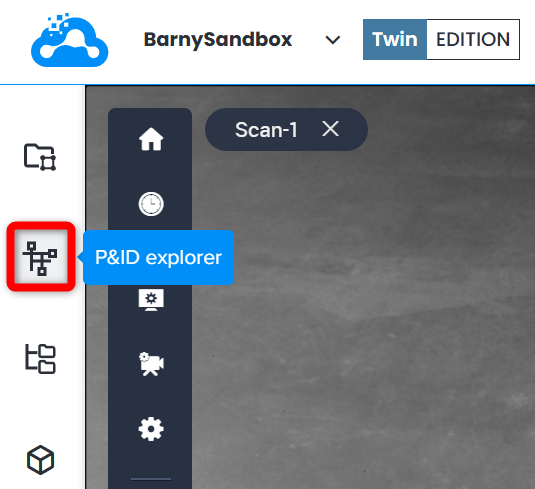
P&ID エクスプローラーのインターフェースは、上部にP&ID Viewerを表示するためのトグルがある点を除き、他のエクスプローラーと同様です。
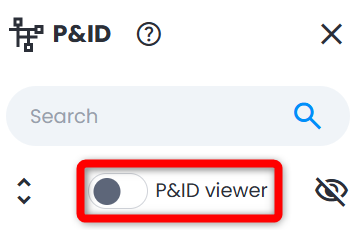
これをオンにすると、画面が3D Viewと P&ID Viewerに分割されます。これは、Cintoo内でP&IDドキュメントを表示するための特別な方法です。
Types of Items in P&ID Explorer
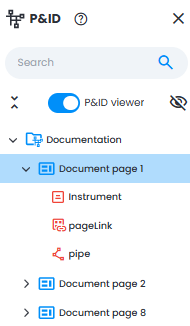
ファイルの構造:
- P&ID - ドキュメントをまとめるページのコレクション
- P&IDページ - PDF形式ドキュメントの1ページ
- パイプ - P&ID要素間の接続(手動マーキング)。 パイプを作成
- 計装 - P&ID要素の1つ(手動マーキング). 計器を作成
- ページリンク - 連続性を確保するために2つのP&IDページをつなぐハイパーリンク。 ページリンクを作成
P&IDのインポート
1. オープン データ タブを開いて、Upload P&ID をP&ID タイルでクリックするか、右上のAdd drop-down メニューを右上に配置します。
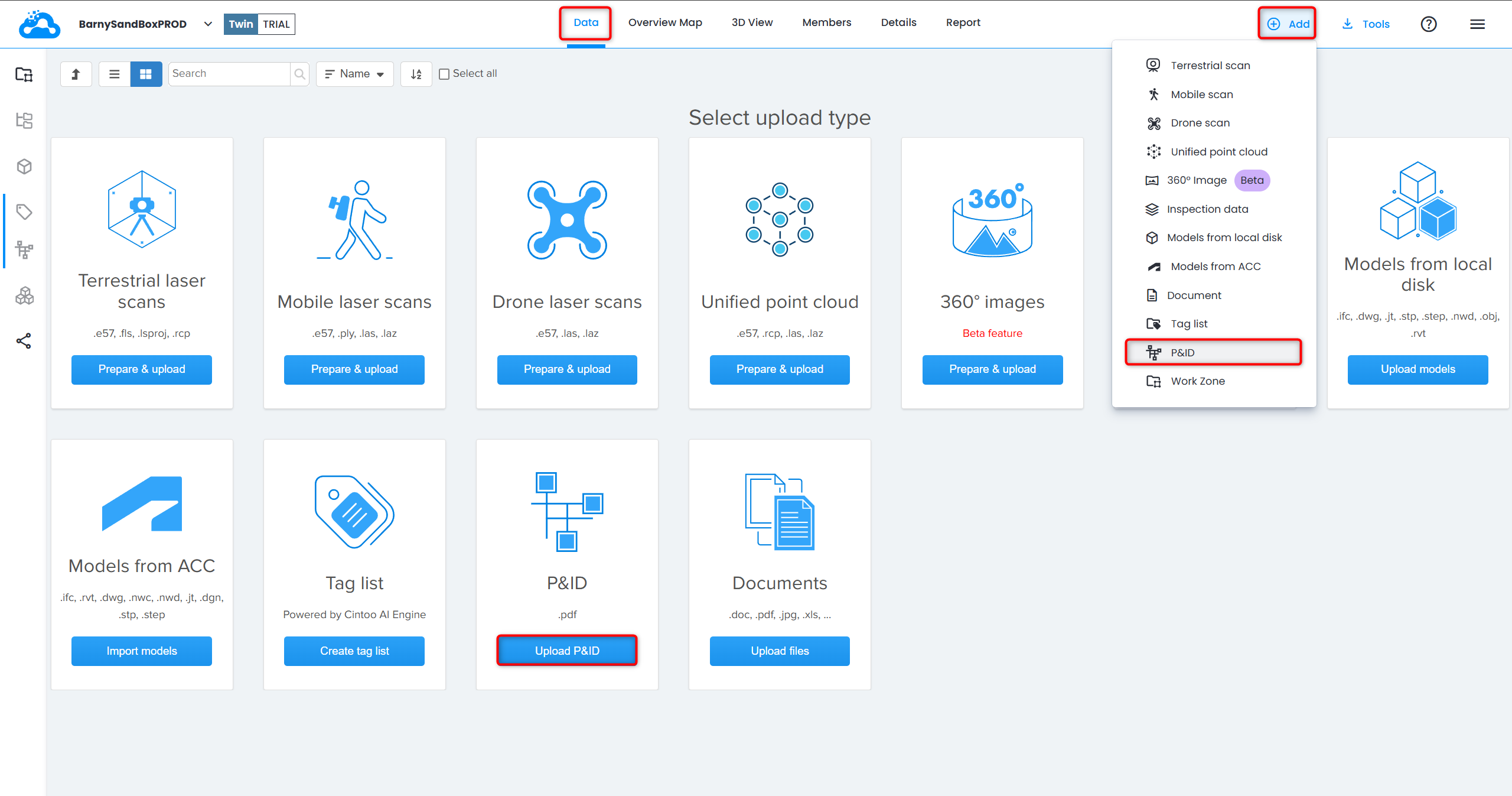
2. 開いたCreate P&IDメニューで、必要に応じてName、Description を選択し、ページとしてPDF形式のファイルを追加します。 PDFファイルの各ページは、それぞれ個別のP&IDページ要素として扱われます。
クロス をクリックして個別のファイルを削除します。間違いの場合は または すべて削除 をクリックして最初からやり直します。
データをインポートするには作成をクリックします。
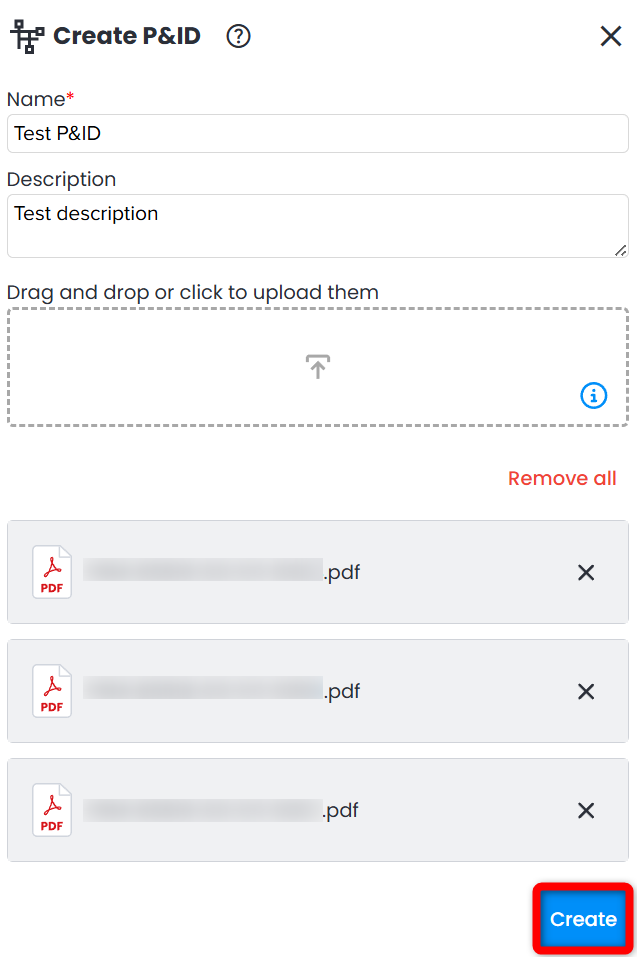
警告: プロジェクトには最大250ページを含めることができ、全体のサイズは150MBを超えないようにしてください。 1つのP&IDのサイズは75MBを超えてはいけません。
P&ID-ビューアー-アクション
機器とパイプ設備の作成、2Dと3Dタグのリンク、ページについての詳細は、P&ID ビューアーで確認できます。
情報
1. P&ID Explorer 内の任意のオブジェクトに対する情報 メニューへアクセスするには、下部の三つの点のメニューから情報をクリックします。
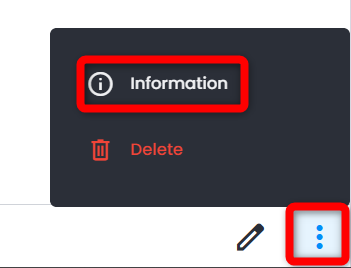
2. P&IDのための情報はプロパティ タブにあります:
- ページ 数
- アイテム 数
- Description
- インポートされた ドキュメント
3. パイプ と計装 のための情報はプロパティ タブにあります:
4. すべてのオブジェクトについて、詳細 タブに補足情報があります:
- 作成日時
- 作成者
- UUID (コピー可能)
P&IDページ名の編集
1. P&ID Explorerで必要なP&IDページをクリックします。 下部の編集 をクリックします。
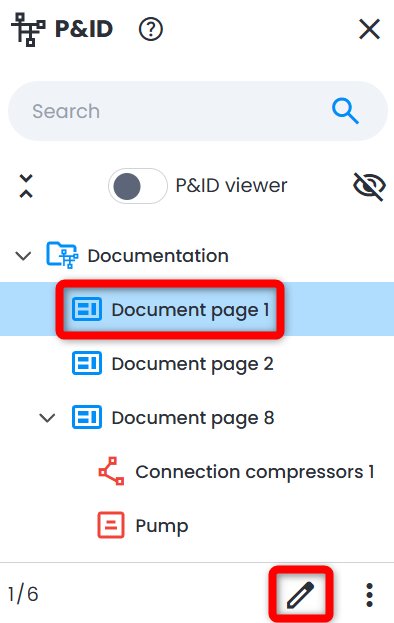
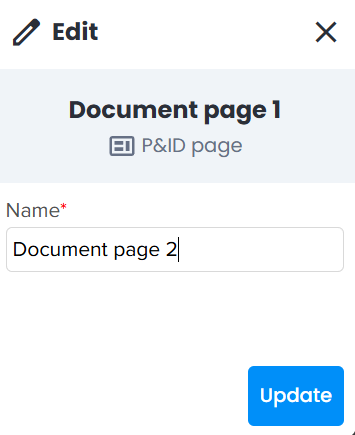
2. 編集 メニューで名前 を適宜変更します。 更新 をクリックして変更を保存します。
この記事は役に立ちましたか?
それは素晴らしい!
フィードバックありがとうございます
お役に立てず申し訳ございません!
フィードバックありがとうございます
フィードバックを送信しました
記事の改善におけるご協力ありがとうございます。