この記事では、モデルエクスプローラーのインターフェイスと機能について説明します。
権限: 現実データ表示 の権限を持つ役割のユーザーは、モデルエクスプローラーを開くことができます。
権限: Work Zone の権限を含む役割のユーザーは、モデルを他のワークゾーンに移動できます。
モデルエクスプローラーを使用すると、プロジェクトのアクティブなワークゾーン内のモデルを一覧表示およびブラウズできます。
目次
インターフェース
画面の左側にある垂直エクスプローラーToolbar にあるモデルエクスプローラーアイコンを選択します。


これにより、左側にモデルエクスプローラーが開きます。 必要なモデルを選択します。
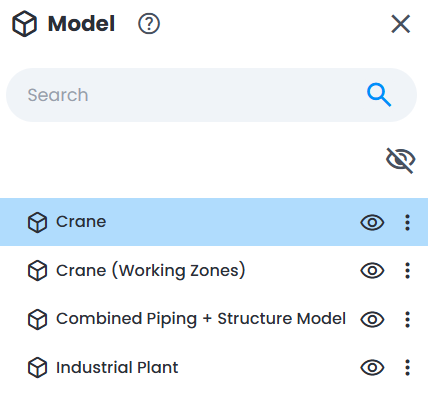
検索
以下の属性は、モデルエクスプローラーの検索ツールで検索できます。
注: デフォルトでは検索は部分的であり、検索された情報を含むすべてのファイル名を見つけます。
- モデル名
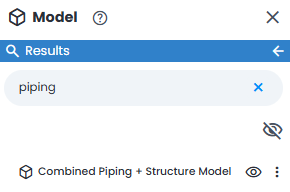
- モデルの正確な名前を見つけるために検索結果を絞り込むには、接頭辞 "label:" を追加し、検索されたファイル名を括弧内に入れます "example"。 この検索は大文字小文字を区別することに注意してください。
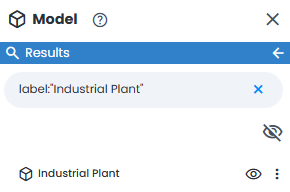
- ファイル名の途中に文字 " がファイル名の途中にある特別なケースです。 検索メカニズムによって正しく処理するには、「\" の文字を " の前に追加します。 例えば、最初のファイル名がmodel"exampleの場合、model\"exampleを入力して正しく検索してください。

アクション
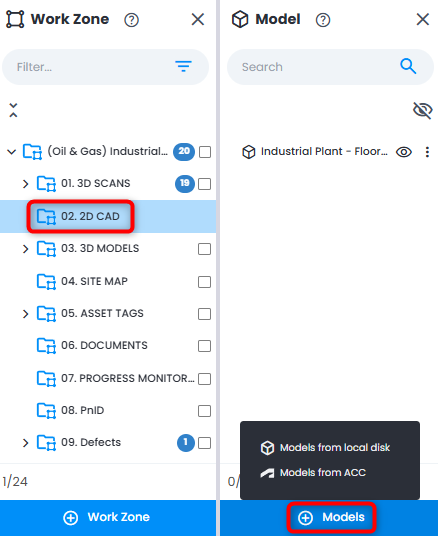
Add ボタンは、Model Explorer の最下部にあり、画面右上の Add メニューにあるモデルのインポートオプションと同等で、Work Zone Explorer で選択した作業ゾーンに、ローカルディスク または ACC からモデルをインポートできます。
モデルエクスプローラーは、モデルが選択されているときに、いくつかのアクションを下部に一覧表示します。 これらのアクションは選択されたファイルに関連しており、選択されたモデルのためのデータタブにある利用できるアクションに似ています。
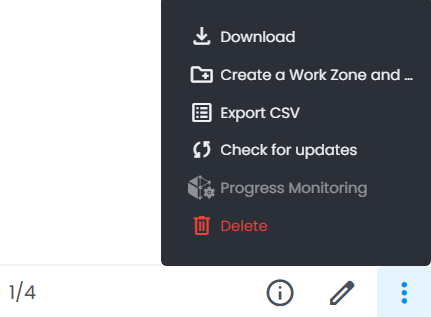
- Information - 右側の情報パネルを開き、モデルに関するすべての詳細を表示します
- Edit - モデル名のみ
- Download - Cintoo からモデルをエクスポートします
- 作業ゾーンを作成して選択したノードを移動, Export CSV, 更新を確認 (ACC から読み込まれた場合), Progress Monitoring and 削除。
情報を確認するには、選択したモデルに関連する「i」アイコンをクリックしてください。
情報パネルは右側に表示され、プロパティ と詳細をブラウズすることができます。

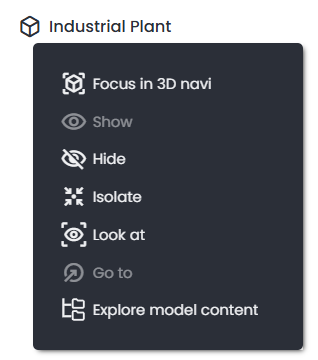
In addition, with a model selected in モデルエクスプローラー, 項目の右側にあるツールを使用してモデルを非表示/表示できます。 右クリックまたは3つのドットをクリックして:
- 3Dナビでフォーカス してモデルのズーム範囲を表示します。
- 表示するか、非表示にします。3Dビューで
- 孤立させ、他のコンテンツから切り離します。3Dビューで
- 注視してモデルの方向に視点を向けます(ズームなし)
- 移動 して選択されたモデルへの視点をズームします。
- モデルコンテンツを探索 は、モデル階層、要素、メタデータを提供する Model Content Explorer を開きます。
この記事は役に立ちましたか?
それは素晴らしい!
フィードバックありがとうございます
お役に立てず申し訳ございません!
フィードバックありがとうございます
フィードバックを送信しました
記事の改善におけるご協力ありがとうございます。