この記事では、Explorer Toolbarの構成と、そこからアクセスできるさまざまなExplorerについて説明します。
チュートリアルビデオを視聴する: Explorer Toolbar
Explorer Toolbar は、すべてのプロジェクトデータと資産を簡単に管理するためのプロジェクトハブです。 すべてを整理しアクセスを容易にするよう設計されたこの機能は、プロジェクトのワークフローに明確さと制御をもたらします。
画面左側に垂直のツールバーとして配置されています。 これは、6つの主要なエクスプローラー ツールバーで構成されています:
- Work Zone Explorer
- Resource Explorer
- Model Explorer
- モデルコンテンツエクスプローラー
- 共有リンクエクスプローラー
- Tag Explorer
- P&ID エクスプローラー
- 360° Edition Explorer
注: Explorer Toolbarのコンテンツは、プロジェクトにアクセスするユーザーの役割および対応する権限によって異なります。 必要な権限について詳しく知るには、対応する記事を参照してください。
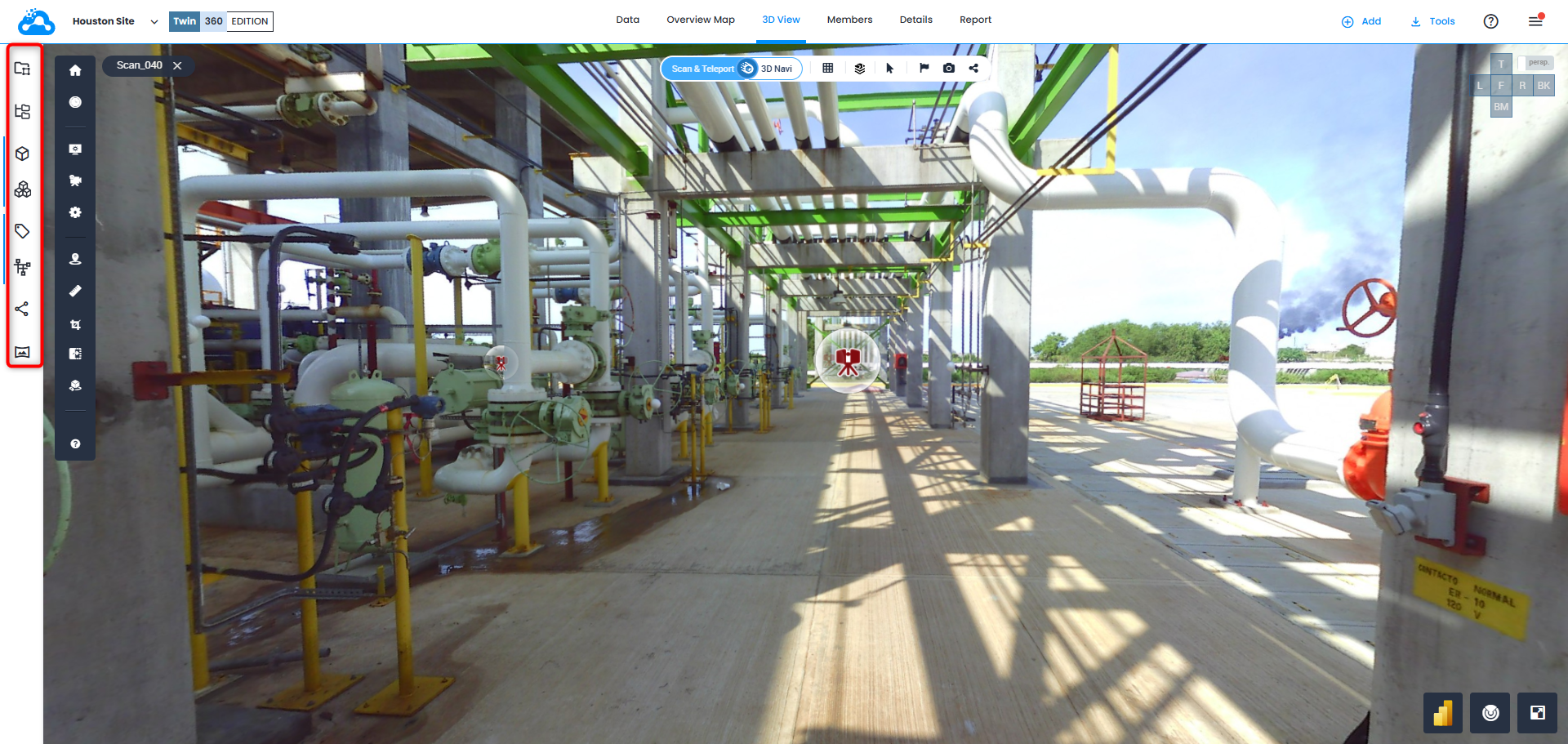
各エクスプローラーは、関連アイコンをクリックすることで画面の左側に開きます(アイコンにカーソルを合わせるとエクスプローラーの名前が表示されます)。
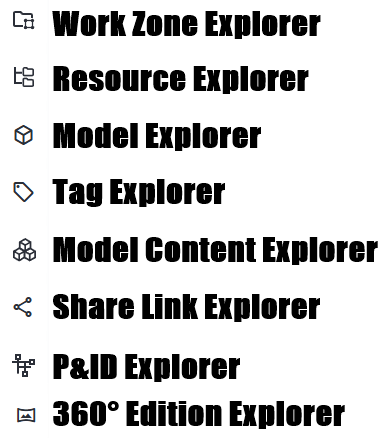
複数のエクスプローラーを同時に開くと、表示可能なプロジェクトウィンドウが減少します。 この理由から、エクスプローラーをグループ化して垂直に積み重ねることができます。
いずれかのExplorer Toolbarアイコンを他のアイコンの上にクリックしてドラッグすると、それらが一緒にグループ化されます(アイコンの左側に青いハイライトで示されます)。 このグループをクリックすると、ツールバーを個別にオン/オフにでき、画面左側に垂直に積み重ねて表示できます。 

Continue to drag and move icons as required to have the display that best suits production needs.
Explorer Toolbar を使えば、プロジェクトの各コンポーネントにはワンクリックでアクセスでき、整理され、すぐに行動に移せる状態です。
この記事は役に立ちましたか?
それは素晴らしい!
フィードバックありがとうございます
お役に立てず申し訳ございません!
フィードバックありがとうございます
フィードバックを送信しました
記事の改善におけるご協力ありがとうございます。