この記事では、Cintoo Connectの新機能である統合点群のインポートによって実現できることを紹介します。このツールは、Cintoo独自のアルゴリズムを使用して、インポート処理中にユーザーが指定したパラメータに従い、スキャンファイルの構造を作成します。
チュートリアル動画をご覧ください:統合点群をCintooにインポートする方法。
目次
はじめに
ワークゾーンエクスプローラーで目的のワークゾーンに移動するか、右上の追加、ワークゾーンの順にクリックして新しいワークゾーンを作成します。
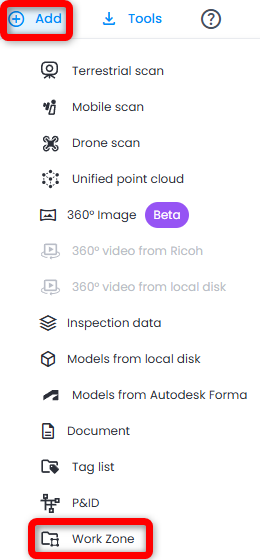
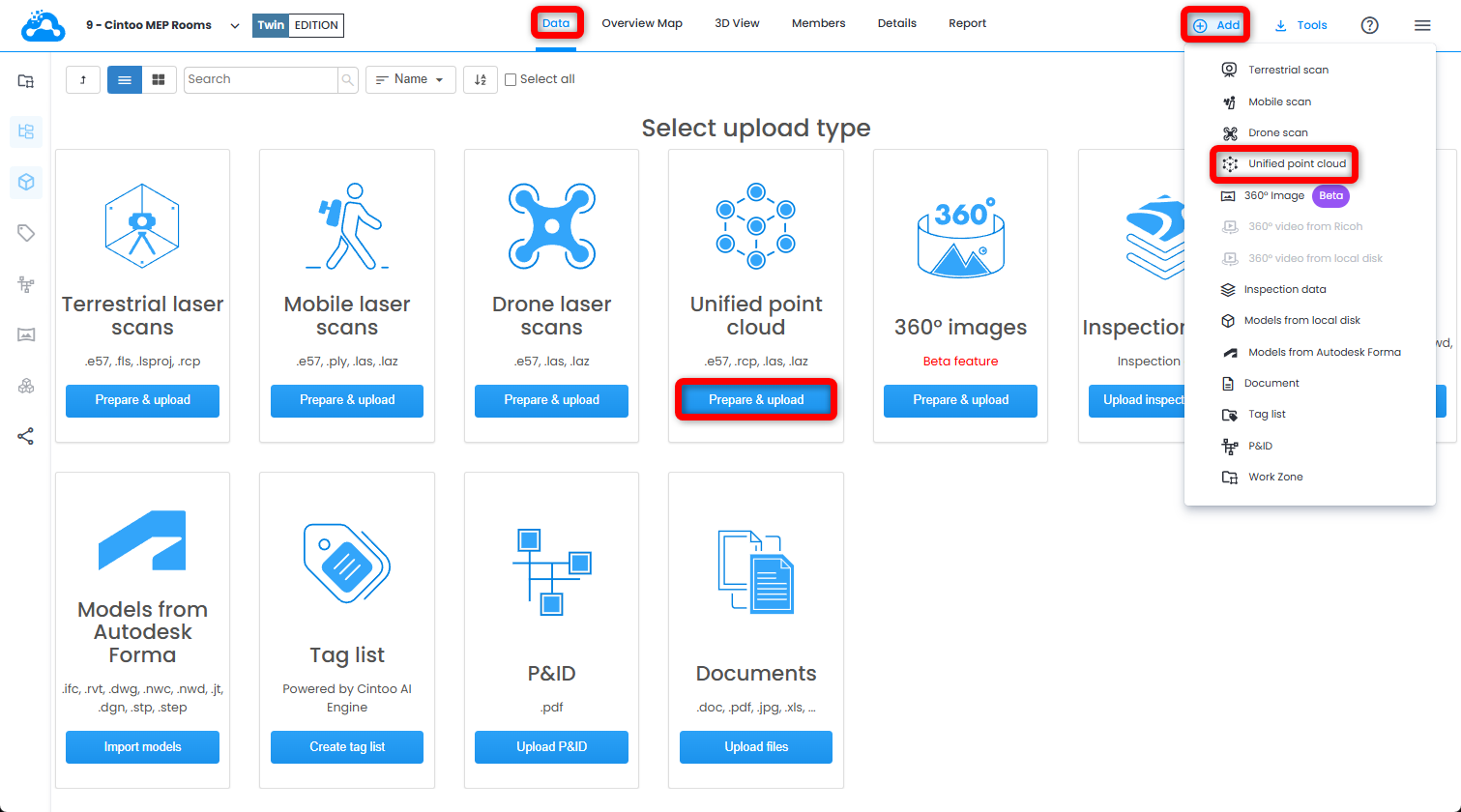
この機能を使用するには、データタブを開いて、統合されたポイントCloudタイルの準備してアップロードをクリックするか、右上の追加ドロップダウンメニューから統合されたポイントCloudをクリックします。Cintoo Connectが起動します。
ユースケース
- 構造が存在しない、または失われている場合の、建物の内部のスキャン。このツールは、Cintoo Connectソリューションに組み込まれているため、追加の手間をかけずにスキャンファイルの新しい構造を作成できる、他にはない手段を提供します。
- スキャンへのマルチモーダルアプローチ。たとえば、一つの点群に地上型/モバイル/ドローンのデータが含まれる場合です。このツールを使用すると、元の地上型スキャンを統合する過程(たとえばAutodesk ReCapを使用した場合)で失われた構造を作成できます。
- 水平ではないドローンの飛行経路。
水平な飛行経路のデータをアップロードする場合は、ドローンデータのアップロードを使用してください。
入力データ
Unified Point Cloudオプションでは、次のデータタイプのインポートがサポートされています:
- E57スキャン:点群は一つのみで、一つのE57スキャンファイルに複数の点群が含まれるものはサポートされません。
- 非構造化RCP
- LASおよびLAZ
インポートの設定
- スキャンデータのインポートを開始するために必要なパラメータ:

- File(ファイル):ローカルストレージ上のファイルのパスです。
- Surface covered by each virtual vantage point(各仮想ビューポイントがカバーする面積):カバーする面積を制御するパラメータで、生成されるスキャン位置の数に直接影響します。カバーする面積が大きいほど、生成されるスキャン位置は少なくなります。ボックスに値を入力するか、スライダーを動かして設定できます。アルゴリズムの特性上、このパラメータは推定値である点にご注意ください。
- Elevation of the floors to be processed(処理する床の標高):標高レベルを制御するパラメータです。複数のレベルを入力する場合は、スペースを入れずに区切り文字「;」で区切ります。たとえば、複数の階にまたがる建物の内部でスキャンを行った場合、各階の標高がわかっていれば、それらを個別に処理するように設定できます。
 注:各フロアレベルは、設定した値の上下40cmの点群データを対象とします。スキャンした地形の高さがこの範囲を超えて変化する場合は、その領域をカバーするために別のフロアレベルを追加します。地形に傾斜や段差がある場合も、同じ考え方が当てはまります。
床の標高は、インポートするファイルの座標系で読み取られます。丸めた値や設計値を使用せず、ファイル内で直接フロアレベルを計測してください。不正確なフロアレベルは、インポート失敗の最も一般的な原因です。
適切なフロアレベルを選択するため、スキャンデータを十分に分析してください。RecapまたはCloud Compareでこれを行う際には、これら2つの記事が役立ちます。スキャンデータをCintooにインポートしたら、すべてのデータが対象になっているかどうかを慎重に確認し、対象になっていない場合は、フロアレベルを追加して全体をカバーしてください。
- Elevation above floor level(フロアレベルからの高さ):フロアレベルの上に設定する仮想スキャナーの位置を制御するパラメータです。既定値は1.7mです。次の二つの役割があります:
- Cintooプロジェクトでは、この高さにバブルビューが作成されます。
- この高さの上下10cmの範囲で、壁、天井、ソフィット、ダクト、家具などの障害物がないか点群がチェックされます。この高さに点が見つかった場所には、スキャン位置は配置されません。天井が低いエリアでは、0ではなく、より低い値(たとえば1.2m)を使用してください。0にすると、バブルビューがフロアレベルに作成されます。
- 参考情報として表示されるパラメータ:
- Number of points(点数):点群に含まれる点の総数に関する情報です。

- Importボタンをクリックすると、生成されるvirtual vantage points(仮想ビューポイント、スキャン位置)の推定数とtime estimation(推定所要時間)がポップアップウィンドウに表示されます。VVPの数と推定時間に問題がなければ、Continueをクリックして続行します。

- Estimated generated virtual vantage points(生成される仮想ビューポイントの推定数):ユーザーが制御するSurface covered by each virtual vantage pointパラメータに従って生成されるスキャン位置の数です。
- Import time magnitude(インポート所要時間の目安):データをCintooにインポートするのに必要と推定される時間です。
トラブルシューティング
エラーNo positions computed. No scans have been uploaded to Cintooでインポートが停止した場合は、Cintoo Connectが、フロアレベルに床の点があり、かつフロアレベルより上の高さに空きスペースがあるエリアを見つけられなかったことを意味します。次の点を確認してください:
- フロアレベルが、ファイル内の実際の床の高さと一致していること(RecapまたはCloud Compareで計測します)。
- 高さの異なる各エリアに、それぞれ専用のフロアレベルが設定されていること。
- フロアレベルからの高さが、天井、ソフィット、ダクトより低く設定されていること。天井が低い場合は、この値を小さくします。
制限事項
E57形式のスキャンは、360画像なしでインポートされます。画像は、Import 360 imagesオプションを使用して別途インポートできます。
この記事は役に立ちましたか?
それは素晴らしい!
フィードバックありがとうございます
お役に立てず申し訳ございません!
フィードバックありがとうございます
フィードバックを送信しました
記事の改善におけるご協力ありがとうございます。