Dieser Artikel stellt die Möglichkeiten vor, die die neue Funktion von Cintoo Connect bietet: der Import einer vereinheitlichten Punktwolke (Unified Point Cloud). Das Werkzeug verwendet einen proprietären Cintoo-Algorithmus, um anhand der vom Nutzer während des Importvorgangs angegebenen Parameter eine Struktur für die Scandatei zu erstellen.
Sehen Sie sich das Tutorial-Video an: How to Import Unified Point Clouds to Cintoo.
INHALTSVERZEICHNIS
Erste Schritte
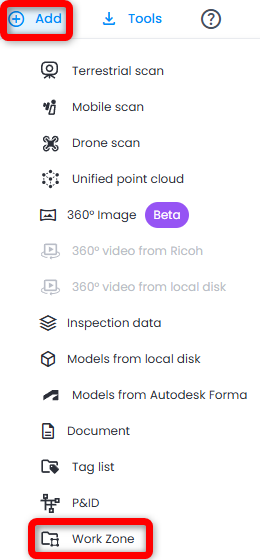
Navigieren Sie im Arbeitsbereich-Explorer zur gewünschten Arbeitszone oder erstellen Sie eine neue Arbeitszone, indem Sie oben rechts auf Hinzufügen und anschließend auf Arbeitszone klicken.
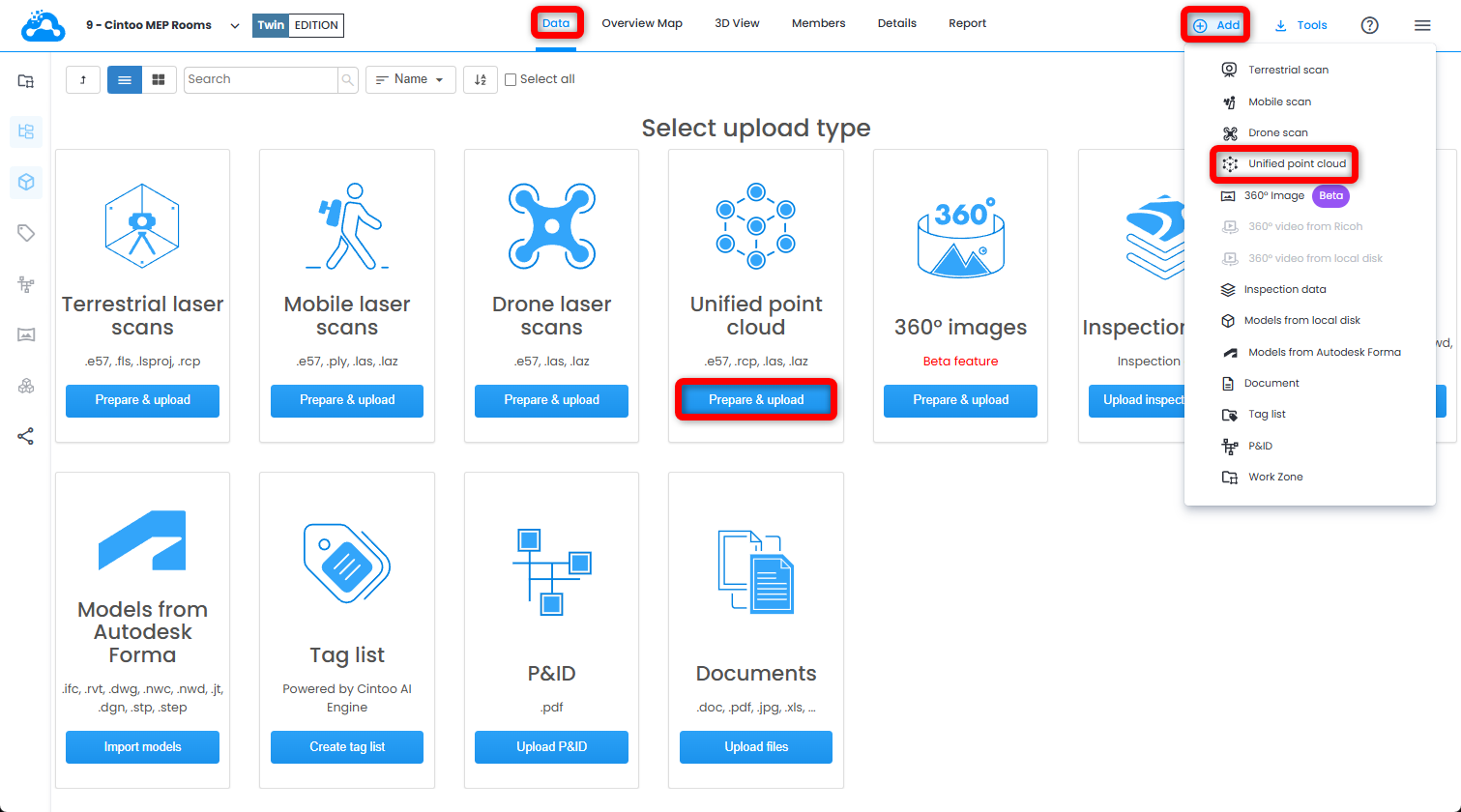
Um die Funktion aufzurufen, öffnen Sie die Registerkarte Daten und klicken Sie auf Vorbereiten und importieren in der Kachel Vereinheitlichte Punkt-Cloud, oder klicken Sie auf Vereinheitlichte Punkt-Cloud im Dropdown-Menü Hinzufügen oben rechts. Cintoo Connect wird gestartet.
Anwendungsfälle
- Scan des Innenbereichs eines Gebäudes, wenn die Struktur fehlt oder verloren gegangen ist. Dieses Werkzeug bietet die einzigartige Möglichkeit, ohne zusätzlichen Aufwand eine neue Struktur für Scandateien zu erstellen; es ist in die Lösung Cintoo Connect integriert.
- Multimodaler Ansatz beim Scannen, z. B. terrestrisch/mobil/Drohne in einer Punktwolke. Mit dem Werkzeug lässt sich eine Struktur erstellen, die beim Vereinheitlichen der terrestrischen Quellscans verloren gegangen ist (zum Beispiel bei Verwendung von Autodesk ReCap).
- Nicht horizontale Flugbahn der Drohne.
Um eine horizontale Flugbahn hochzuladen, verwenden Sie bitte Drohnendaten hochladen.
Eingabedaten
Die folgenden Datentypen werden für den Import mit der Option Unified Point Cloud unterstützt:
- E57-Scans: nur eine Punktwolke; mehrere Punktwolken in einer E57-Scandatei werden nicht unterstützt.
- Unstrukturiertes RCP
- LAS und LAZ
Import einrichten
- Parameter, die zum Start des Imports von Scandaten erforderlich sind:

- File - Pfad zur Datei im lokalen Speicher.
- Surface covered by each virtual vantage point - Parameter, der die abgedeckte Fläche steuert und sich direkt auf die Anzahl der erzeugten Scanpositionen auswirkt. Je mehr Fläche abgedeckt wird, desto weniger Scanpositionen werden erzeugt. Der Wert kann sowohl durch Eingabe in das Feld als auch durch Verschieben des Schiebereglers festgelegt werden. Bitte beachten Sie, dass dieser Parameter aufgrund der Besonderheiten des Algorithmus eine Schätzung darstellt.
- Elevation of the floors to be processed - Parameter, der die Höhenlagen steuert. Mehrere Ebenen können mit dem Trennzeichen „;“ ohne Leerzeichen eingegeben werden. Beispiel: Wurde ein Gebäude mit mehreren Geschossen gescannt und ist die Höhe jedes Geschosses bekannt, kann der Nutzer diese so festlegen, dass sie getrennt behandelt werden.
 Hinweis: Jedes Bodenniveau deckt Punktwolkendaten 40 cm über und unter dem eingestellten Wert ab. Wenn sich das gescannte Gelände über diese Grenze hinaus in der Höhe verändert, fügen Sie ein weiteres Bodenniveau hinzu, um diesen Bereich abzudecken. Dasselbe Prinzip gilt für Schrägen oder Stufen im Gelände.
Die Bodenhöhen werden im Koordinatensystem der importierten Datei gelesen. Messen Sie das Bodenniveau direkt in der Datei, anstatt einen gerundeten Wert oder einen Planungswert zu verwenden - ein ungenaues Bodenniveau ist die häufigste Ursache für das Fehlschlagen eines Imports.
Bitte analysieren Sie die Scandaten sorgfältig, um die richtigen Bodenniveaus zu wählen. Diese 2 Artikel helfen Ihnen dabei, dies in Recap oder Cloud Compare zu tun. Nachdem die Scandaten in Cintoo importiert wurden, prüfen Sie bitte sorgfältig, ob alle Daten abgedeckt wurden; falls nicht, fügen Sie weitere Bodenniveaus hinzu, um eine vollständige Abdeckung sicherzustellen.
- Elevation above floor level - Parameter, der die Position des virtuellen Scanners über dem Bodenniveau steuert, standardmäßig 1,7 m. Er hat zwei Funktionen:
- Bubble-Ansichten werden in einem Cintoo-Projekt auf dieser Höhe erstellt.
- Die Punktwolke wird 10 cm über und unter dieser Höhe auf Hindernisse wie Wände, Decken, Deckenabsenkungen, Kanäle oder Möbel geprüft. An Stellen, an denen auf dieser Höhe Punkte gefunden werden, wird keine Scanposition platziert. Verwenden Sie für Bereiche mit niedrigen Decken einen niedrigeren Wert (zum Beispiel 1,2 m) statt 0 - bei 0 werden Bubble-Ansichten auf Bodenhöhe erstellt.
- Parameter, die zu Informationszwecken angezeigt werden:
- Number of points - Information über die Gesamtzahl der Punkte in der Punktwolke.

- Sobald auf die Schaltfläche Import geklickt wurde, werden in einem Pop-up-Fenster eine Schätzung der erzeugten virtuellen Standpunkte (Scanpositionen) und eine Zeitschätzung angezeigt. Klicken Sie auf Continue, um fortzufahren, wenn die Anzahl der VVPs und die geschätzte Zeit zufriedenstellend sind.

- Estimated generated virtual vantage points - Anzahl der Scanpositionen, die entsprechend dem vom Nutzer gesteuerten Parameter Surface covered by each virtual vantage point erzeugt werden.
- Import time magnitude - geschätzte Zeit, die für den Import der Daten in Cintoo erforderlich wäre.
Fehlerbehebung
Wenn der Import mit dem Fehler No positions computed. No scans have been uploaded to Cintoo abbricht, konnte Cintoo Connect keinen Bereich mit Bodenpunkten auf Bodenniveau und freiem Raum auf der Höhe über dem Bodenniveau finden. Prüfen Sie Folgendes:
- Das Bodenniveau entspricht der tatsächlichen Bodenhöhe in der Datei - messen Sie es mit Recap oder Cloud Compare.
- Bereiche auf unterschiedlichen Höhen haben jeweils ein eigenes Bodenniveau.
- Die Höhe über dem Bodenniveau liegt unterhalb von Decken, Deckenabsenkungen und Kanälen. Bei niedrigen Decken verringern Sie den Wert.
Einschränkungen
Scans im E57-Format werden ohne 360°-Bilder importiert. Die Bilder können separat mit der Option Import 360 images importiert werden.
War dieser Artikel hilfreich?
Das ist großartig!
Vielen Dank für das Feedback
Leider konnten wir nicht helfen
Vielen Dank für das Feedback
Feedback gesendet
Wir wissen Ihre Bemühungen zu schätzen und werden versuchen, den Artikel zu korrigieren