Cet article présente les possibilités offertes par la nouvelle fonctionnalité de Cintoo Connect : l'import de nuages de points unifiés (Unified Point Cloud). L'outil utilise l'algorithme propriétaire de Cintoo pour créer une structure pour le fichier de scan en fonction des paramètres fournis par l'utilisateur pendant le processus d'import.
Regardez la vidéo tutorielle : How to Import Unified Point Clouds to Cintoo.
TABLE DES MATIÈRES
Premiers pas
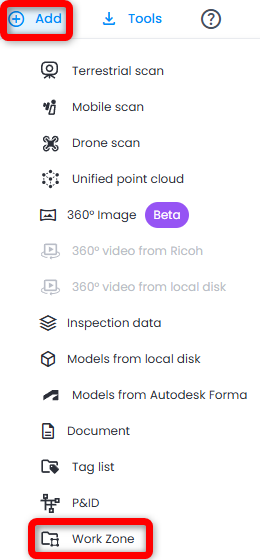
Accédez à la zone de travail souhaitée dans l'Explorateur de Zones de Travail, ou créez une nouvelle zone de travail en cliquant sur Ajouter, puis sur Zone de travail, en haut à droite.
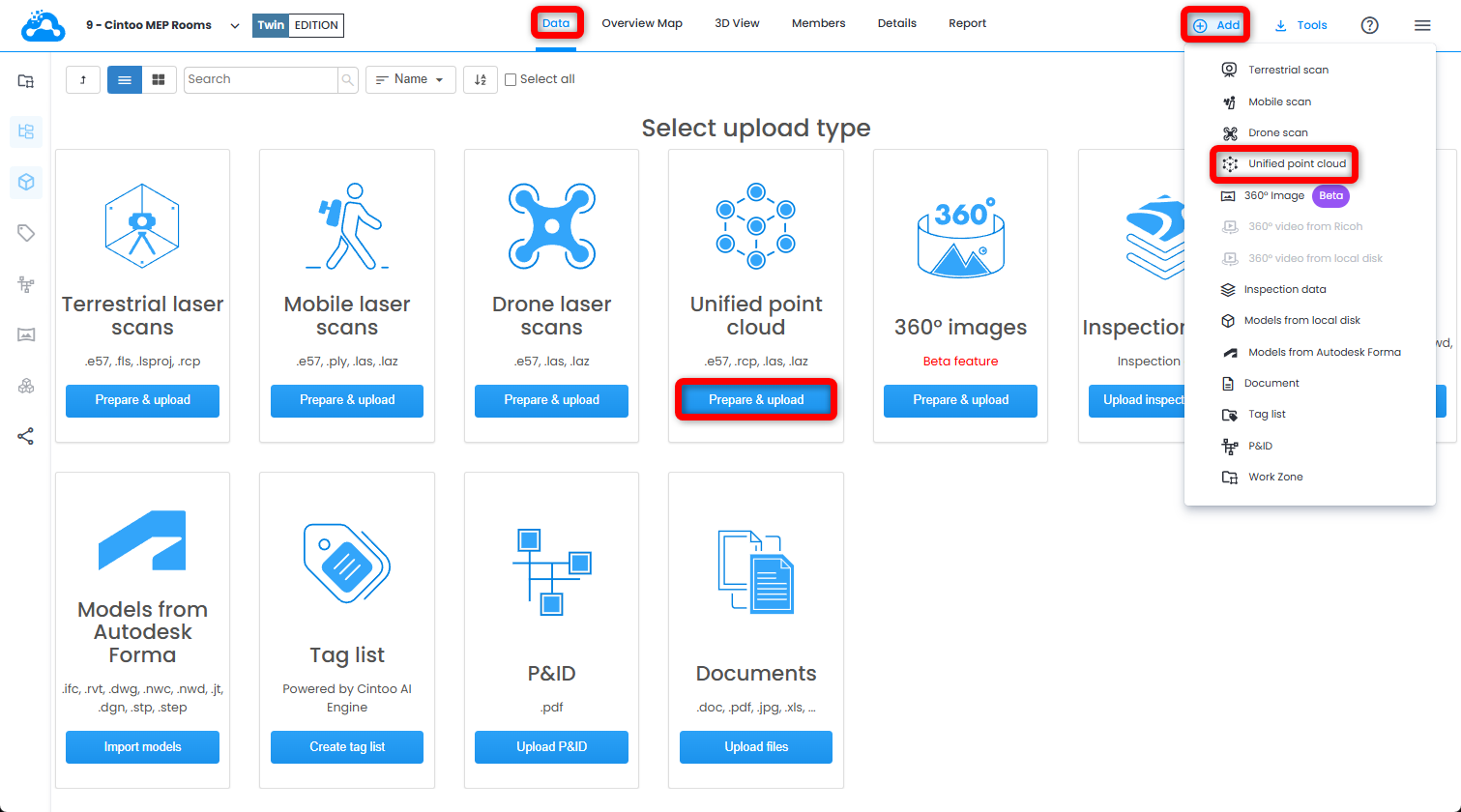
Pour accéder à cette fonctionnalité, ouvrez l'onglet Données et cliquez sur Préparer et importer sur la vignette Nuage de points unifié, ou cliquez sur Nuage de points unifié dans le menu déroulant Ajouter, en haut à droite. Cintoo Connect se lance.
Cas d'utilisation
- Scan de l'intérieur d'un bâtiment lorsque la structure est absente ou perdue. Cet outil offre la possibilité unique de créer une nouvelle structure pour les fichiers de scan, sans effort supplémentaire, directement au sein de la solution Cintoo Connect.
- Approche multimodale du scan, par exemple avec terrestre/mobile/drone dans un même nuage de points. L'outil permet de créer une structure perdue lors du processus d'unification des scans terrestres sources (par exemple avec Autodesk ReCap).
- Trajectoire de vol de drone non horizontale.
Pour importer une trajectoire de vol horizontale, utilisez Importer des données de drone.
Données d'entrée
Les types de données suivants sont pris en charge pour l'import avec l'option Unified Point Cloud :
- Scans E57 : un seul nuage de points est pris en charge, pas plusieurs nuages de points dans un même fichier de scan E57.
- RCP non structuré
- LAS et LAZ
Configuration de l'import
- Paramètres requis pour lancer l'import des données de scan :

- File (fichier) : chemin du fichier sur un stockage local.
- Surface covered by each virtual vantage point (surface couverte par chaque point de vue virtuel) : paramètre qui contrôle la surface couverte, ce qui influe directement sur le nombre de positions de scan générées. Plus la surface couverte est importante, moins il y a de positions de scan générées. Il peut être défini en saisissant la valeur dans la zone prévue ou en déplaçant le curseur. N'oubliez pas que ce paramètre est une estimation, en raison des spécificités de l'algorithme.
- Elevation of the floors to be processed (altitude des étages à traiter) : paramètre qui contrôle les niveaux d'altitude. Plusieurs niveaux peuvent être saisis en les séparant par le délimiteur « ; », sans espaces. Par exemple, si le scan a été réalisé à l'intérieur d'un bâtiment couvrant plusieurs étages, l'utilisateur qui connaît l'altitude de chaque étage peut les définir pour qu'ils soient traités séparément.
 Remarque : chaque niveau d'étage couvre les données du nuage de points situées 40 cm au-dessus et au-dessous de la valeur définie. Si le terrain scanné change de niveau au-delà de cette limite, ajoutez un autre niveau d'étage pour couvrir cette zone. Le même principe s'applique aux pentes ou aux marches présentes dans le terrain.
Les altitudes des étages sont lues dans le système de coordonnées du fichier importé. Mesurez le niveau de l'étage directement dans le fichier plutôt que d'utiliser une valeur arrondie ou issue des plans : un niveau d'étage inexact est la cause la plus fréquente d'échec de l'import.
Analysez attentivement les données de scan pour choisir les bons niveaux d'étage. Ces 2 articles vous aideront à le faire dans Recap ou Cloud Compare. Une fois les données de scan importées dans Cintoo, vérifiez soigneusement que toutes les données ont été couvertes ; si ce n'est pas le cas, ajoutez des niveaux d'étage pour garantir une couverture complète.
- Elevation above floor level (hauteur au-dessus du niveau de l'étage) : paramètre qui contrôle la position du scanner virtuel au-dessus du niveau de l'étage, 1,7 m par défaut. Il a deux rôles :
- des vues en bulle sont créées à cette hauteur dans un projet Cintoo.
- le nuage de points est vérifié sur 10 cm au-dessus et au-dessous de cette hauteur pour détecter des obstacles tels que des murs, des plafonds, des retombées, des gaines ou du mobilier. Aucune position de scan n'est placée là où des points sont trouvés à cette hauteur. Pour les zones à plafond bas, utilisez une valeur plus faible (par exemple 1,2 m) plutôt que 0 : avec 0, les vues en bulle sont créées au niveau du sol.
- Paramètres affichés à titre d'information :
- Number of points (nombre de points) : information sur le nombre total de points du nuage de points.

- Une fois le bouton Import cliqué, une estimation des points de vue virtuels générés (positions de scan) et de la durée estimée s'affiche dans une fenêtre contextuelle. Cliquez sur Continue pour poursuivre si le nombre de VVP et la durée estimée vous conviennent.

- Estimated generated virtual vantage points (nombre estimé de points de vue virtuels générés) : nombre de positions de scan à générer en fonction du paramètre Surface covered by each virtual vantage point défini par l'utilisateur.
- Import time magnitude (ordre de grandeur de la durée d'import) : durée estimée nécessaire pour importer les données dans Cintoo.
Dépannage
Si l'import s'arrête avec l'erreur No positions computed. No scans have been uploaded to Cintoo (aucune position calculée, aucun scan n'a été importé dans Cintoo), Cintoo Connect n'a trouvé aucune zone comportant des points de sol au niveau de l'étage et un espace libre à la hauteur au-dessus du niveau de l'étage. Vérifiez que :
- le niveau d'étage correspond à la hauteur réelle du sol dans le fichier : mesurez-le avec Recap ou Cloud Compare.
- les zones situées à des hauteurs différentes ont chacune leur propre niveau d'étage.
- la hauteur au-dessus du niveau de l'étage reste inférieure à celle des plafonds, des retombées et des gaines. Si les plafonds sont bas, réduisez-la.
Limitations
Les scans au format E57 sont importés sans images 360. Les images peuvent être importées séparément avec l'option Import 360 images.
Cet article a-t-il été utile ?
C'est super !
Merci pour votre commentaire
Désolé ! Nous n'avons pas pu vous être utile
Merci pour votre commentaire
Commentaires envoyés
Nous apprécions vos efforts et nous allons corriger l'article