この記事では、 ESRI Cintoo Experience Builder ウィジェットを使用して、CintooプロジェクトのスキャンデータおよびモデルデータをESRI環境に統合し、データをナビゲートしてスキャンとモデルの情報を比較する方法について説明します。
- Cintoo Experience Builder Widget(Experience Builder Developer Editionを使用して構築)は、ArcGIS Enterprise 11.5以降のバージョンに統合できます
- 有効なCintooサブスクリプション
- ウィジェットをダウンロードする前に、セキュリティの目的で次の情報をsupport@cintoo.comに送信してください:
- Cintoo domainがeu.cintoo.cloud、aec.cintoo.comまたはus.cintoo.cloudと異なる場合
- ESRI ArcGIS Enterprise Portal URL(例: https://arcgis.conmanyname.com/portal)
ここをクリックしてCintoo Experience Builder Widgetにアクセスします
注意: ウィジェットの新しいバージョンをインストールする前に、以前のバージョンがキャッシュされないようにESRI Portalのキャッシュをクリアしてください。
目次
- カスタムCintoo Experience Builder Widgetの追加と統合
- 必須条件
- Connection
- インターフェース
- ESRI Map Widgetのナビゲーションコントロール
- トラブルシューティング
カスタムCintoo Experience Builder Widgetの追加と統合
1. 統合を確立するには、カスタムウィジェットを追加する方法の手順に従ってください。 ウィジェットは追加のコンパイルを必要としないため、手順5は省略できます。
2. Cintoo Widget は、Widget Controller ツールを使用して、すでにMap ウィジェットが配置されている既存のビルドに統合します。
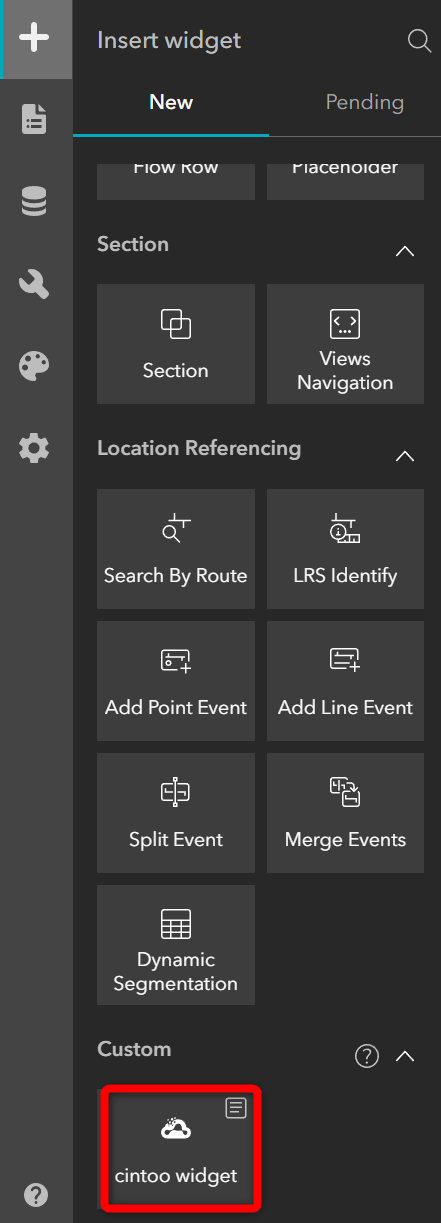
注意: Cintoo Widgetは任意のESRI Experience Builderに追加できます。
3. プロジェクトのニーズに応じて、最も便利な構成で使用してください。
4. Map Widgetでは、Map Widgetに移動して既存のマップを選択するか新しいマップを追加して、サービスマップをウィジェットに追加することを忘れないでください。
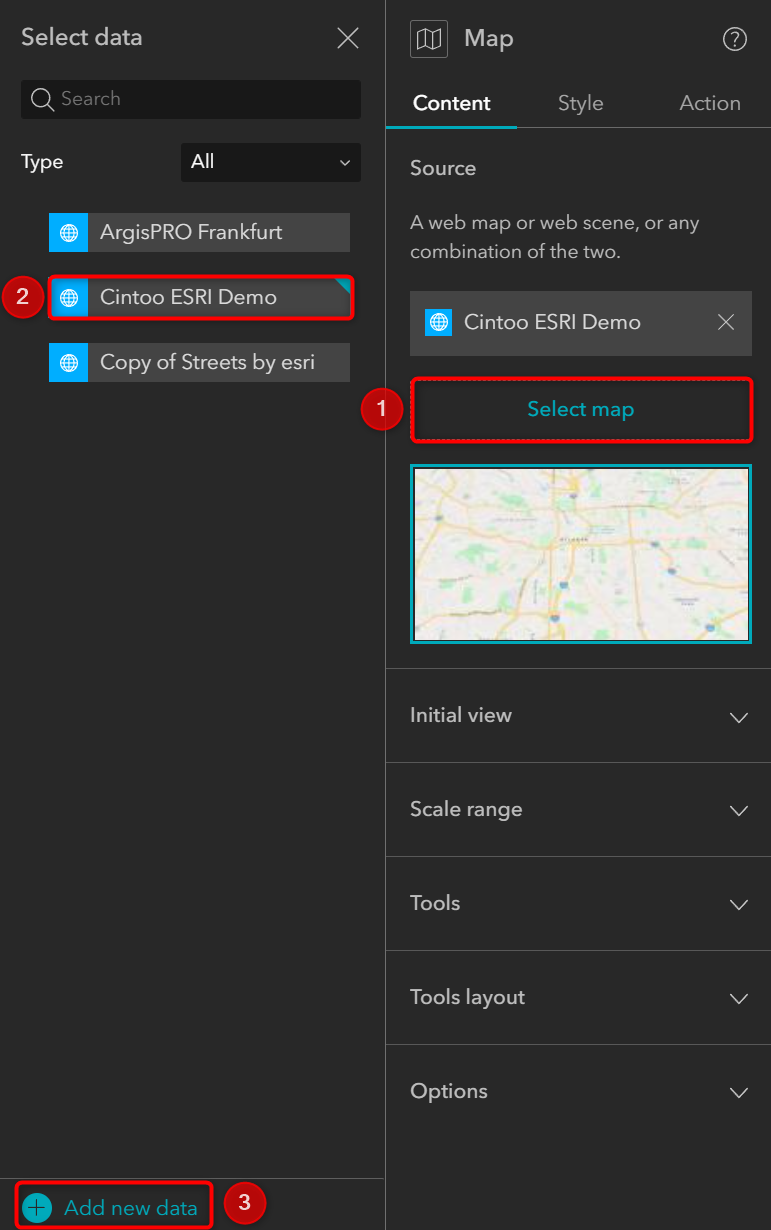
5. Web Sceneからニーズに合ったマップを選択します。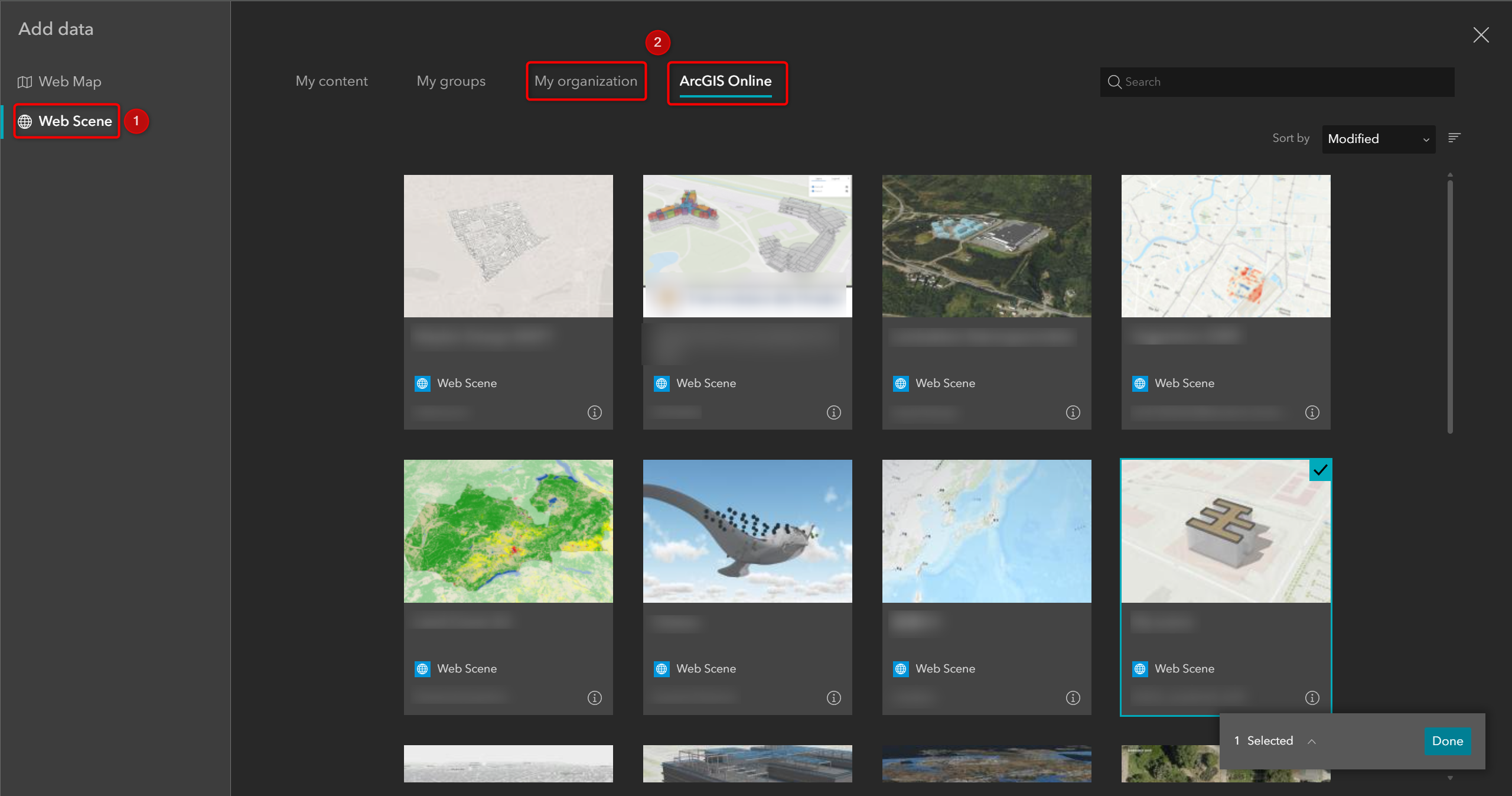
必須条件
Prior to exploring a Cintoo project in ESRI, depending on the project, either coordinates or the CRS (Coordinate Reference System) with or without transformation needs to be defined on the project level in Cintoo. これにより、ESRIでスキャンデータを正しく配置できます。
非測地座標系またはローカルキャリブレーションを使用するプロジェクトの場合
ユーザーは、プロジェクト詳細でESRI Basemapのピン機能を使用してプロジェクトの場所を定義できます。 この場所が座標0,0におけるプロジェクトの原点となります。 ユーザーは手動でピンを配置するか、より高い精度のために正確な緯度・経度の値を入力できます。
これを行うには、次の手順に従ってください:
- My Projects で、ESRIで探索するプロジェクトを見つけます。
- Edit Projectをクリックします
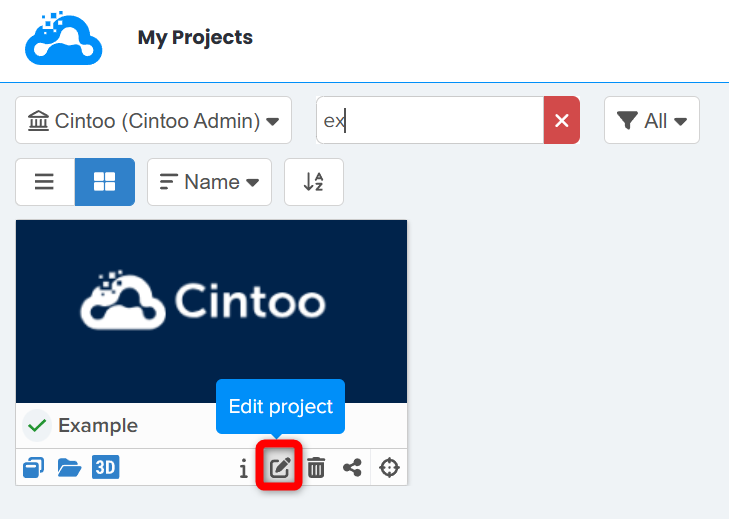
- Edit project メニューで座標を選択するか、マップ上のポイントを選択してからUpdateをクリックします。
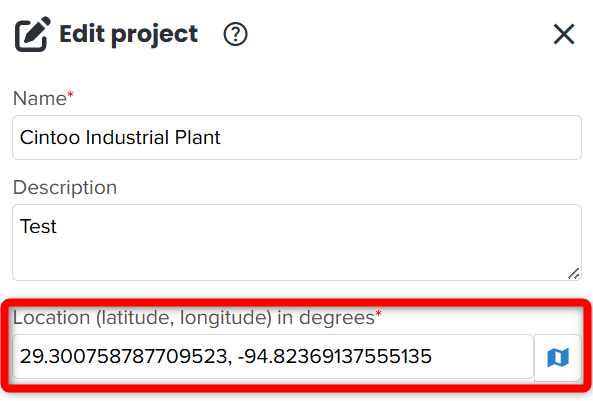
同じ設定は、プロジェクト作成プロセスでも行えます。
これらの場合、CintooはオンザフライでWGS84座標を計算し、データセットをESRIに正しく配置できるようにします。
特定のEPSG座標系を使用してすでにジオリファレンスされているプロジェクトの場合
If the project has already been properly georeferenced, Cintoo simply embeds the correct EPSG ID with or without transformation through the API. そこから、スケール係数や単位系など、必要なすべてのパラメータを使用して直交座標を地理座標に変換します。 これにより、プロジェクトがESRIで正しい位置に配置されます。
これを行うには、次の手順に従ってください:
- My Projects で、ESRIで探索するプロジェクトを見つけます。
- Edit Projectをクリックします
- In Edit project menu choose the needed CRS in Coordinate Reference System field, apply transformations if needed, then click Update.
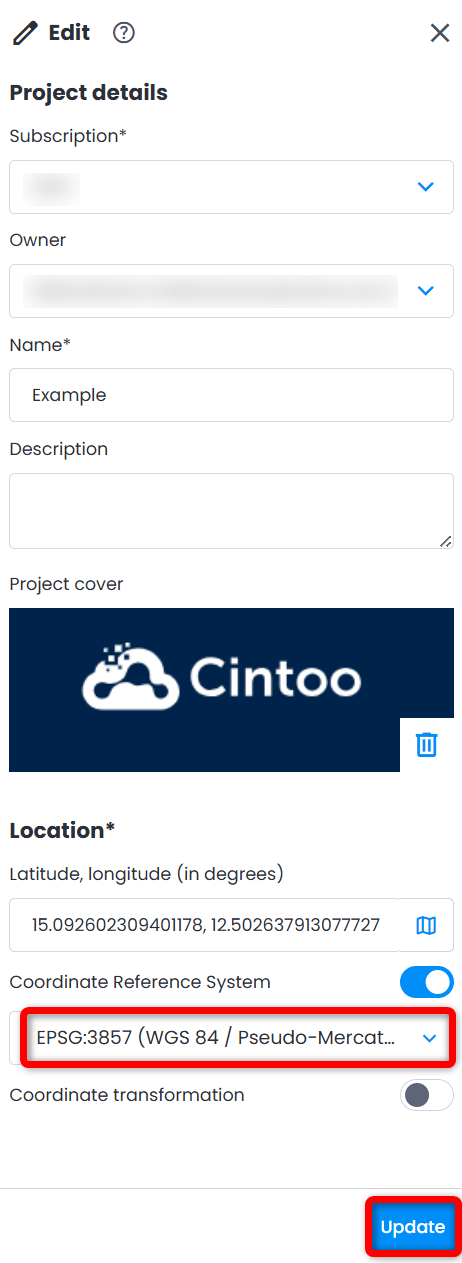
同じ設定は、プロジェクト作成プロセスでも行えます。
Connection
Cintooアカウントが作成された場所(eu.cintoo.cloudまたはus.cintoo.cloudまたはカスタムドメイン [companyname].cintoo.cloud)に応じて、正しいTenant 値を入力し、次に Log in to Cintoo。
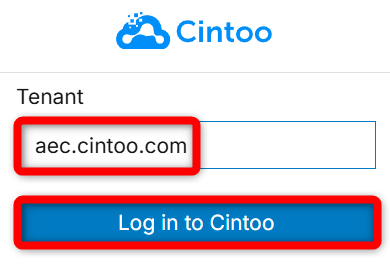
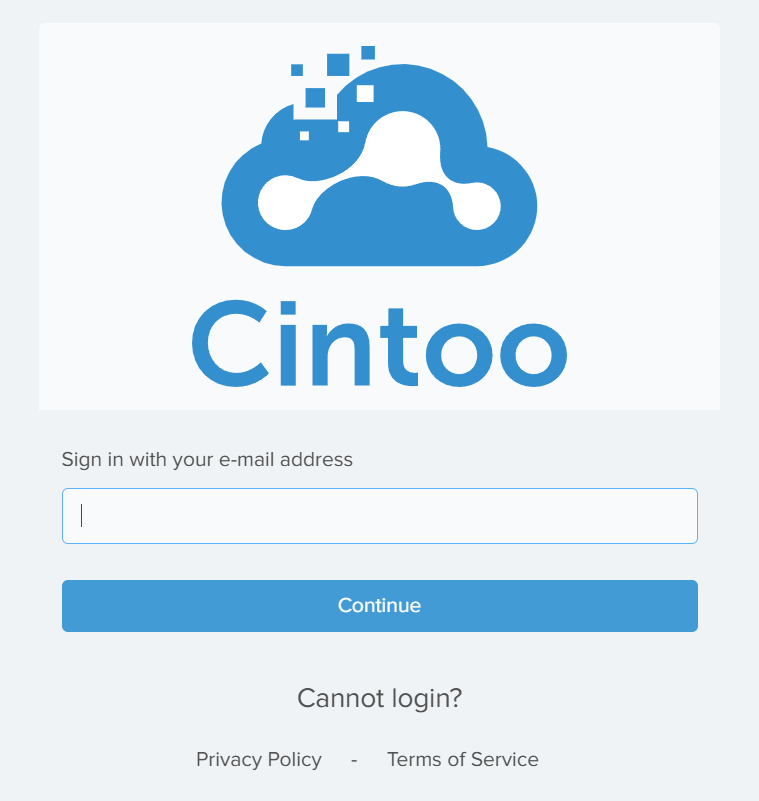
Cintooのログインポップアップ(または会社のSSOページ)が表示され、Cintoo(会社)の資格情報を入力してContinueをクリックするよう求められます。
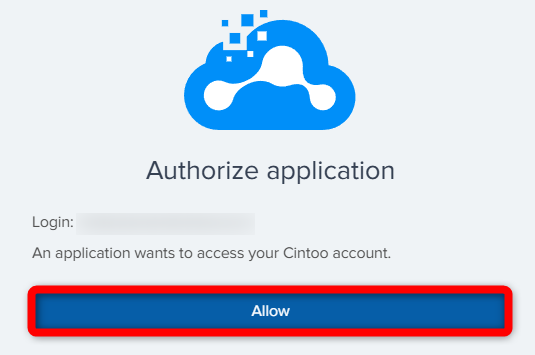
次の画面でAllow をクリックして、ESRIウィジェットがCintooアカウントのデータを使用することを承認します。
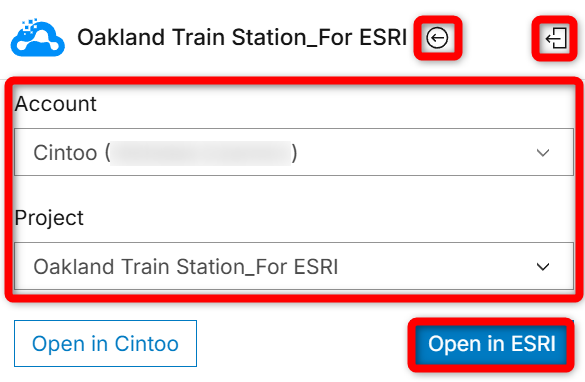
メインビューが変わり、Accounts (複数ある場合)とProjectsを切り替えるオプションが表示されます。
ドロップダウンメニューから正しいもの を選択してクリックします:
- Open in Cintoo をクリックすると、新しいブラウザタブでプロジェクトを Web Applicationで開きます
- Open in ESRI をクリックして、ESRI Cintoo Experience Builder Widgetを使用します。 1つのワークゾーンがデフォルトで表示されます。
右上のLogout ボタンを使うと、必要に応じてTenant 選択メニューに戻ることができます。
上部のプロジェクト名の横にあるアイコンで、プロジェクトコンテンツビューとログインパラメータ(Account、Project)メニューを切り替えます。
警告: データを空間的に正しく表示するには、Prerequisiteで説明されているとおり、CRSが適切に定義されているか確認してください。
インターフェース
Web Applicationのツールおよび機能と、それらに対応するESRI Cintoo Experience Builder Widget内の要素との対応関係を示します。
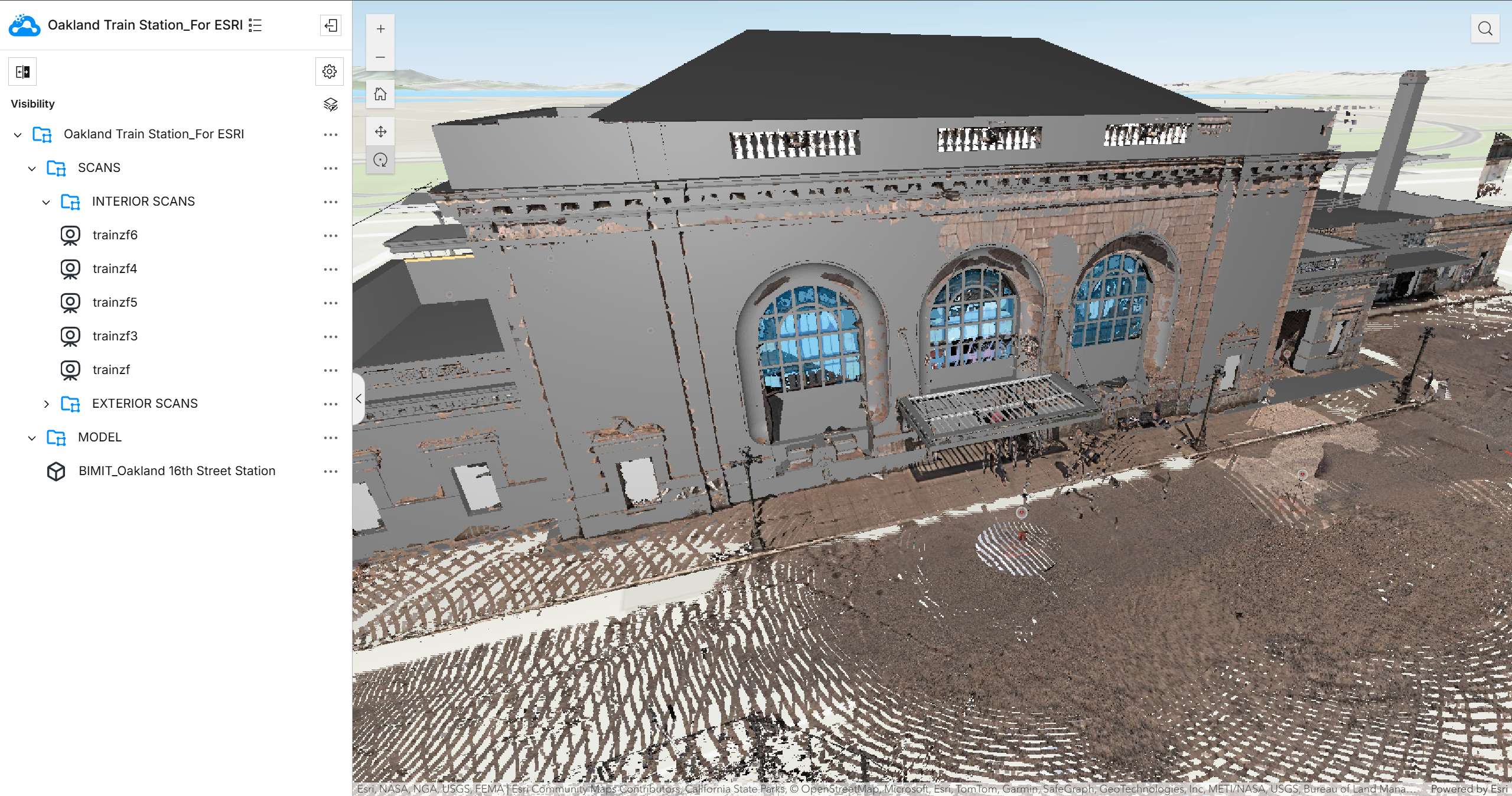
リソース エクスプローラ
左上隅にProject name が表示されます。 名前の横のボタンを使うと、ログインパラメータ(Account、Project)メニューに移動できます。

Visibility アイコンをクリックすると、トグルでScans とModels.の表示を制御できます。
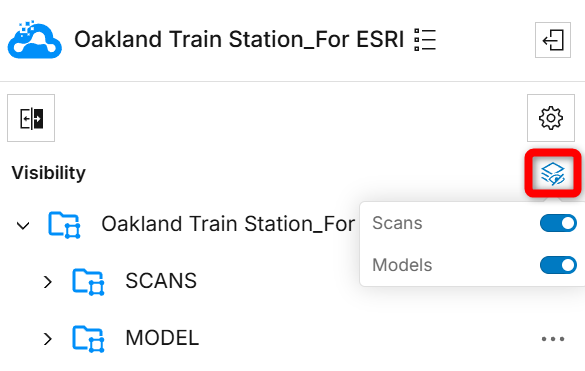
表示制御オプションは、ルートワークゾーンを含む各ワークゾーンで使用できます - Show/Hide、Go to、Look at。 Web Applicationと同様の方法で動作します。
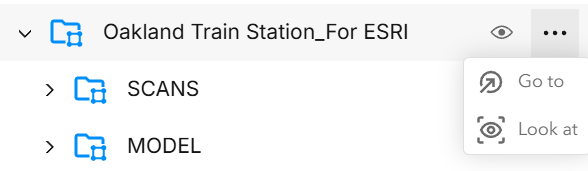
注意: シーンに必要なスキャンの量のみを表示し、最適なナビゲーション体験のためにスキャンとワークゾーンを適宜表示/非表示にしてください。
設定
ウィジェットの右上には、Web Applicationにあるものと似たCintooの機能を備えたSettingsメニューがあります。
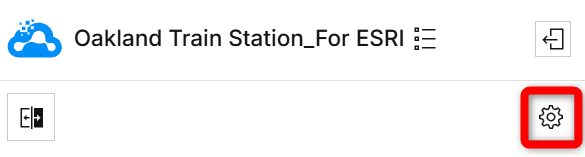
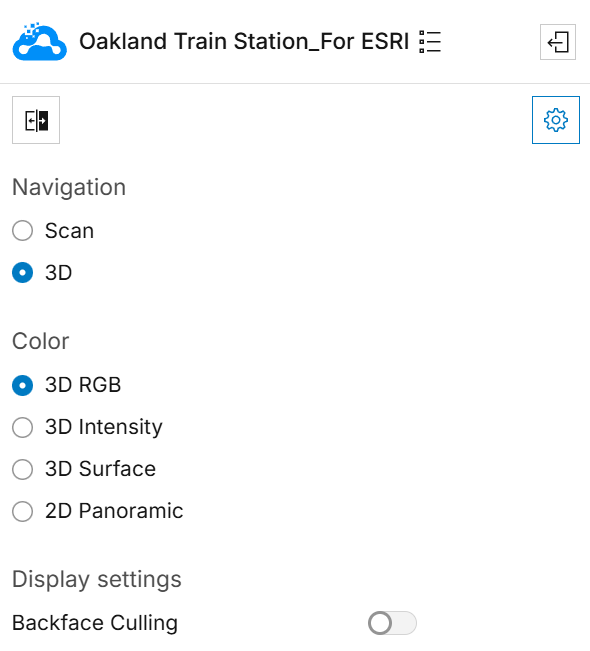
以下のリンクは、より分かりやすくするためにCintoo Web Application内の対応するツールへ案内します。
ナビゲーション
Color - 詳細はDisplay ModesおよびDisplay Settingsで確認できます
- 3D RGB
- 3D 強度
- 3D サーフェス
- 2D パノラマ
Display Settings - Backface Culling (Display Settings - Backface).
Note: use Backface Culling to get inside into solid buildings by removing walls or roof from visualization.
比較ツール
ESRI Cintoo Experience Builder WidgetのComparison Toolは、CintooのVisual Diff toolによって表されます。 任意のワークゾーン間、またはall models vs all scansモードで、違いをインタラクティブに可視化するために使用されます。
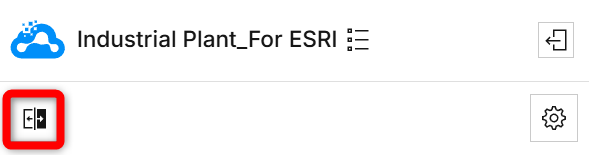
比較設定を管理
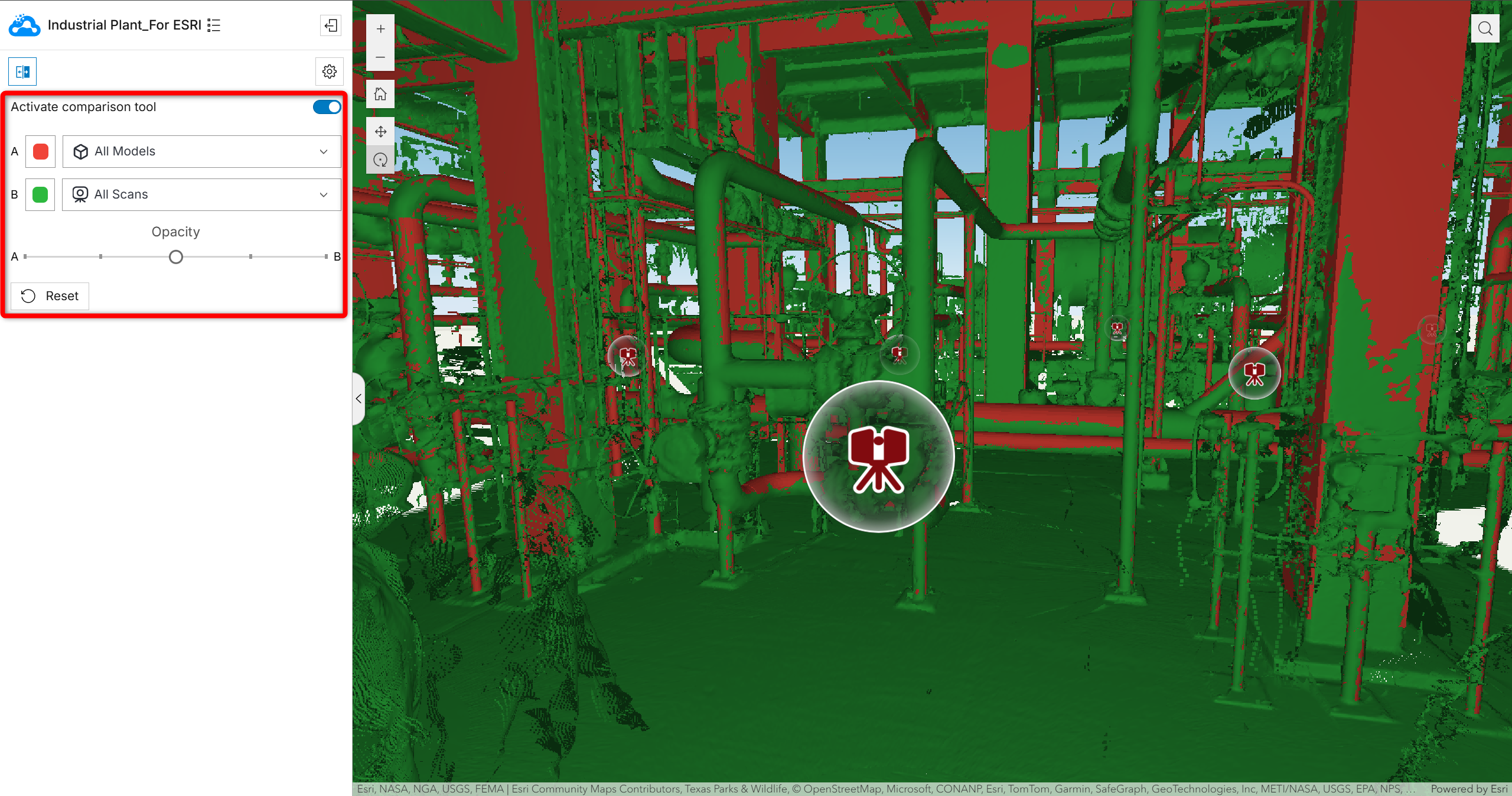
Comparison Toolをクリックすると、Visual Diff tool がデフォルトでオンになり、All Modelsが赤のA、All Scansが緑のB として設定されます(詳細はSelecting datasets to compareを参照してください)。
Visual Diff toolの可視化を制御します。
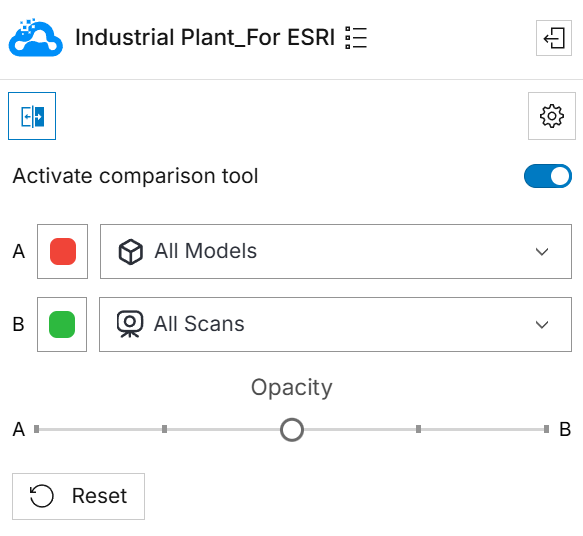
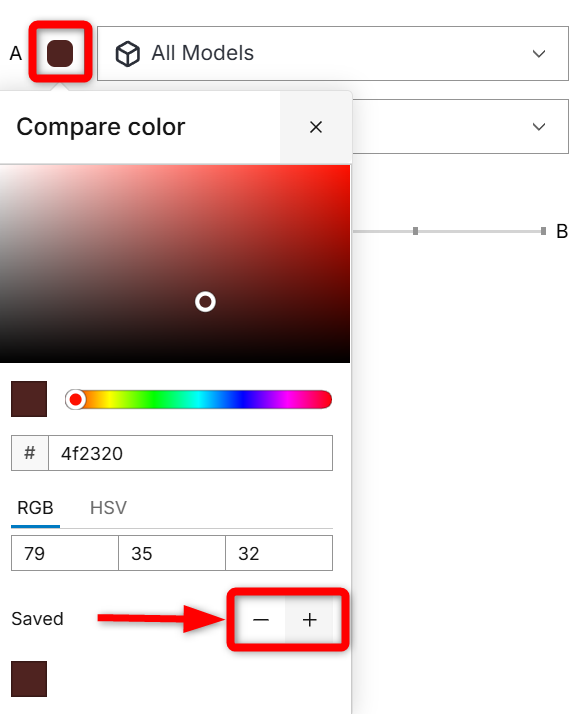
- A - ドロップダウンメニューから色とワークゾーンを選択します。
- B - ドロップダウンメニューから色とワークゾーンを選択します。
- plus 記号をクリックして、A とB の両方の色のプリセットを作成できます。 プリセットカラーを削除するにはminus 記号をクリックします。
- スライダーを動かしてデータのOpacity を管理します。
スライダーを左に動かすと、Aとして定義されたワークゾーンのコンテンツのみが表示されます。
スライダーを右に動かすと、Bとして定義されたワークゾーンのコンテンツのみが表示されます。
Reset ボタンは、すべての設定を上記の状態に戻します - 赤のAll Models をA 、緑のAll Scans をBとして、フル不透明度で表示します。
トグルActivate Comparison ToolでComparison Toolを有効/無効にします。

ESRI Map Widgetのナビゲーションコントロール
マップの左上には、Zoom in/out、Toggle to pan in 3D、Toggle to rotation in 3D、Reset map orientationのコントロールがあります。 これらは標準のESRI Map Widgetコントロールです。

- マウス:
- Pan: スクロールホイールを押し下げたままマウスをドラッグするか、右クリックしてドラッグすると、シーン全体をパンできます。
- Zoom: マウスホイールをスクロールするか、ナビゲーションコントロールのズームボタンを使用すると、ズームレベルが調整されます。
- Rotate とTilt: マウスを上下または左右に動かしながらスクロールホイールをクリックしてドラッグすると、それぞれカメラを回転およびチルトできます。
- キーボード:
- Pan: arrow キーを使用してシーンをパンします。
- Zoom: 「+」キーと「-」キー、またはPage Up/Page Down キーを使用してズームイン/ズームアウトします。
- Rotate: A、D、W、S キー(または他のカスタマイズ可能なキー)を使用してカメラを回転させます。
- Tilt: Q キーとE キー(または他のカスタマイズ可能なキー)を使用してカメラをチルトさせます。
- Navigate Up/Down: U キーとJ キーを使用してカメラを上下に移動し、地面からの高さを調整します。
- オンスクリーンナビゲーター:
- Pan: ナビゲーターの外側リングをドラッグしてシーンをパンします。
- Rotate とTilt: ナビゲーターの内側部分をドラッグしてカメラを回転およびチルトします。
- Show Full Control: すべてのナビゲーター機能にアクセスするには、Show full controlボタンをクリックします。
トラブルシューティング
バグや不整合が見つかった場合は、support@cintoo.comまでご連絡ください。製品を一緒に改善していきましょう。
この記事は役に立ちましたか?
それは素晴らしい!
フィードバックありがとうございます
お役に立てず申し訳ございません!
フィードバックありがとうございます
フィードバックを送信しました
記事の改善におけるご協力ありがとうございます。