この記事では、BIMITとの強力なコラボレーションを活用してスキャンデータからスムーズに3Dモデルを構築するためにユーザーが従うべき手順を説明します。
目次
Cintooからのスキャンデータのエクスポート
最初のステップは、Cintooから.e57形式でスキャンデータをエクスポートし、BIMITに見積もりを依頼することです。
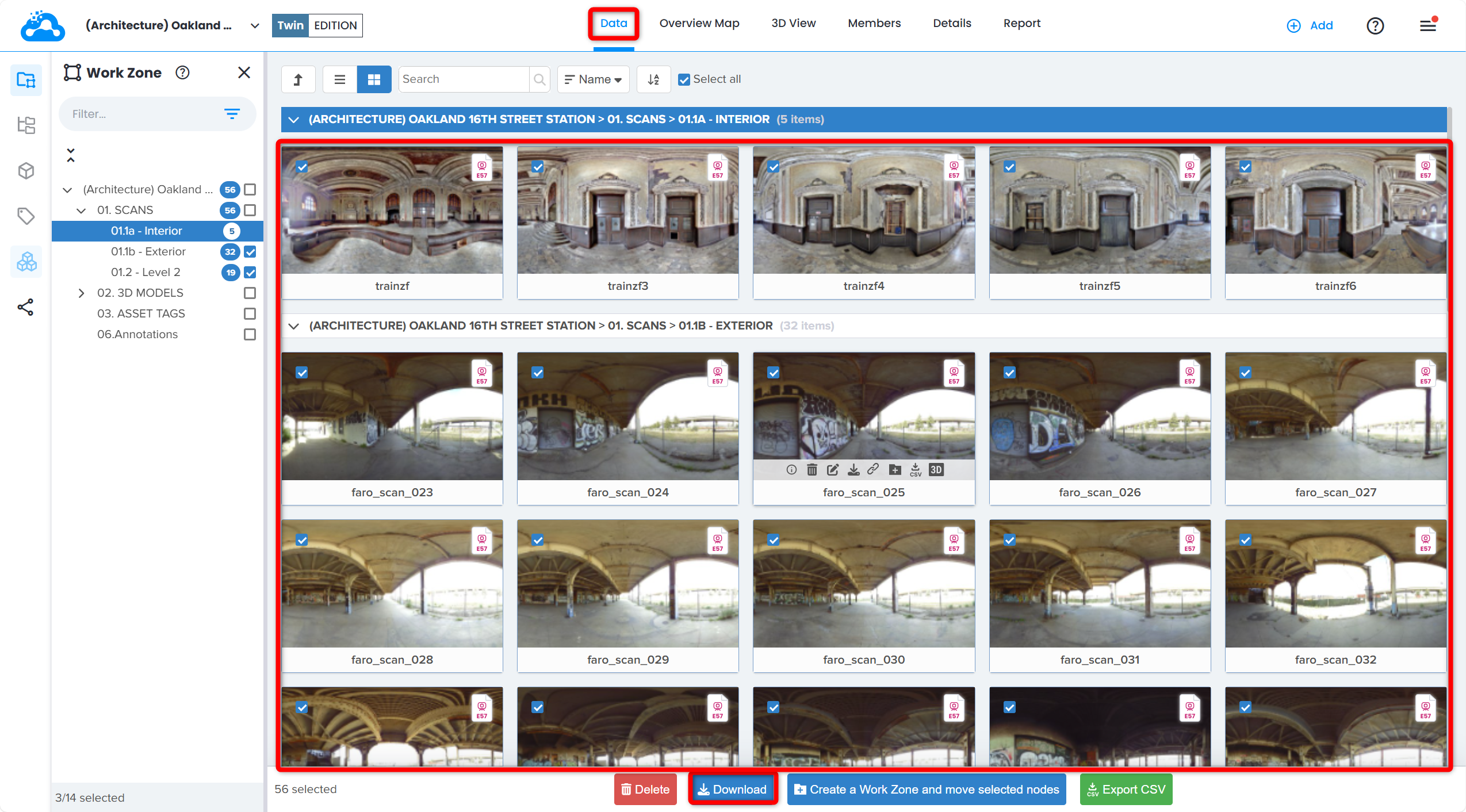
Cintooプロジェクト内のData タブに移動します。 複数のスキャンを一度にエクスポートするには、目的のファイルを選択し、画面下部の Download をクリックします。
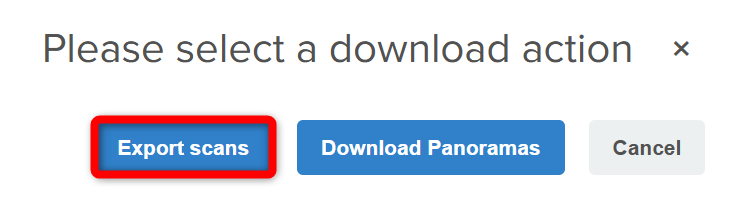
ポップアップメニューでExport Scansを選択します。
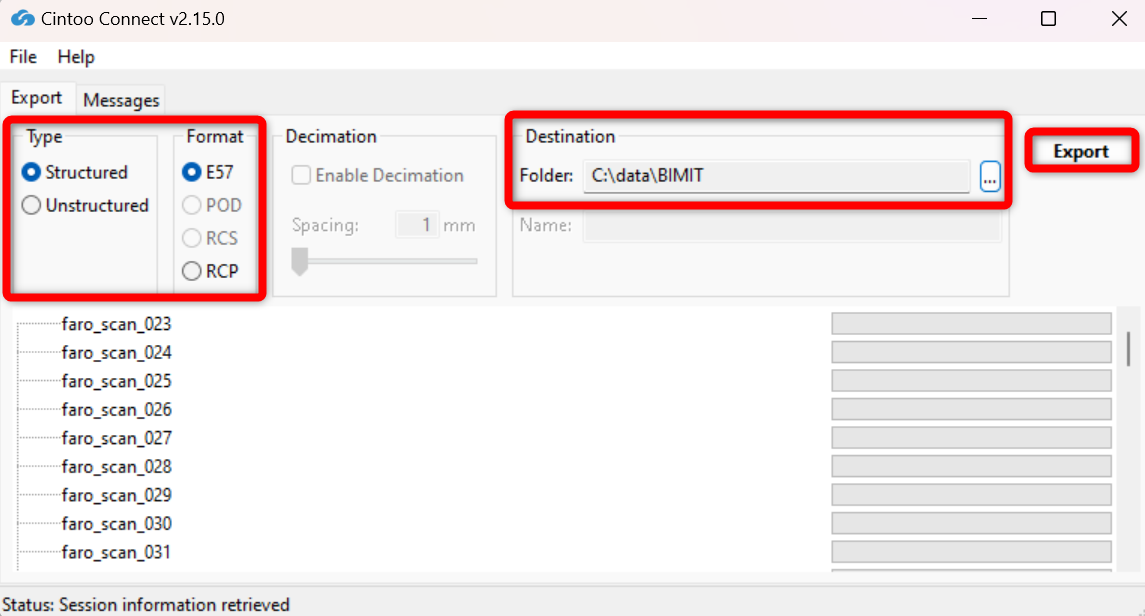
Cintoo Connectが起動します。 デフォルトでStructured E57 オプションが選択されています。そのままにしておき、Destination Folder を選択し、Exportをクリックします。
詳細については、Export Scanプロセスを確認してください。
BIMITへのスキャンデータのアップロード
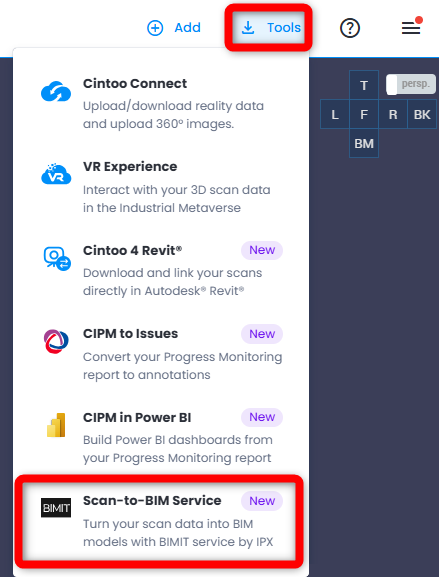
1. BIMITの特別なウェブサイトにアクセスしてください:BIMIT x Cintoo Scan-to-BIM。 これはCintooのインターフェースから直接、右上のTools ドロップダウンメニューから行うこともできます:
2. スキャンデータをアップロードします。
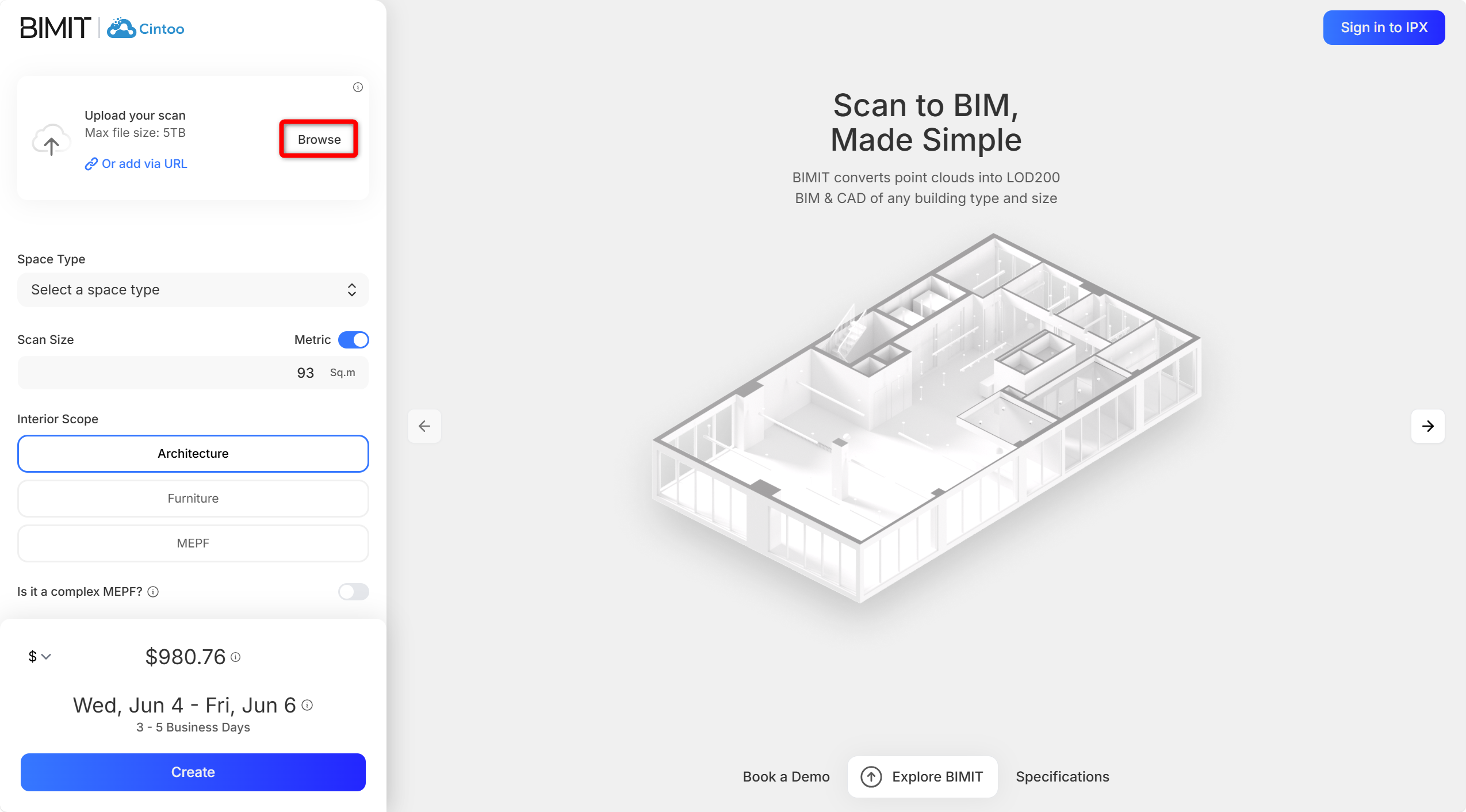
3. パラメータを選択します:
- スペース タイプ
- Scan Size (Imperial またはMetric システム)
- インテリアの範囲を次のように定義します:建築、家具、MEPF(機械、電気、配管、火災保護)。 デフォルトページの視覚化はナビゲートに役立ちます。
- MEPFが複雑かどうかを示します(? のヒントでの追加詳細)。
- 外部モデリングが必要かどうかを示します(? のヒントでの追加詳細)。
- 今後の連絡のためにメールアドレスを入力します
BIMITを探索
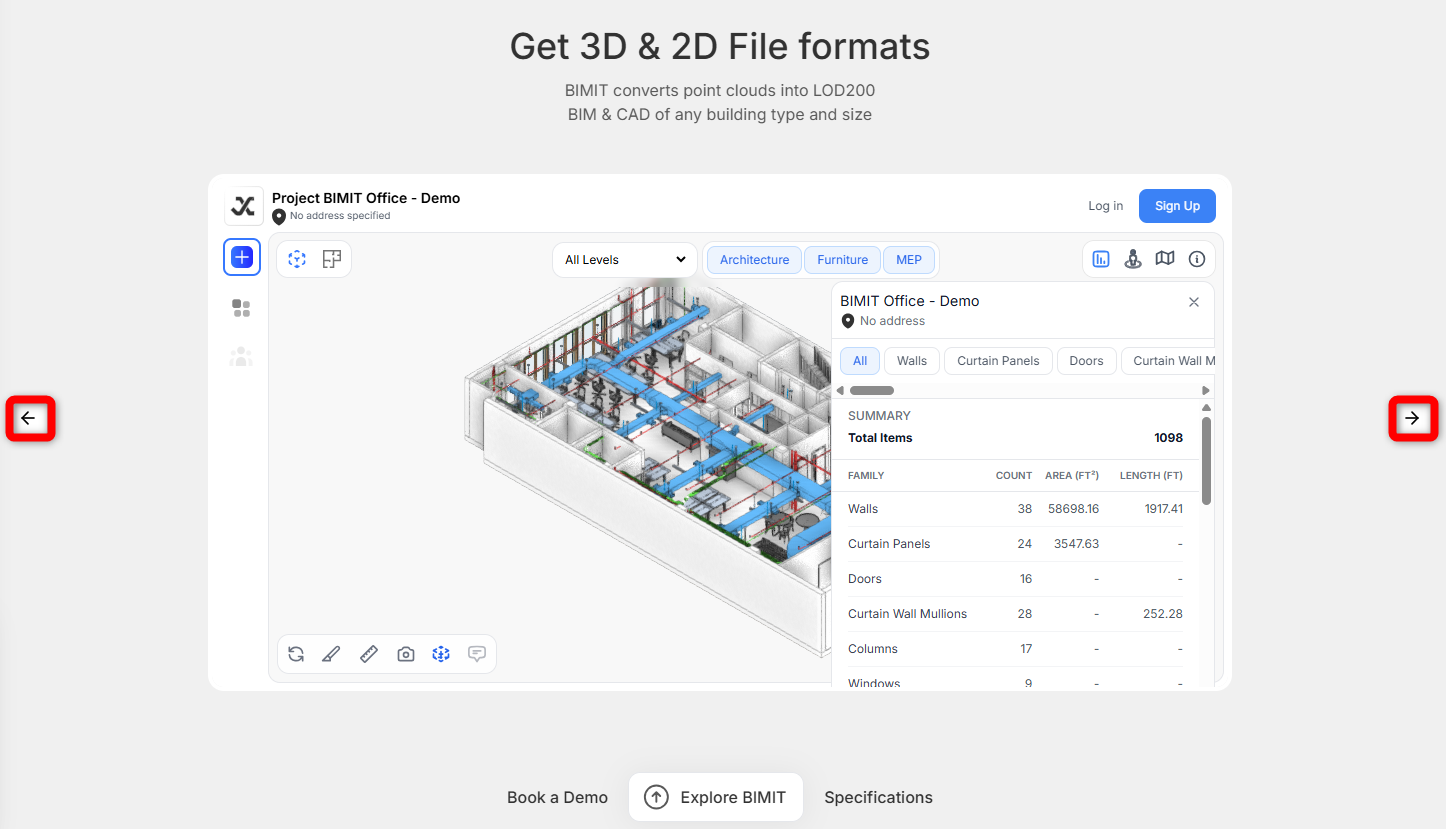
さまざまなセットアップ向けのデモBIMITプロジェクトを arrowsをクリックして探索します。
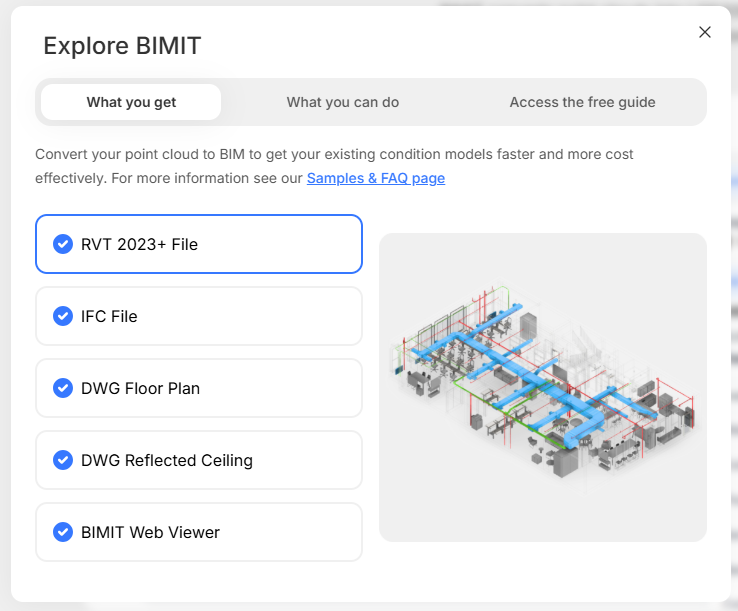
実現できる内容を発見し無料のガイドを入手するために、下部でExplore BIMITをクリックします。
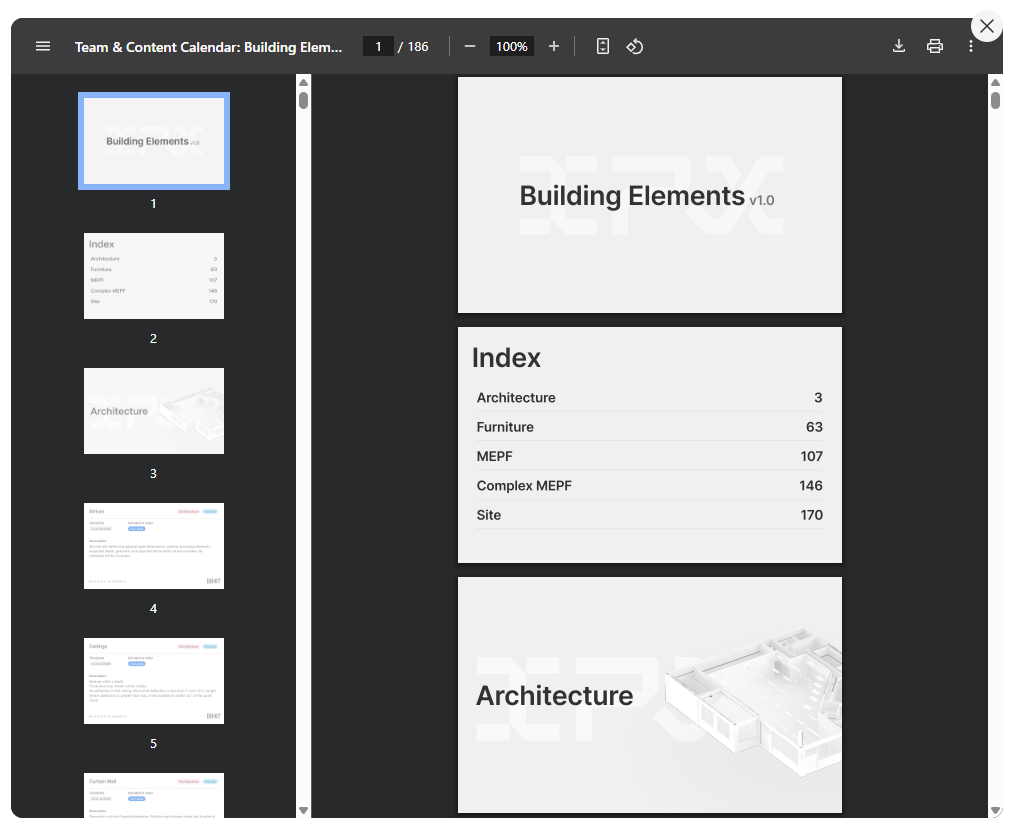
さまざまなオプションの詳細を得るために、下部のSpecificationsを注意深く読みます。
BIMITスペシャリストとデモを予約して、実施するプロジェクトについての議論を始めます。
結果
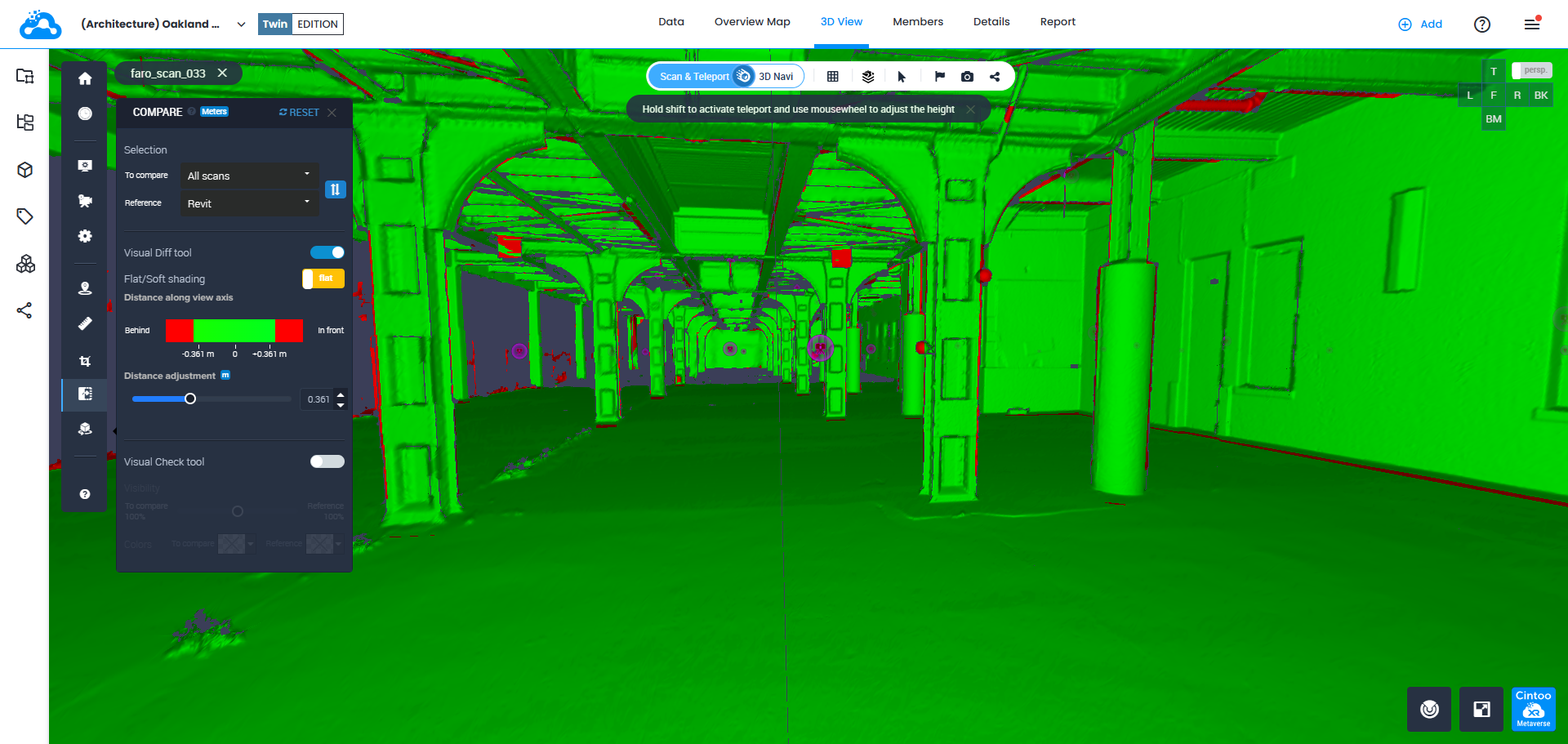
モデルの準備ができたら、品質チェックのためにCintooにインポートします。 比較ツール を使用すると、提供されたスキャンデータに基づいてモデルが完全に構築されていることを確認するための徹底した品質管理手順を実行するのがかつてないほど簡単になります。
この記事は役に立ちましたか?
それは素晴らしい!
フィードバックありがとうございます
お役に立てず申し訳ございません!
フィードバックありがとうございます
フィードバックを送信しました
記事の改善におけるご協力ありがとうございます。