この文書では、Cintoo Connectを使用して一般的なE57/LAS/LAZ形式のスキャンデータをインポートする方法を説明し、付随するCSVファイルのフォーマットに関するさまざまなオプションを検討します。
目次
このアップロードオプションでCintoo Connectが期待するデータは次のとおりです:
- E57、LAS、またはLAZ形式の非構造化ポイントクラウド
- CSV形式の軌跡/スキャンパス(スキャンパス要件を参照)
Cintoo Connectを使用して一般的なE57/LAS/LAZをアップロード
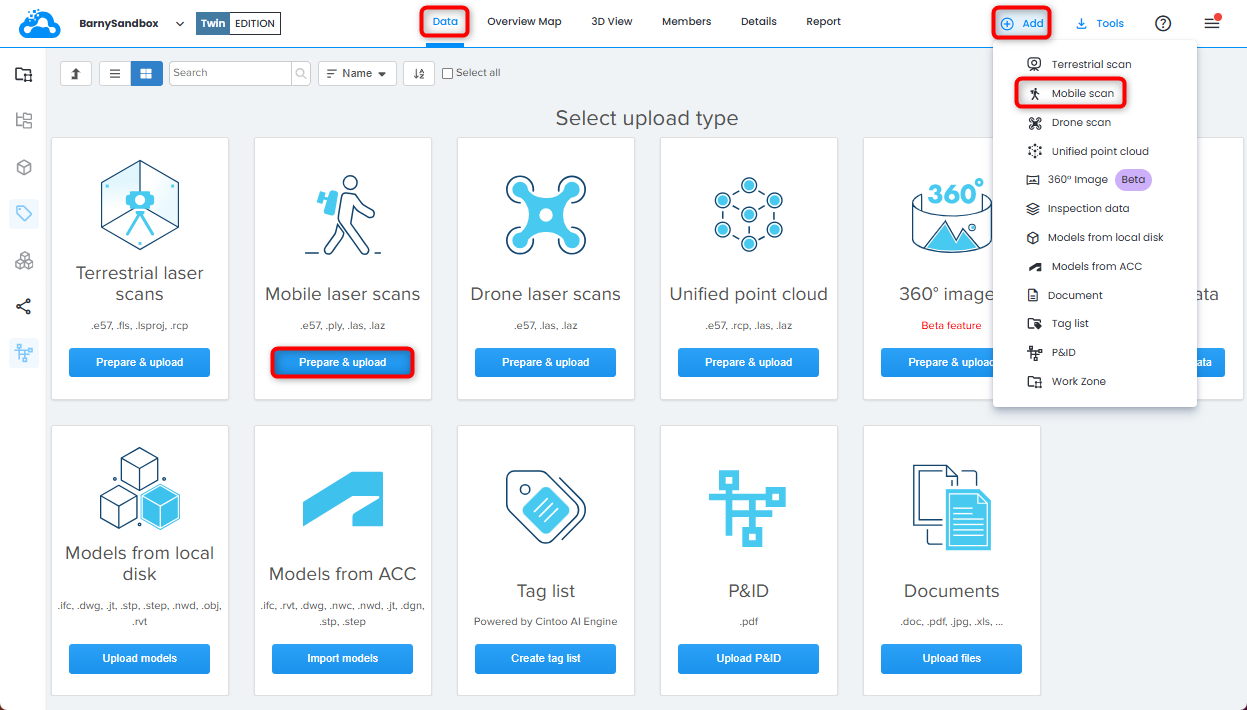
- Dataタブを開き、Mobile laser scansタイルでPrepare & uploadをクリックするか、右上のAddドロップダウンメニューからMobile scanをクリックします。 Cintoo Connectが起動します。
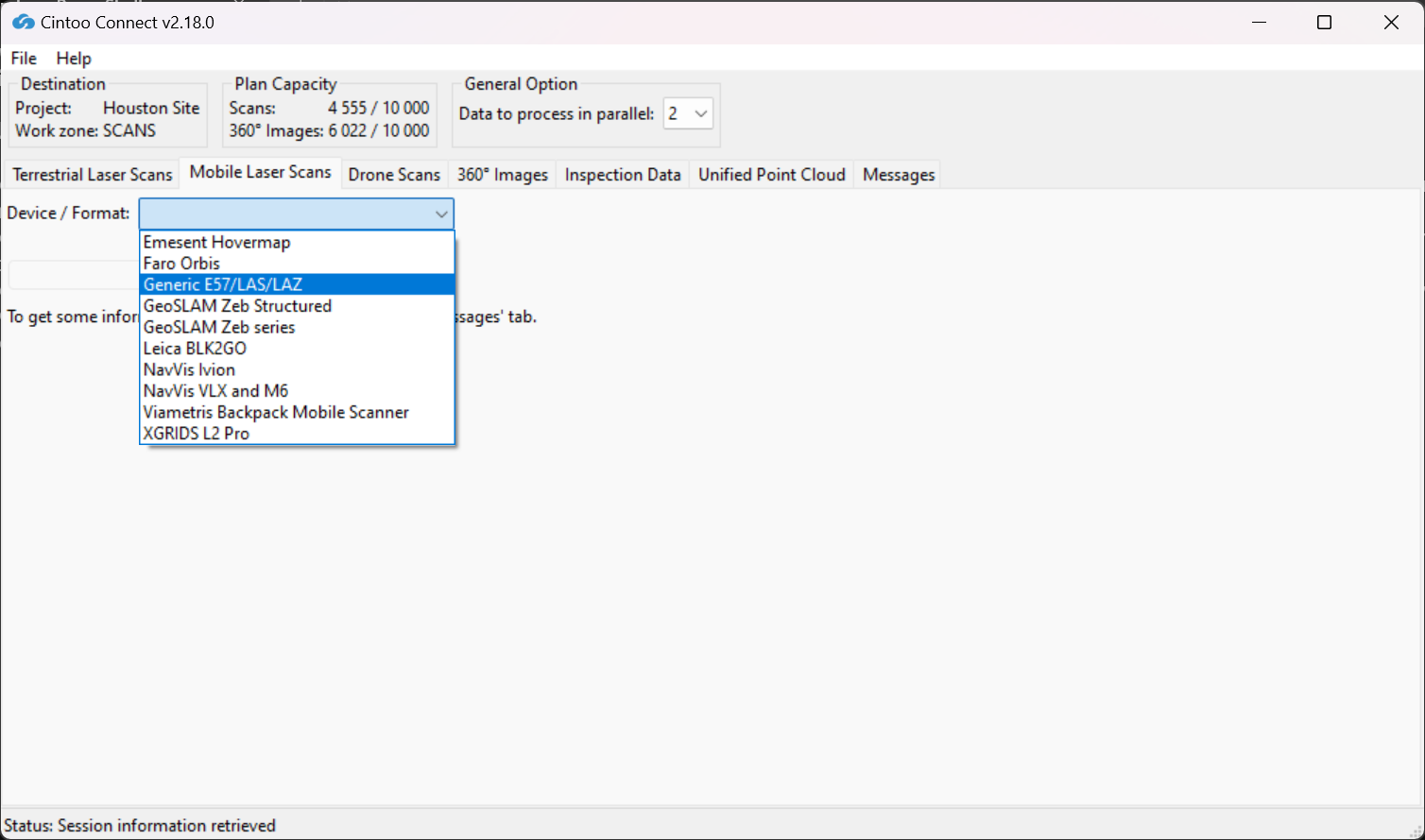
- Cintoo ConnectのMobile Laser Scansタブで、Device/FormatとしてGeneric E57/LAS/LAZを選択します。
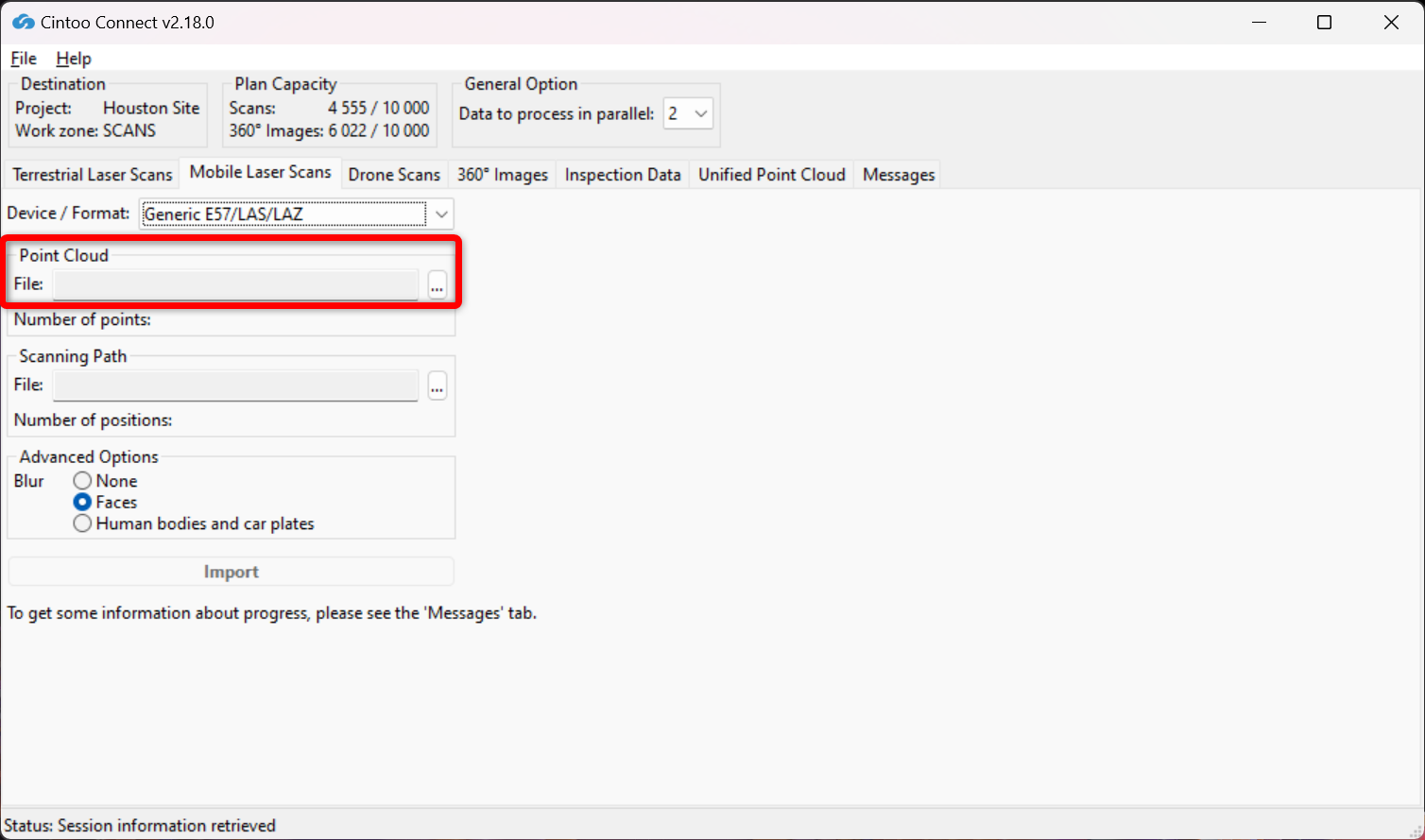
- Point CloudとしてE57、LAS、またはLAZファイルを選択します。
点群の数の値は自動的に計算され、インポートされる点群内のポイント数を示します。
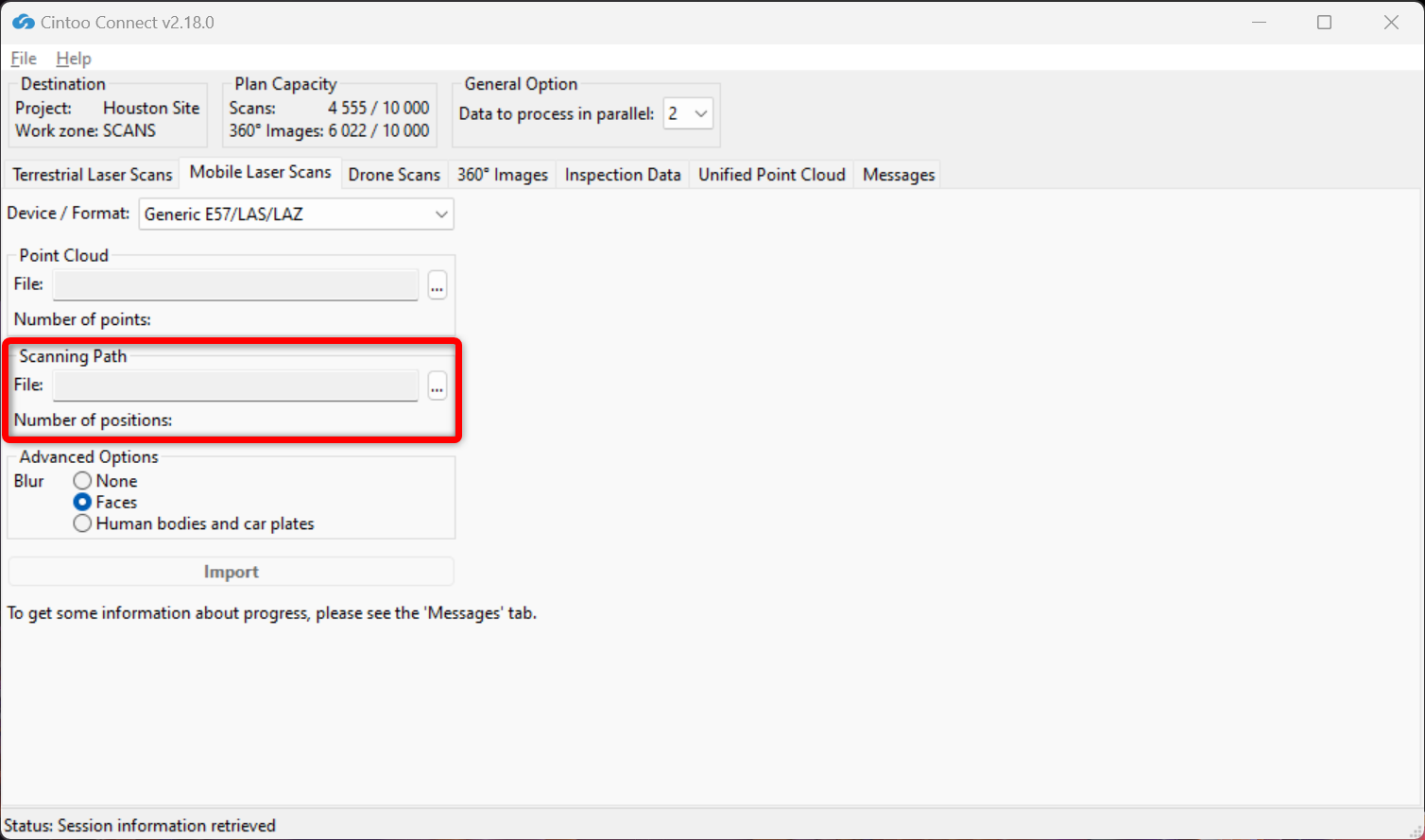
- Scanning PathとしてCSVファイルを選択します。
位置の数の値は自動的に計算され、プロジェクトにインポートされるスキャン位置の数を示します。
詳しくはスキャンパス要件をご覧ください。
 注: Cintoo Connectは、完全なジオメトリカバレッジと可能な限り最高の品質を保証するため、すべてのスキャン位置を自動的にインポートします。サブスクリプション容量では3つの位置を1回のスキャンとしてカウントします。
 - Blur - Facesを有効または無効にします。
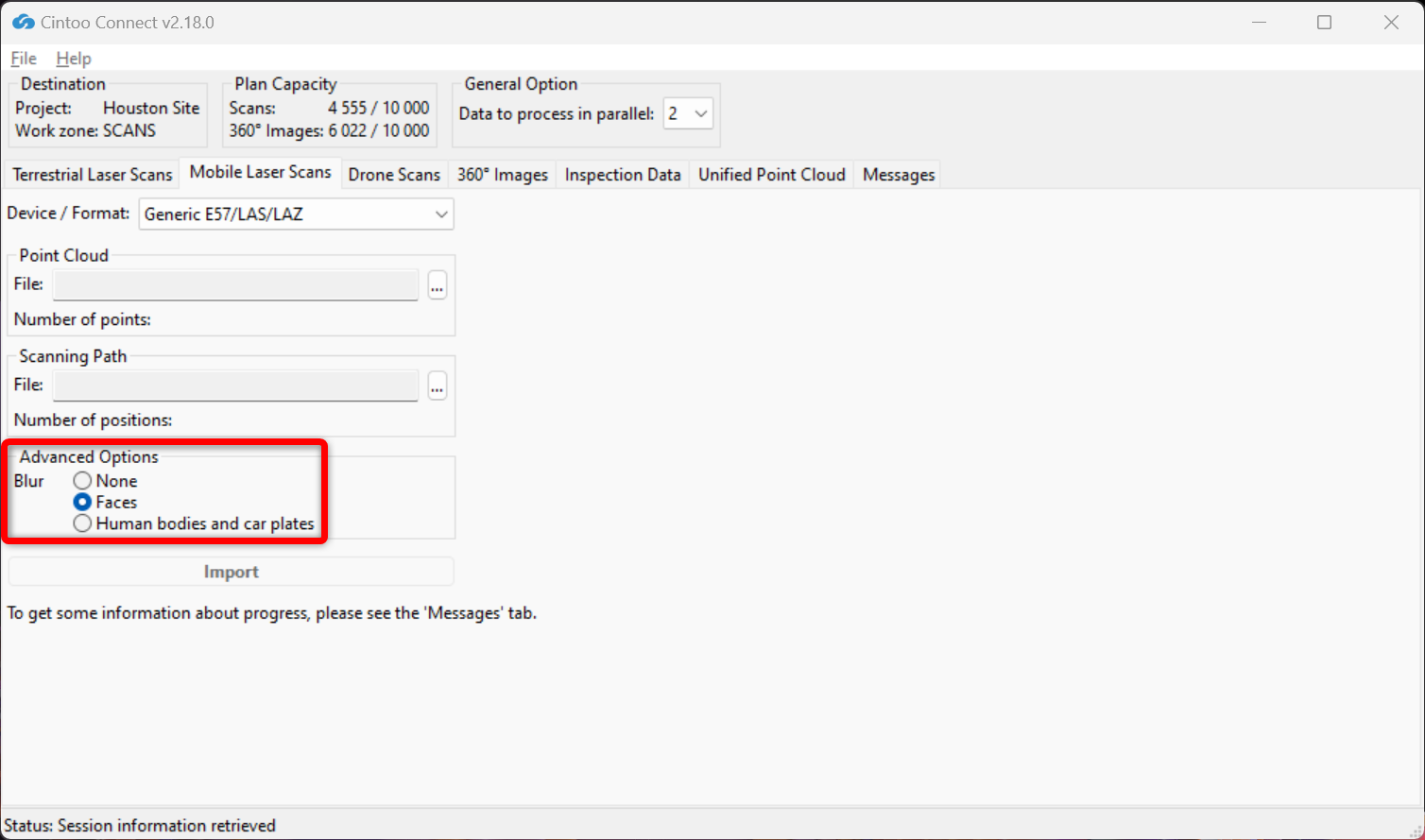
- このオプションはデフォルトで有効になっています。ぼかしを適用しない場合は、オプションNoneを選択してください。
- このオプションは、Cintooにアップロードされるスキャンに含まれる任意のパノラマ画像に写った顔を自動的にぼかします。
- スキャンがアップロードされた後、Cintooでのぼかし処理は元に戻せません。
- Blur Facesオプションを有効にせずにアップロードされたファイルは、Cintooプロジェクトから削除し、顔の自動ぼかしを適用するために、オプションにチェックを入れて再アップロードする必要があります。
- Blur - Human bodies and car platesを有効または無効にします:
- このオプションはデフォルトで無効になっており、オプションFacesが選択されています。
- このオプションを有効にすると、Cintooにアップロードされるスキャンに含まれるパノラマ画像に写っている人体(顔を含む)および車のナンバープレートを自動でぼかします。
- スキャンがアップロードされた後、Cintooでのぼかし処理は元に戻せません。
- Blur Human bodies and car platesオプションを有効にせずにアップロードされたファイルは、Cintooプロジェクトから削除し、自動ぼかしを適用するために、オプションにチェックを入れて再アップロードする必要があります。
- 使用可能なPCコアに応じて、必要に応じてData to process in parallelの値を変更します。
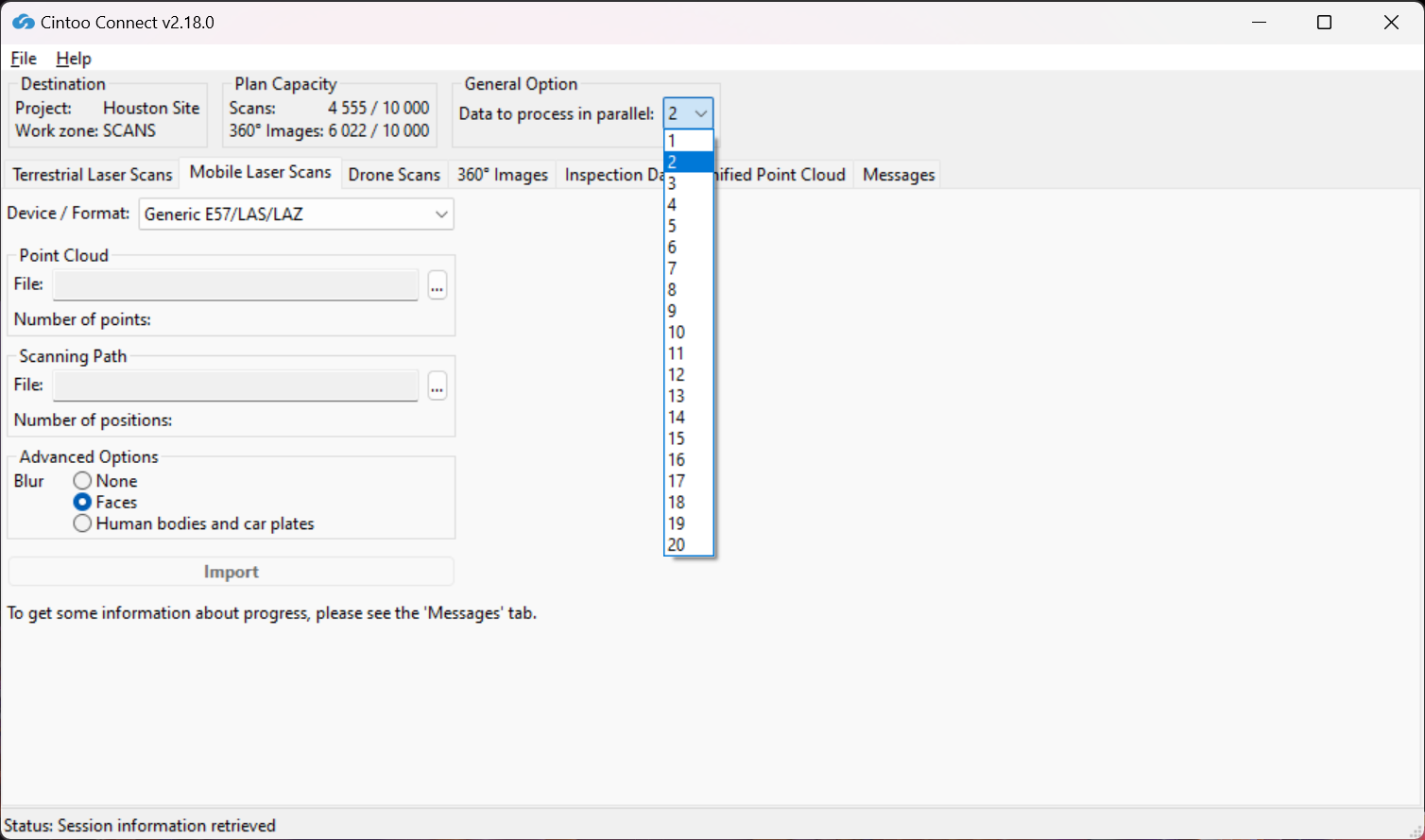
マルチコアPCを使用すると、2スキャン(デフォルト設定)を超えるスキャンを並列処理できます。
平均して、処理には1000万ピクセルあたり少なくとも400 MBのRAMが必要です。 例えば:
- 8GBのRAMでは、最大で一度に40百万ピクセルのスキャンを5つ並列処理することができます。
- 64GBのRAMは、160百万ピクセルのスキャンを5つ並列処理するのに必要です。
- Importをクリックします。
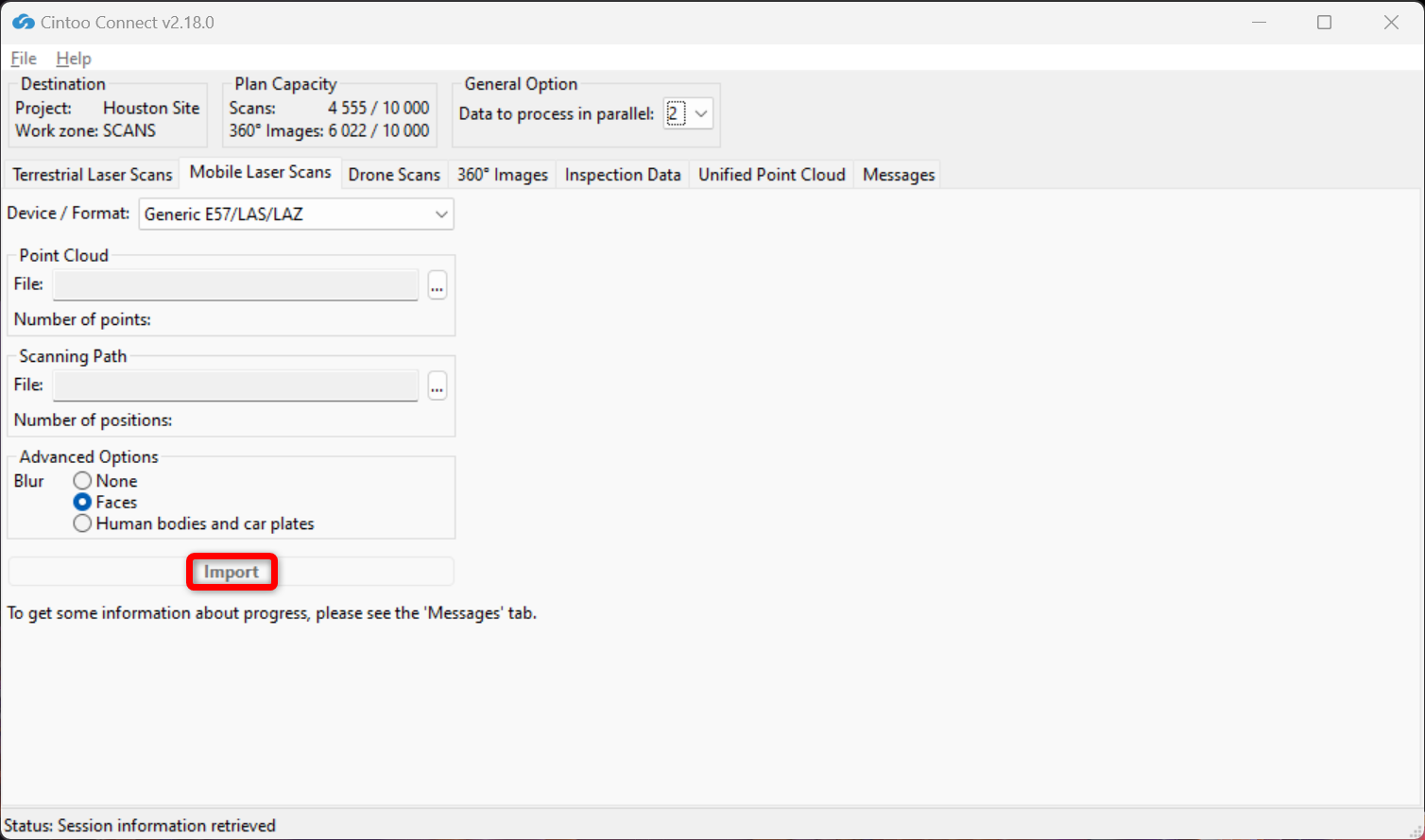
- 新しい3DスキャンはCintooプロジェクトに1つずつ表示されます。
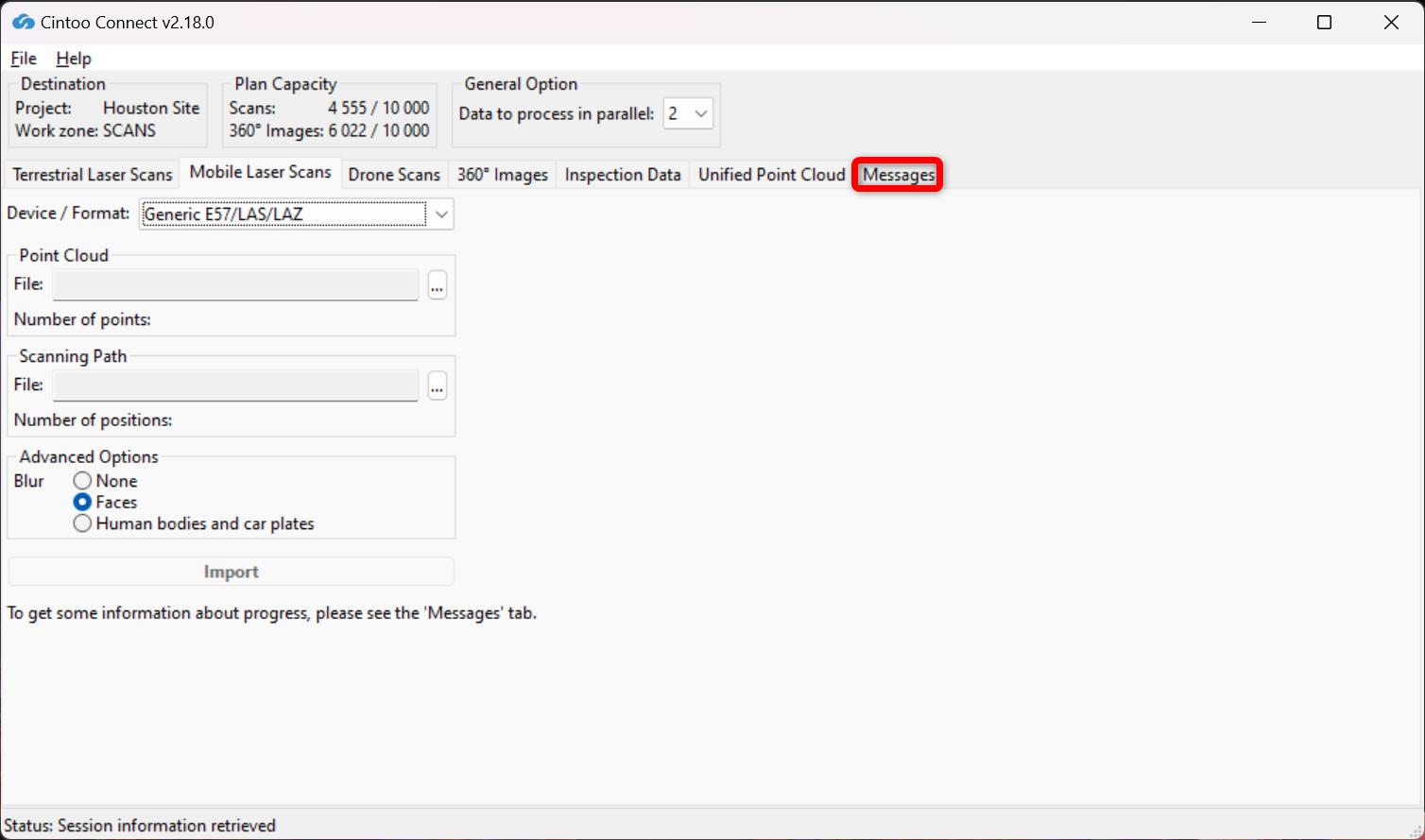
- プロセスがスムーズに実行されていることを確認するため、時々Messagesタブを確認してください。
スキャンパス要件
- 機器にカメラがない場合(パノラマ画像はキャプチャされません)。
作成する各新規3Dスキャン位置のX、Y、Z位置を含むCSVファイルを作成します。

- 列区切りとしてコンマ ',' を使用します。
- 列名をfilename、x、y、z、qw、qx、qy、qzとします。
- x、y、およびzの値はプロジェクト単位で、スキャンと同じ座標系でなければなりません。
- ポイントクラウドデータを処理すると、Cintoo ConnectはこれらのXYZ位置それぞれに3Dスキャン位置を作成し、ポイントクラウドから作成されたパノラマ画像(ポイントクラウドのカラー化に応じてカラーあり/なし)も生成します。
- 機器がpanoramic imagesをキャプチャした場合。
関連する360°画像は、各パノラマの位置と向きに関する情報を含むCSVファイルとともに、1つのフォルダに保存されている必要があります。 期待される形式は以下の通りです:
すべての360°画像はJPEGまたはPNG形式の球状画像である必要があります。 球状画像の例。
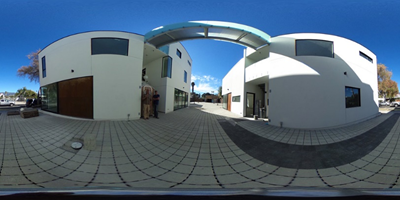
同じフォルダには、各360°画像の360°画像名(拡張子付き)、位置、および向きを含むCSVファイルを含める必要があります。
CSVファイルは次のようにする必要があります:
- 列区切りとしてコンマ(,)を使用
- ファイル名の列は*filename*という名前にする必要があります
- ファイル名には拡張子(.jpgまたは.png)を含める必要があります。
- 位置については、列名をx、y、zとします。
- x、y、およびzの値はプロジェクト単位で、スキャンと同じ座標系でなければなりません。
- 方向はクォータニオンまたは単純なHeading値で与える必要があります。
向きのためのクォータニオンの使用
- 列名をqw、qx、qy、qzとします。
- 最初の列は次のようになっている必要があります(順序は関係ありません): filename、x、y、z、qw、qx、qy、qz
- クォータニオンで回転なしにするには、qw = 1、qx = qy = qz = 0に設定します。
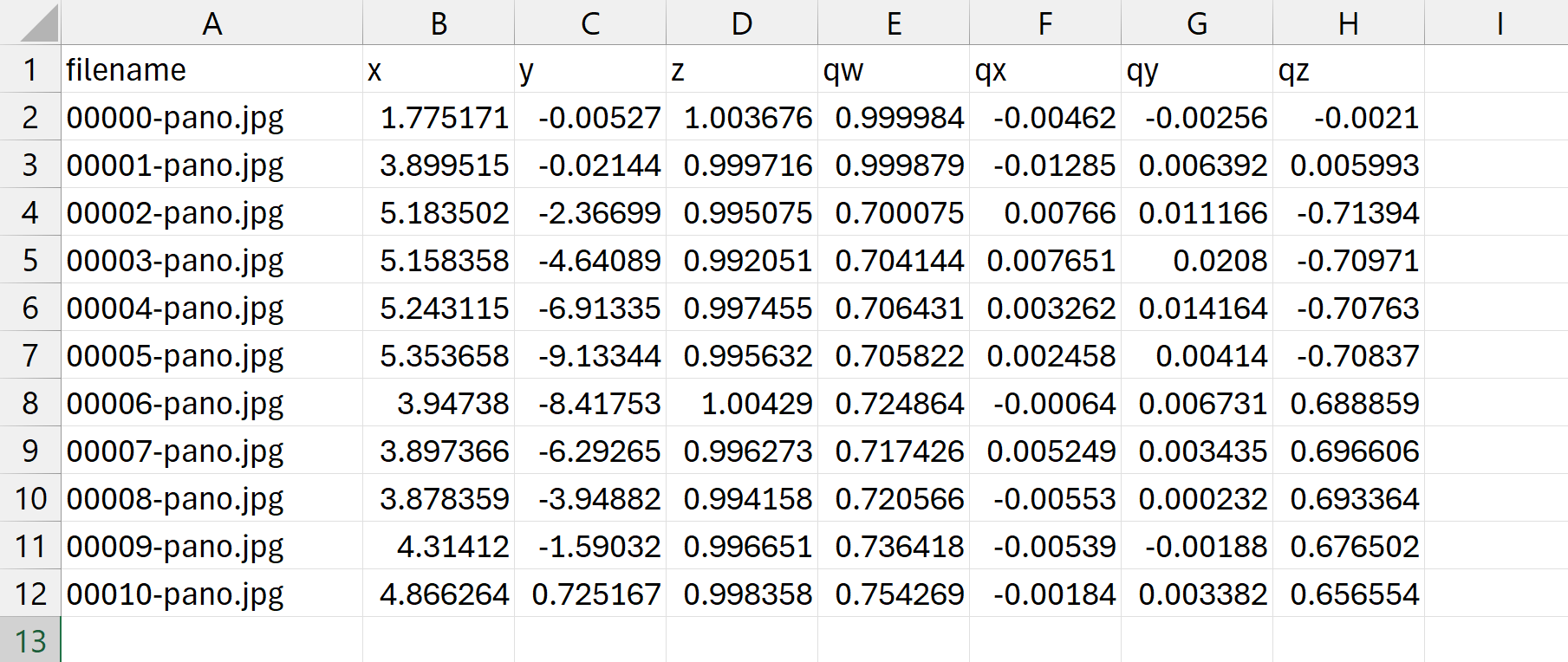
向きのためにHeading値を使用する
CSVファイル内にheadingという名前の列を作成します。
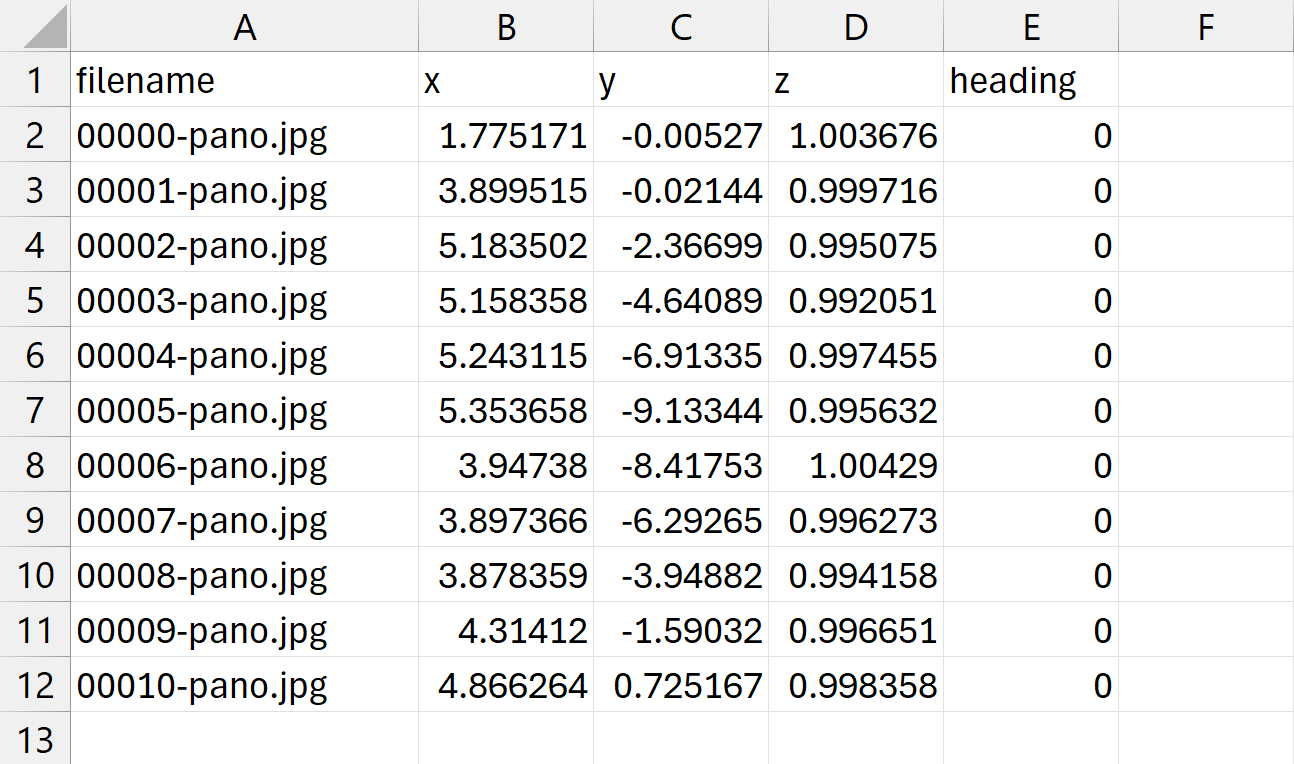
Headingパラメータは度単位の角度、Z軸周りの回転を表します。 上から見ると、正の角度は時計回り(東方向)への回転を表します。
角度は画像の中央と北の方向を基準にします:
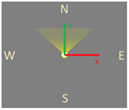
- Headingを0度に設定すると、ユーザーは北(+Y)を向いているときに画像の中央を見ることになります。
- Headingを90度に設定すると、ユーザーは東(+X)を向いているときに画像の中央を見ることになります。
- Headingを180度に設定すると、ユーザーは南(-Y)を向いているときに画像の中央を見ることになります。
- Headingを270度に設定すると、ユーザーは西(+X)を向いているときに画像の中央を見ることになります。
この記事は役に立ちましたか?
それは素晴らしい!
フィードバックありがとうございます
お役に立てず申し訳ございません!
フィードバックありがとうございます
フィードバックを送信しました
記事の改善におけるご協力ありがとうございます。