Dieser Artikel beschreibt den Arbeitsablauf, mit dem Sie einen Fehler bei der Herstellung eines vereinheitlichten Meshes vermeiden.
INHALTSVERZEICHNIS
Problem
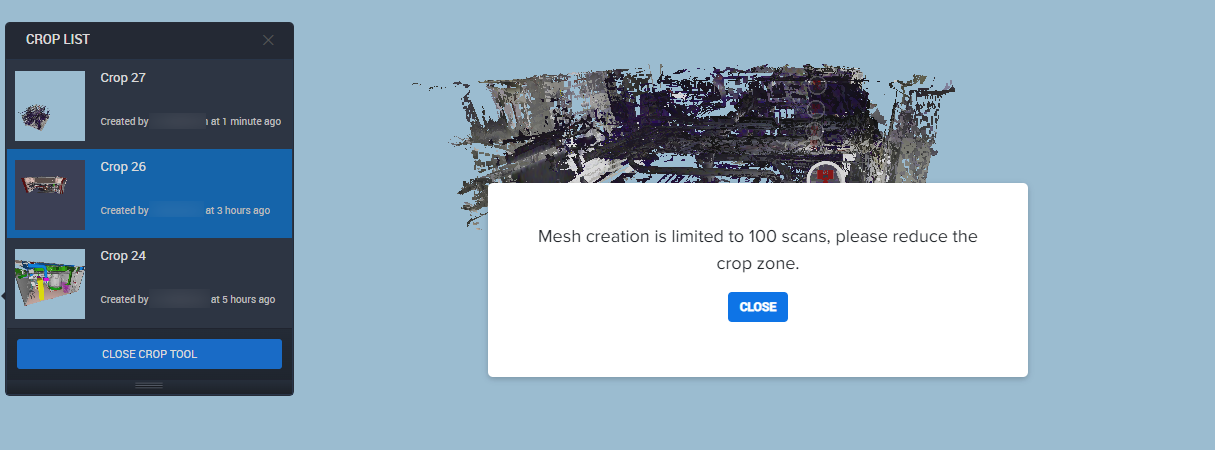
Die Fehlermeldung „Die Meshherstellung ist auf 100 Scans begrenzt“ wird angezeigt, wenn Sie versuchen, aus einer Cintoo-Crop-Ansicht ein vereinheitlichtes Mesh herzustellen, obwohl mehr als 100 Scans Daten innerhalb der Crop-Grenzen haben.
Ursache
Die Herstellung eines vereinheitlichten Meshes aus einer Cintoo-Crop-Ansicht ist auf 100 Scans oder weniger begrenzt. Berücksichtigt werden die Scans aus Arbeitszonen, die mit einem Crop gespeichert wurden und deren Daten innerhalb der Crop-Grenzen liegen, unabhängig davon, welche Scans in der 3D-Ansicht eingeblendet sind, und unabhängig von der Kameraposition.
Verschieben Sie Scanpositionen physisch aus dem Crop in eine eigene Arbeitszone, um sie aus der Zählung auszuschließen.
Lösung
- Öffnen Sie das Projekt in Cintoo und wählen Sie den Crop aus, der für das Mesh verwendet werden soll.
- Wechseln Sie zur Registerkarte Orthoview und identifizieren Sie die Scanpositionen innerhalb des ausgewählten Crop-Bereichs.
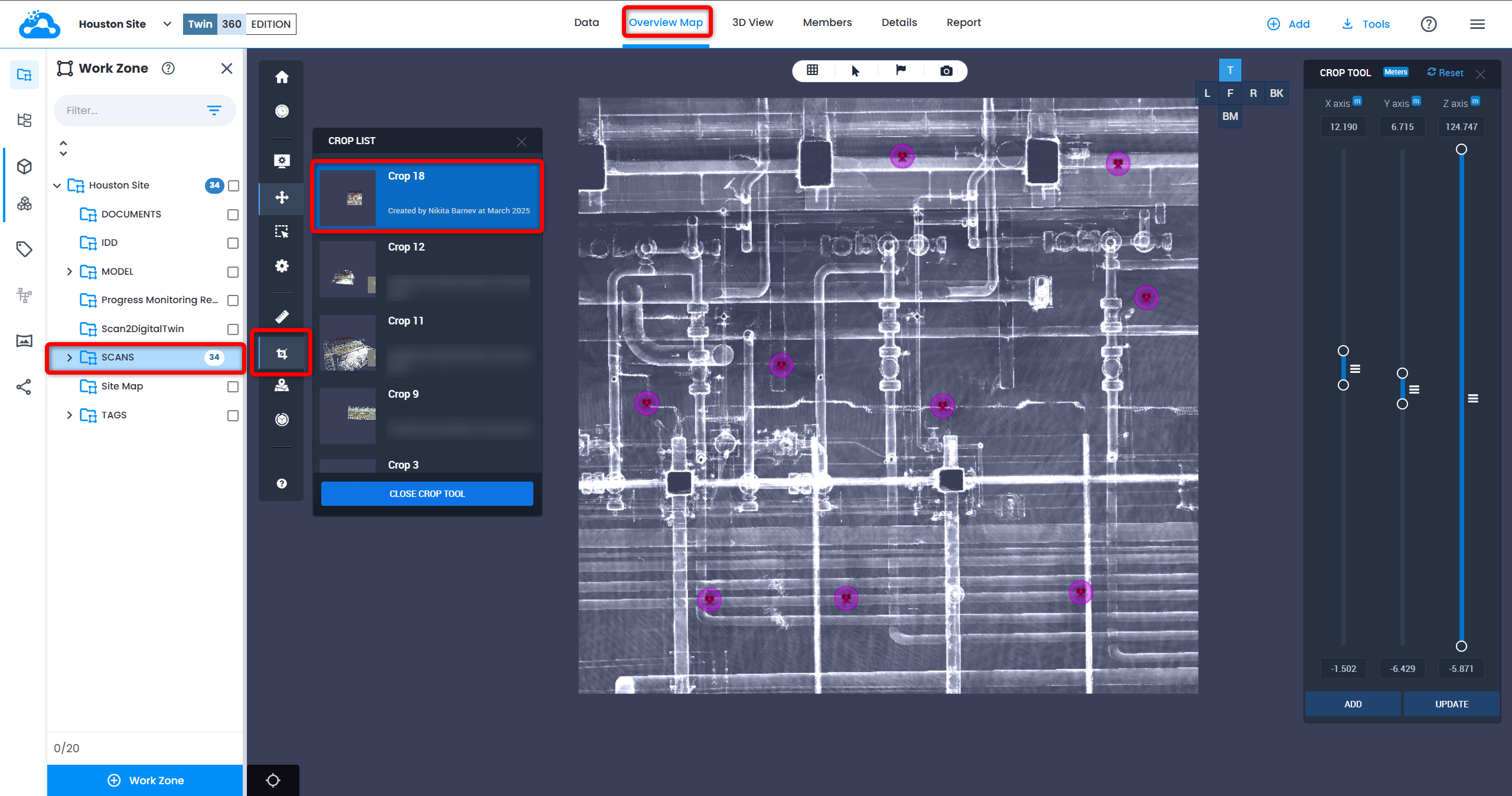
- Klicken Sie in der linken Symbolleiste auf Tool zur Auswahl eines Rechtecks, klicken Sie und ziehen Sie, um diese Scanpositionen auszuwählen.
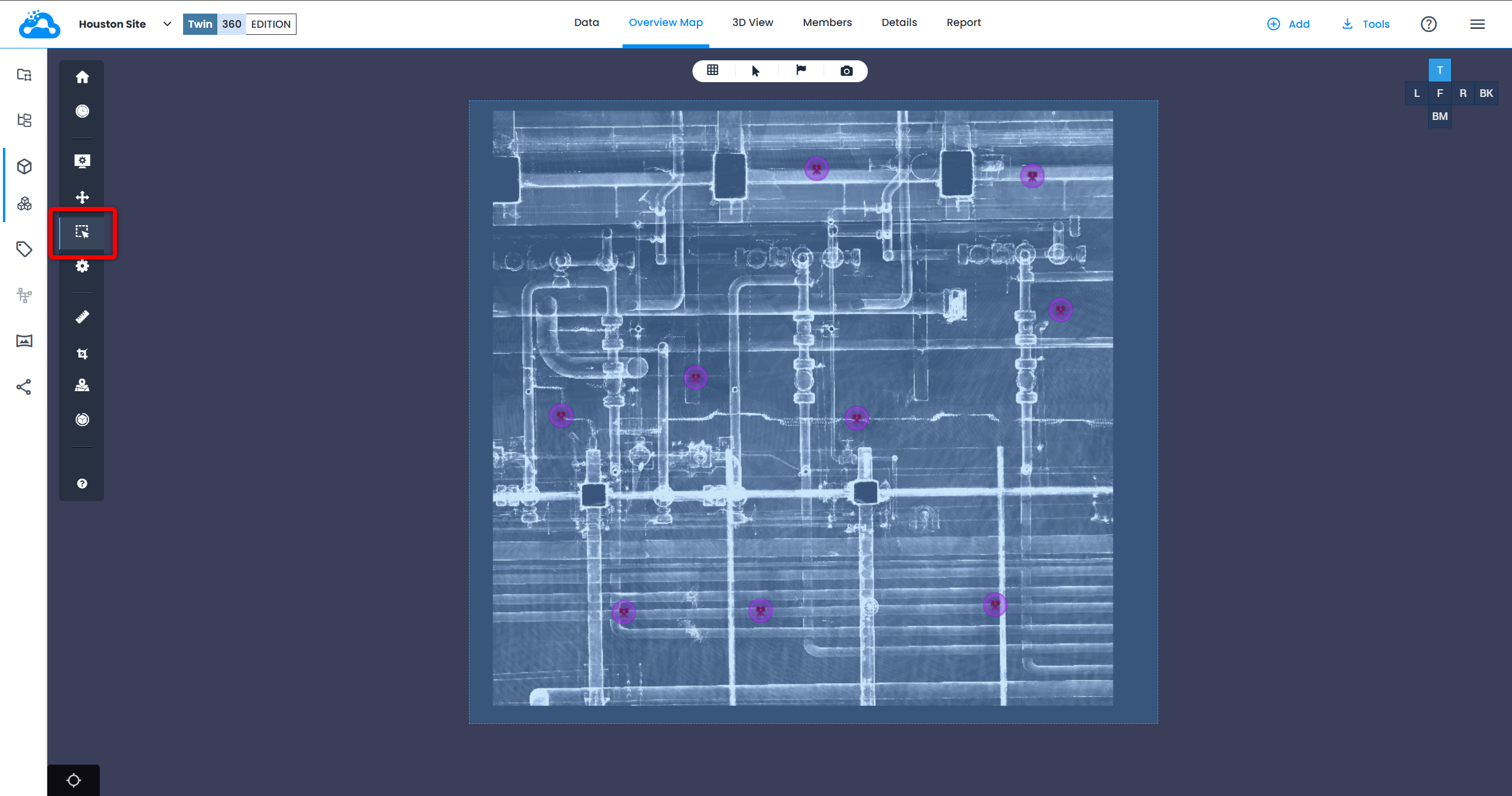
- Verschieben Sie die ausgewählten Scanpositionen in eine eigene Arbeitszone (empfohlener Name: Meshing), indem Sie auf Arbeitsbereich erstellen und ausgewählte Knoten verschieben im Ressourcen-Explorer klicken. Die neue Arbeitszone ist eine untergeordnete Arbeitszone der ursprünglichen Arbeitszone.
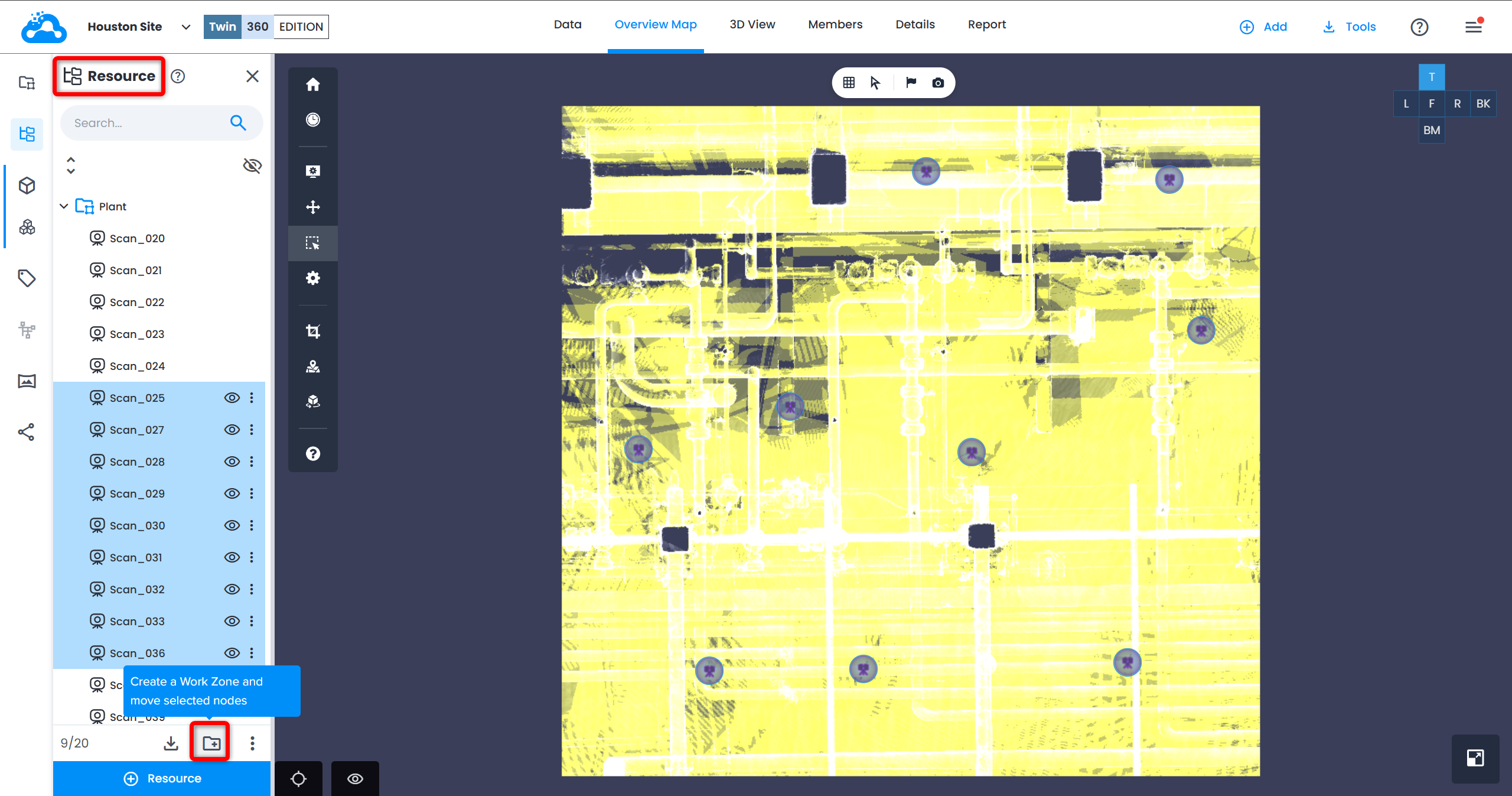
- Stellen Sie sicher, dass diese Arbeitszone und damit der darin gezeichnete Crop höchstens 100 Scans enthält.
- Erstellen Sie den Crop in der Arbeitszone Meshing neu.
- Klicken Sie auf Mesh herstellen in der Crop-Liste. Die Fehlermeldung „Die Meshherstellung ist auf 100 Scans begrenzt“ sollte nicht mehr angezeigt werden, und die Meshherstellung sollte erfolgreich verarbeitet und abgeschlossen werden.
Nach der Meshherstellung
Zwei Möglichkeiten:
- Scanpositionen in der Arbeitszone Meshing belassen, oder
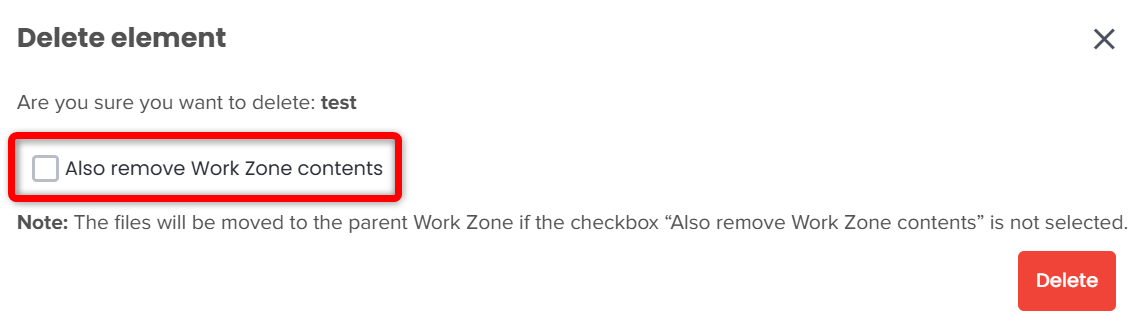
- die Arbeitszone Meshing löschen, um die Scanpositionen in ihre ursprüngliche Arbeitszone zurückzuverschieben
War dieser Artikel hilfreich?
Das ist großartig!
Vielen Dank für das Feedback
Leider konnten wir nicht helfen
Vielen Dank für das Feedback
Feedback gesendet
Wir wissen Ihre Bemühungen zu schätzen und werden versuchen, den Artikel zu korrigieren