Dieser Artikel beschreibt die Oberfläche und die Funktionen der 3D-Ansicht.
Tutorialvideo hier ansehen: 3D View
Berechtigungen: Nutzer mit Rollen, die die Berechtigung Reality Data anzeigen enthalten, können die 3D-Ansicht verwenden.
- Die Registerkarte 3D-Ansicht befindet sich in der Hauptsymbolleiste.

- In der 3D-Ansicht stehen die folgenden Funktionen zur Verfügung.

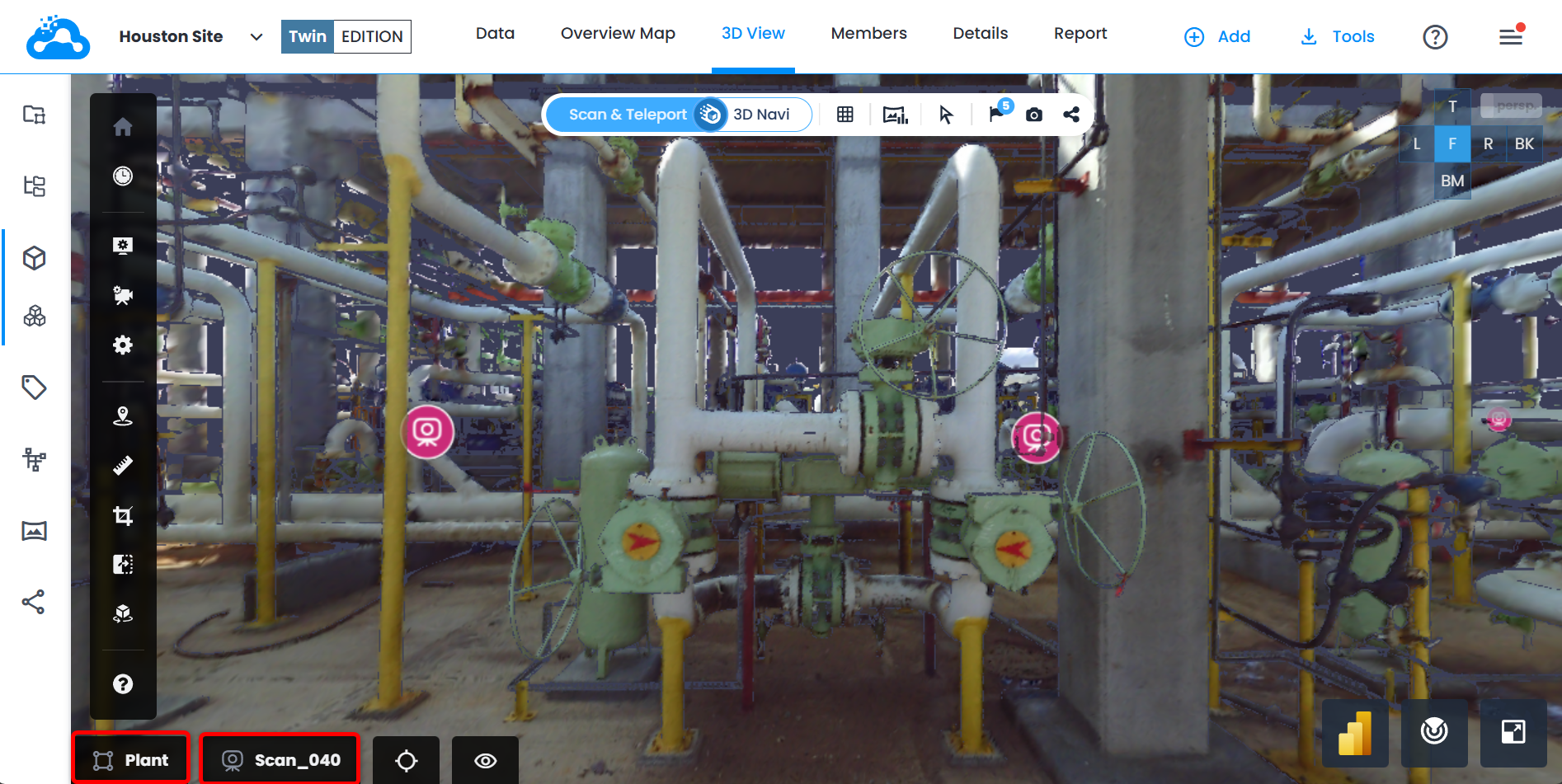
- Die Seitenleiste enthält die folgenden Schaltflächen: Kamera neu ausrichten, Anzeigeeinstellungen, Kameraeinstellungen, Optionen, Anmerkungen, Maße, Crop-Tool, Vergleichstool, Manuelle Ausrichtungstools und Hilfe anzeigen.

- Die mittlere Symbolleiste enthält die folgenden Schaltflächen: Modus Scan & Teleport, 3D-Navigationsmodus, Anzeigemodi, Prüfdaten, Modelle auswählen, Symbole anzeigen, Screenshot aufnehmen und Teilen.

- In der linken unteren Ecke der 3D-Ansicht wird angezeigt, wo Sie sich gerade bewegen. Lange Namen werden gekürzt: Fahren Sie mit der Maus über einen Namen, um ihn vollständig anzuzeigen.
- Name der Arbeitszone: immer sichtbar, wird aktualisiert, wenn sich die aktive Arbeitszone ändert
- Name der aktuellen Position mit dem Symbol ihres Ressourcentyps: nur sichtbar, solange sich die Kamera im Modus Scan & Teleport auf einer Position befindet, d. h. auf einem Scan, einem 360°-Bild oder einem 360°-Videoframe.
War dieser Artikel hilfreich?
Das ist großartig!
Vielen Dank für das Feedback
Leider konnten wir nicht helfen
Vielen Dank für das Feedback
Feedback gesendet
Wir wissen Ihre Bemühungen zu schätzen und werden versuchen, den Artikel zu korrigieren