Mit den folgenden Schritten fügen Sie Cintoo als Karte zum Projekt-Dashboard in Autodesk Forma hinzu.
- Öffnen Sie das gewünschte Autodesk-Forma-Projekt und wählen Sie im auf dem Screenshot gezeigten Dropdown-Menü Insight aus.
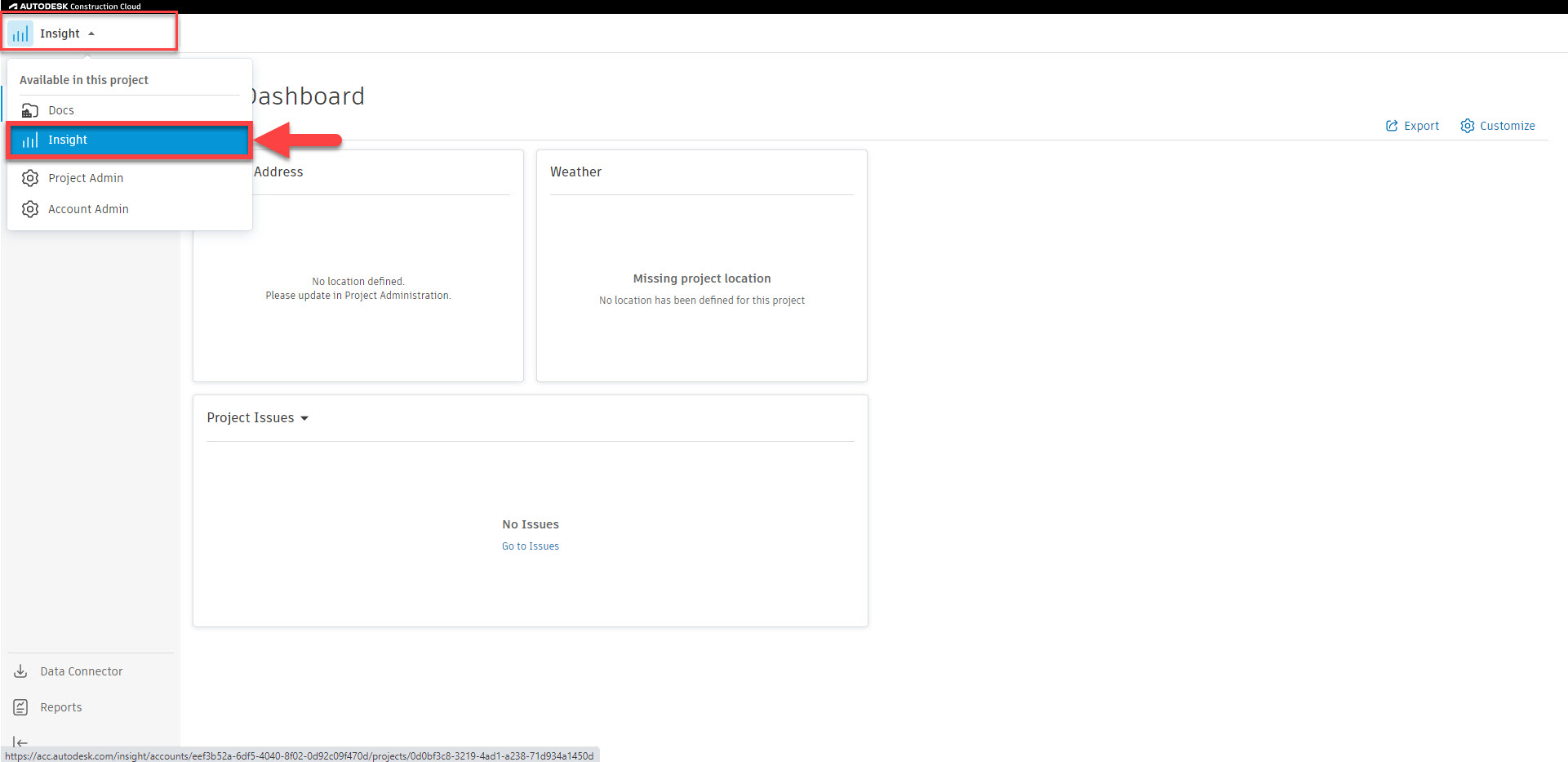
- Klicken Sie in der Oberfläche My Dashboard auf Customize.

- Klicken Sie auf Card Library, geben Sie Cintoo in das Suchfeld ein, wählen Sie die Karte Cintoo aus und klicken Sie auf Add Card.


- Scrollen Sie nach unten zur Cintoo-Karte und klicken Sie auf Configure.
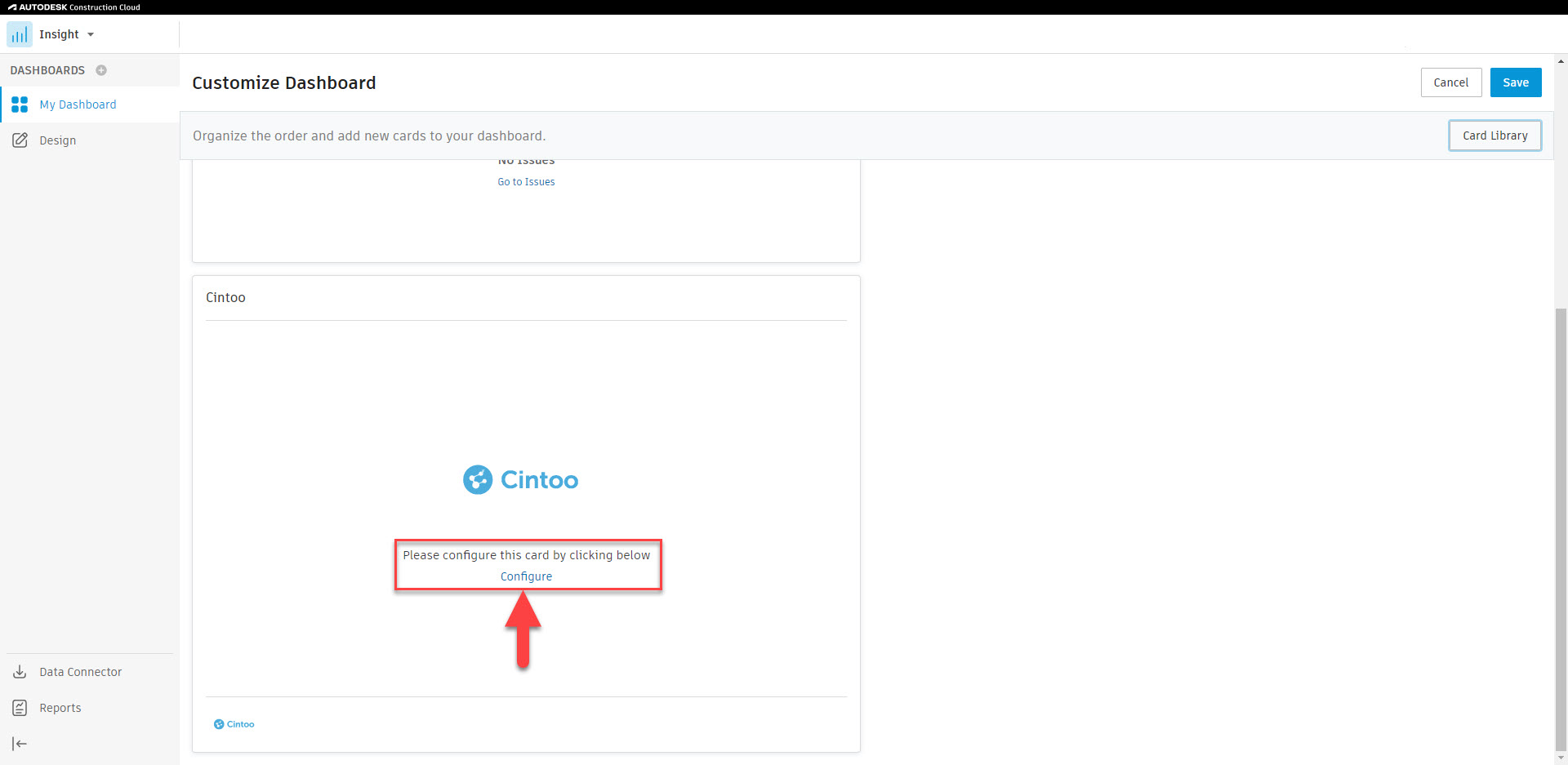

- Führen Sie im Cintoo-Projekt einen der folgenden Schritte aus:
- Navigieren Sie zur 3D-Ansicht, klicken Sie in der Navigationsleiste auf Teilen, legen Sie im Feld Name einen Namen fest und klicken Sie auf Erstellen.
- Öffnen Sie den Teilen-Link-Explorer, klicken Sie unten auf die Schaltfläche Teilen-Link erstellen, legen Sie im Feld Name einen Namen fest und klicken Sie auf Erstellen.

- Kopieren Sie die URL, fügen Sie sie in Autodesk Forma in das Feld Partner URL ein und klicken Sie auf Save.


- Klicken Sie auf Save, um die Cintoo-Karte im Projekt-Dashboard von Autodesk Forma zu speichern.

War dieser Artikel hilfreich?
Das ist großartig!
Vielen Dank für das Feedback
Leider konnten wir nicht helfen
Vielen Dank für das Feedback
Feedback gesendet
Wir wissen Ihre Bemühungen zu schätzen und werden versuchen, den Artikel zu korrigieren