Dieser Artikel beschreibt, wie Sie Mitglieder und Gruppen aus einem Cintoo-Projekt entfernen.
Wenn eine Anpassung der Zugriffsebene auf Arbeitszonen ausreicht, verwenden Sie den folgenden Ablauf:
INHALTSVERZEICHNIS
- Ein Mitglied aus einem Projekt entfernen
- Eine Gruppe aus einem Projekt entfernen
- Automatische Entfernung
Ein Mitglied aus einem Projekt entfernen
- Öffnen Sie ein Projekt und wechseln Sie zur Registerkarte Mitglieder.
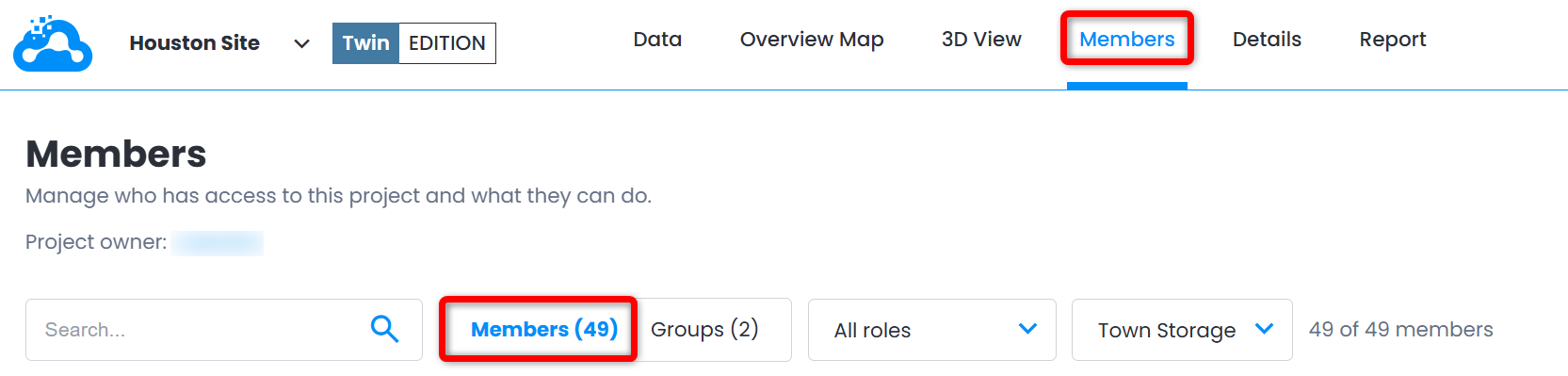
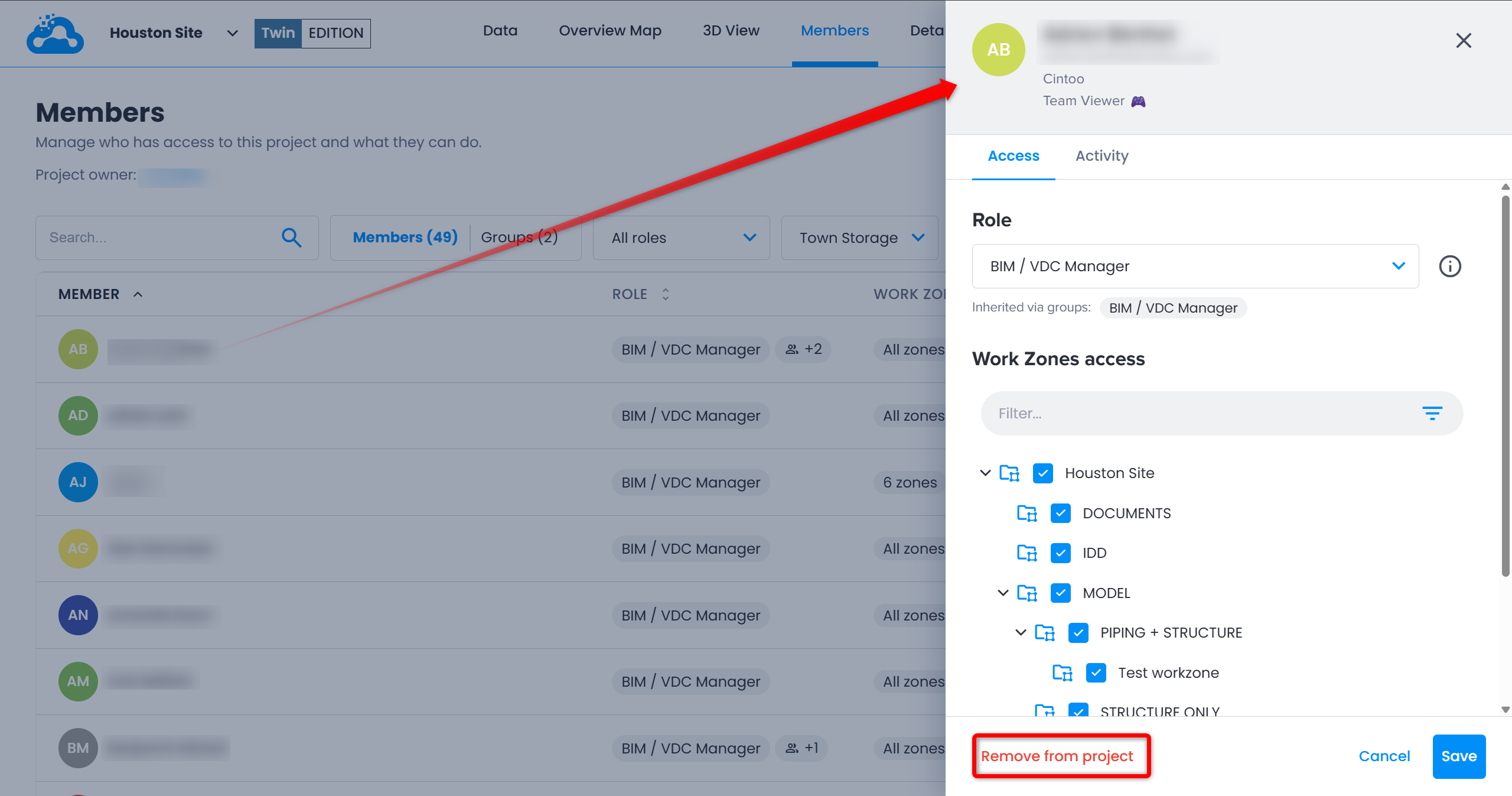
- Klicken Sie in der Spalte Mitglied auf den Namen des Mitglieds oder am Zeilenende auf ⋮, um das Detailfenster des Mitglieds zu öffnen.
Klicken Sie unten im Fenster auf Aus Projekt entfernen.
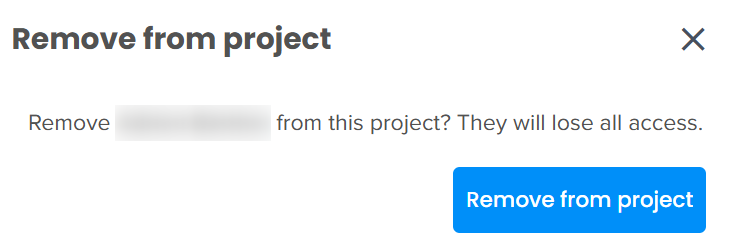
- Ein Bestätigungsdialog wird geöffnet: Das entfernte Mitglied verliert jeden Zugriff auf das Projekt.
Klicken Sie zur Bestätigung auf Aus Projekt entfernen.
Das Mitglied verschwindet sofort aus der Mitgliederliste. Um den Zugriff wiederherzustellen, fügen Sie das Mitglied erneut über das Fenster Mitglied(er) hinzufügen hinzu.
Eine Gruppe aus einem Projekt entfernen
- Öffnen Sie ein Projekt, wechseln Sie zur Registerkarte Mitglieder und stellen Sie die Liste auf Gruppen um.
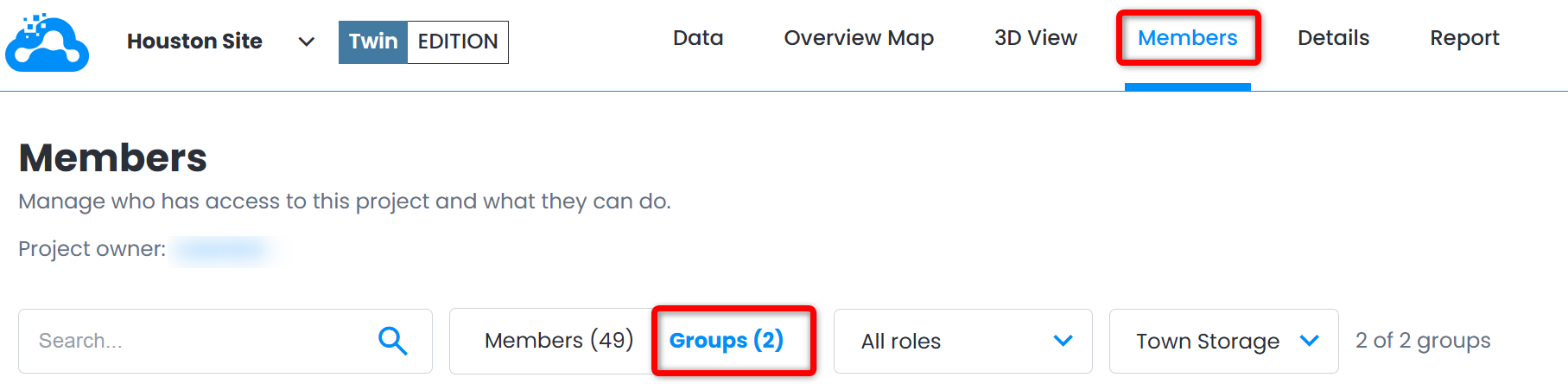
- Klicken Sie auf den Gruppennamen, um das Detailfenster der Gruppe zu öffnen.
Klicken Sie unten im Fenster auf Aus Projekt entfernen.
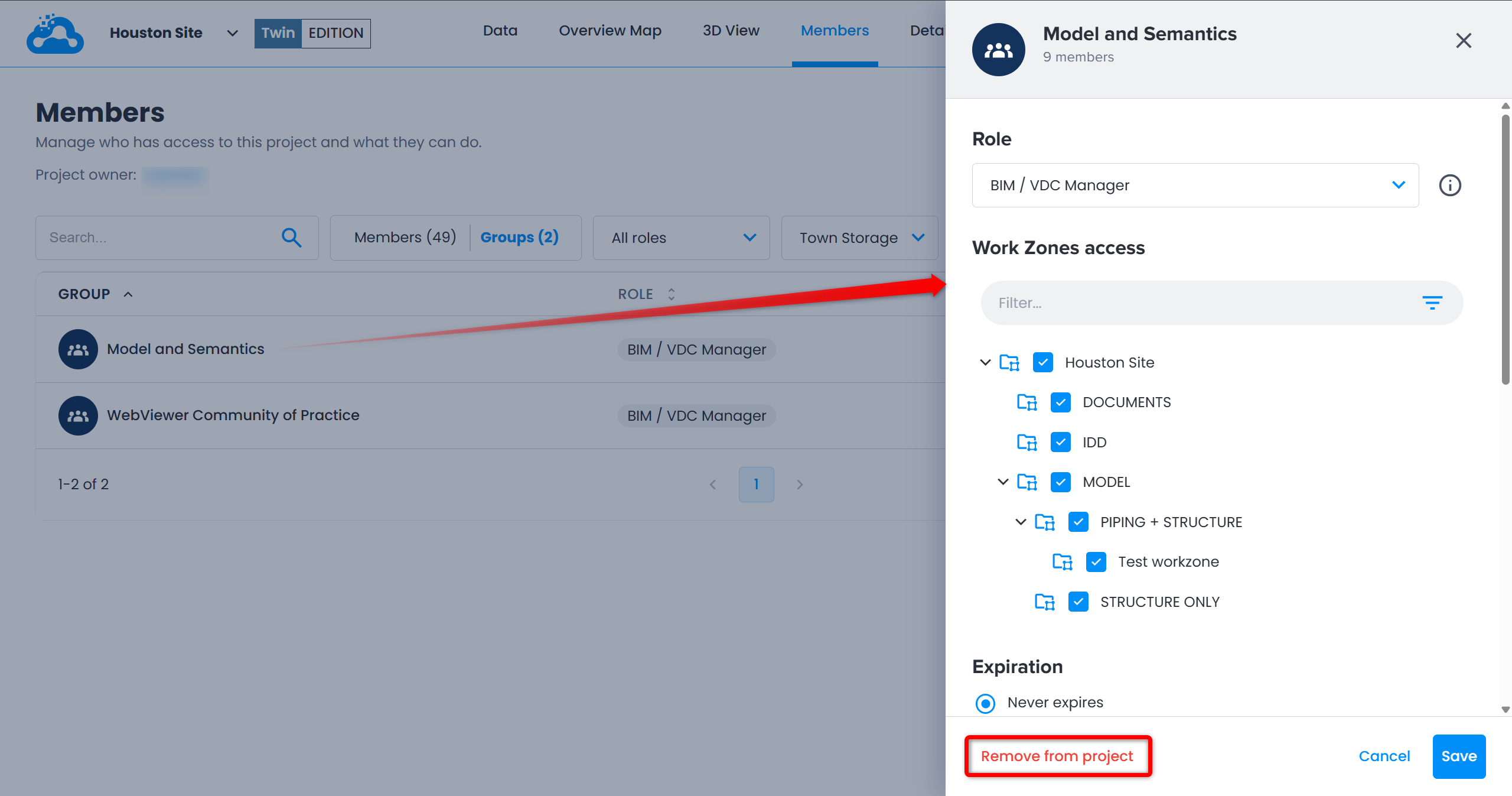
- Ein Bestätigungsdialog wird geöffnet: Die Mitglieder der Gruppe verlieren den von ihr geerbten Zugriff.
Klicken Sie zur Bestätigung auf Aus Projekt entfernen.
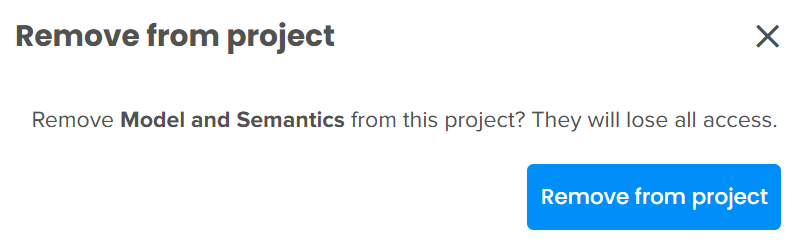
Die Gruppe verschwindet sofort aus der Liste. Um den Zugriff wiederherzustellen, fügen Sie die Gruppe erneut über das Fenster Mitglied(er) hinzufügen hinzu.
Automatische Entfernung
Der Zugriff kann auch automatisch an einem im Voraus festgelegten Datum enden, sowohl für Mitglieder als auch für Gruppen.
War dieser Artikel hilfreich?
Das ist großartig!
Vielen Dank für das Feedback
Leider konnten wir nicht helfen
Vielen Dank für das Feedback
Feedback gesendet
Wir wissen Ihre Bemühungen zu schätzen und werden versuchen, den Artikel zu korrigieren