Dieser Artikel beschreibt, wie Sie einen Nutzungsbericht für ein Cintoo-Konto erstellen.
Wenden Sie sich an support@cintoo.com, um diese Funktion zu deaktivieren oder wieder zu aktivieren.
INHALTSVERZEICHNIS
- Abonnement auswählen
- Nutzungsbericht für einen ausgewählten Plan erstellen
- Den Nutzungsbericht verstehen
Abonnement auswählen
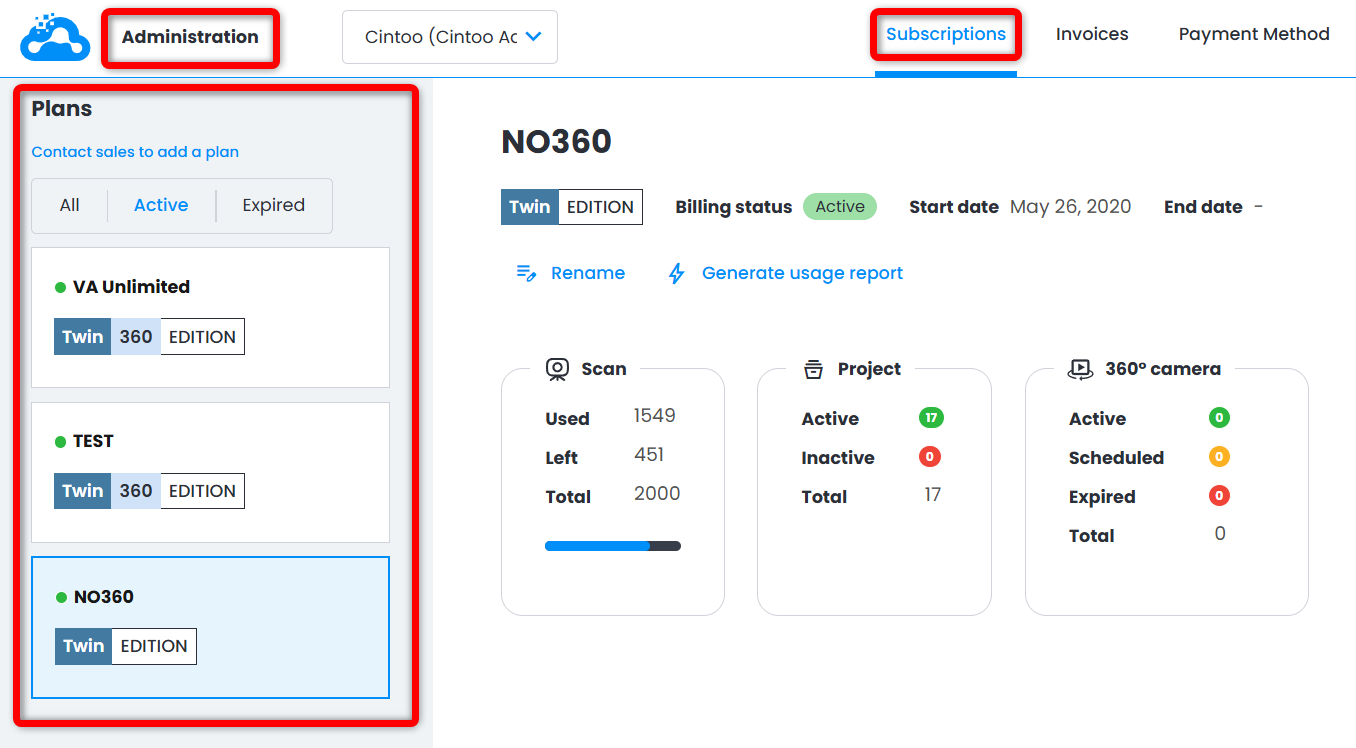
Wählen Sie im Burger-Menü oben rechts Administration aus.

Wählen Sie auf der Registerkarte Abonnements unter Pläne den Plan aus, der analysiert werden soll.
Nutzungsbericht für einen ausgewählten Plan erstellen
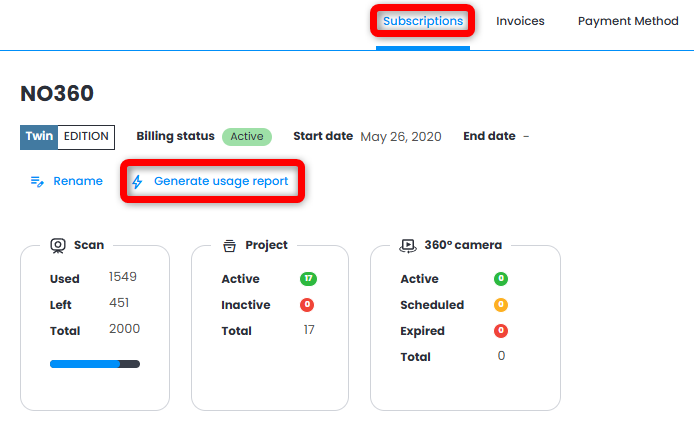
Klicken Sie für den ausgewählten Plan oberhalb der Statistikkarten auf Nutzungsbericht erstellen.
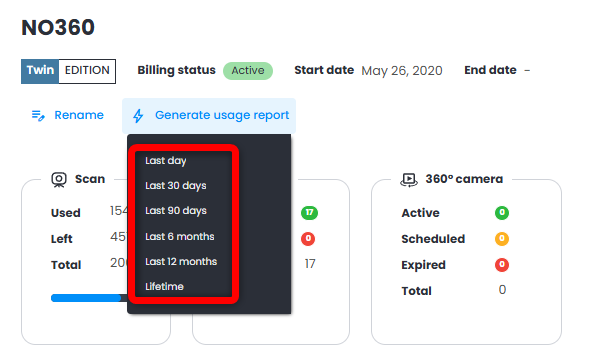
Wählen Sie im Dropdown-Menü den Zeitraum aus.
UTC steht für Universal Time Coordinated (koordinierte Weltzeit). Mitternacht UTC entspricht:
- 1:00 Uhr in Großbritannien
- 2:00 Uhr in Frankreich
- 9:30 Uhr ACST (Zentralaustralische Normalzeit)
- 8:00 Uhr abends EST in den USA (am Vortag)
- 5:00 Uhr nachmittags PST in den USA (am Vortag)
Eine CSV-Datei wird erstellt und aus Cintoo heruntergeladen.

Wählen Sie in Excel alle Spalten aus und klicken Sie auf Filter in der Registerkarte Data (Daten).
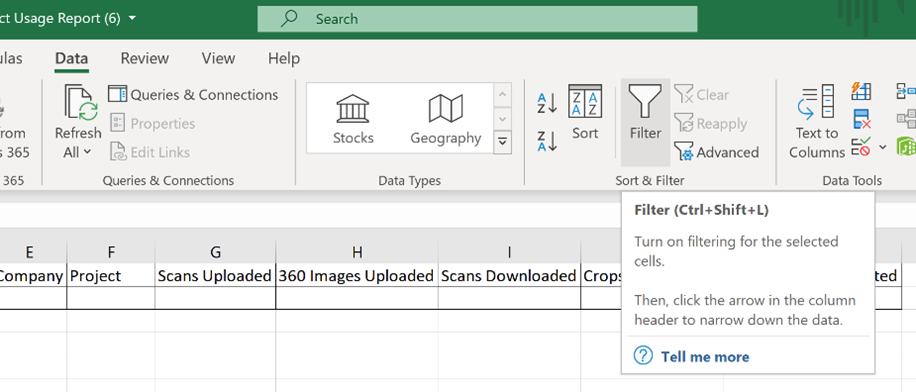
Sortieren Sie die Liste nach Spalten.

Den Nutzungsbericht verstehen
- First name, Last name, Email, Company: Nutzer, die an diesem Tag mindestens einmal auf ein Projekt zugegriffen haben.
- Scans uploaded: zeigt die Anzahl der Scans, die in Projekte innerhalb dieses Cintoo-Kontos hochgeladen wurden.
- 360 Images uploaded: zeigt die Anzahl der 360°-Bilder, die über die Option für 360°-Bilder in Cintoo Connect hochgeladen wurden. Nicht enthalten sind 360°-Bilder, die in Scandaten eingebettet sind.
- Scans downloaded: zählt die Anzahl der Scans, die auf der Registerkarte Daten ausgewählt sind, wenn der Nutzer auf Scans exportieren klickt (wenn die Auswahl Arbeitszonen umfasst, werden alle Scans in den Arbeitszonen berücksichtigt), sowie die Anzahl der Klicks eines Nutzers auf Scan herunterladen. Das bedeutet auch:
- Wird derselbe Scan mehrfach heruntergeladen, zählt dies als mehrere Scan-Downloads und nicht nur als einer.
- Auch wenn Scan-Dateien aus irgendeinem Grund nicht erfolgreich heruntergeladen werden, werden sie dennoch im Bericht gezählt:
- Problem mit Cintoo Connect
- Download angehalten, weil der Nutzer Cintoo Connect geschlossen hat
- Download nicht gestartet, weil der Nutzer in Cintoo Connect nicht auf Export geklickt hat
- Crops downloaded: zählt, wie oft ein Nutzer auf Exportieren im Crop-Tool entweder in der Orthoview oder in der 3D-Ansicht geklickt hat, unabhängig davon, ob der Crop-Export erfolgreich war oder nicht.
- Unified mesh creation: zählt, wie oft ein Nutzer auf Mesh herstellen geklickt hat, unabhängig davon, ob dieser Vereinheitlichungsprozess erfolgreich war oder nicht.
- Tags uploaded: zeigt, wie viele Asset-Tags bei jedem einzelnen Vorgang hochgeladen wurden.
- Tags downloaded: zeigt, wie viele Asset-Tags aus dem Cintoo-Konto exportiert wurden.
Der Bericht enthält spezielle Spalten für Import- und Exportvorgänge, Vorgänge wie die 3D-Visualisierung werden jedoch nicht hervorgehoben. Daher ist es möglich, dass im Bericht Nutzer mit null Import-/Exportvorgängen aufgeführt sind, was auf einen Projektzugriff zu anderen Zwecken hinweist.
Der Bericht listet jedes Projekt pro Nutzer und pro Tag auf. Hat ein Nutzer am selben Tag mehrfach auf dasselbe Projekt zugegriffen, wird für diesen Nutzer und dieses Projekt an diesem Datum nur ein Eintrag hinzugefügt.
Hat ein Nutzer an einem Tag auf mehrere Projekte zugegriffen, gibt es für diesen Nutzer an diesem Datum einen Eintrag pro Projekt.
Hat ein Nutzer ein bestimmtes Projekt an fünf aufeinanderfolgenden Tagen besucht, wird das Projekt für diesen Nutzer fünfmal aufgeführt, jeweils mit einem anderen Datum.
War dieser Artikel hilfreich?
Das ist großartig!
Vielen Dank für das Feedback
Leider konnten wir nicht helfen
Vielen Dank für das Feedback
Feedback gesendet
Wir wissen Ihre Bemühungen zu schätzen und werden versuchen, den Artikel zu korrigieren