Este artículo describe cómo generar un informe de uso para una cuenta de Cintoo.
Permisos: los usuarios con el rol de Administrador pueden generar informes de uso y verificar quién ha estado accediendo a varios proyectos en varias suscripciones.
Nota: Informe de Uso se puede deshabilitar a nivel de cuenta para dominios personalizados. Cuando está deshabilitado, el botón Generar Informe de Uso no está visible en ninguna suscripción y la función no está disponible.
Contacta al soporte de Cintoo para deshabilitar o volver a habilitar esta función.
ÍNDICE DE CONTENIDOS
Elegir una Suscripción
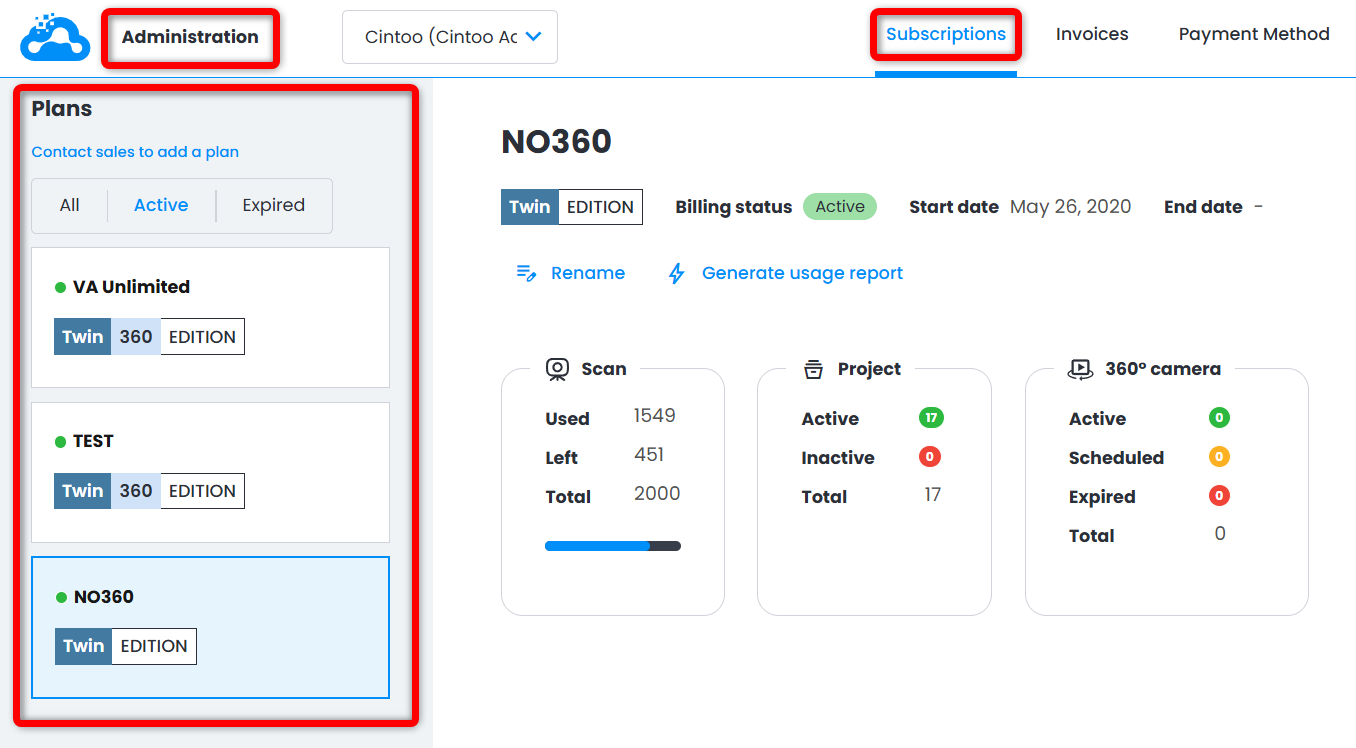
Desde el menú de hamburguesa en la parte superior derecha selecciona Administración.

En la pestaña de Suscripciones , seleccione un plan que necesite ser analizado de Planes.
Generar Informe de Uso para un Plan Seleccionado
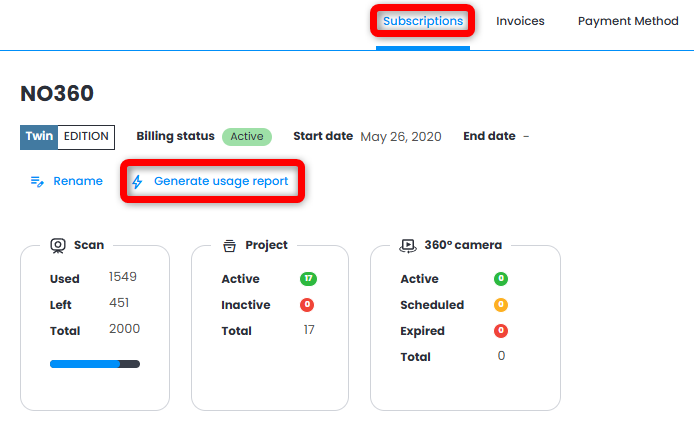
Para el plan seleccionado, haga clic en Generar Informe de Uso encima de las tarjetas de estadísticas.
Nota: si el botón no está visible, los informes de uso se han deshabilitado para la cuenta para el dominio personalizado.
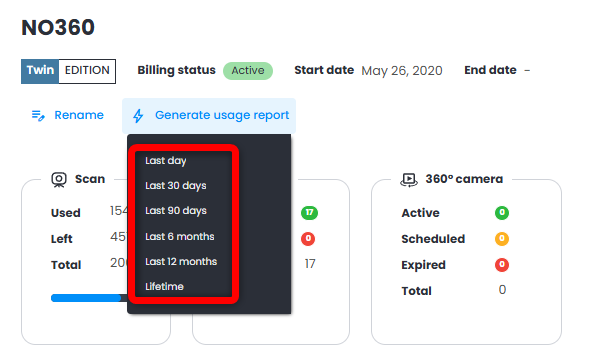
En el menú desplegable, seleccione el período.
UTC significa Tiempo Universal Coordinado. Medianoche UTC equivale a:
- 1:00 am Reino Unido
- 2:00 am Francia
- 9:30 am ACST (Hora Estándar Central de Australia)
- 8:00 pm EST EE.UU. (día anterior)
- 5:00 pm PST EE.UU. (día anterior)
El archivo CSV se crea y descarga desde Cintoo.

Usando Excel, seleccione todas las columnas y haga clic en Filtro en la pestaña de Datos .
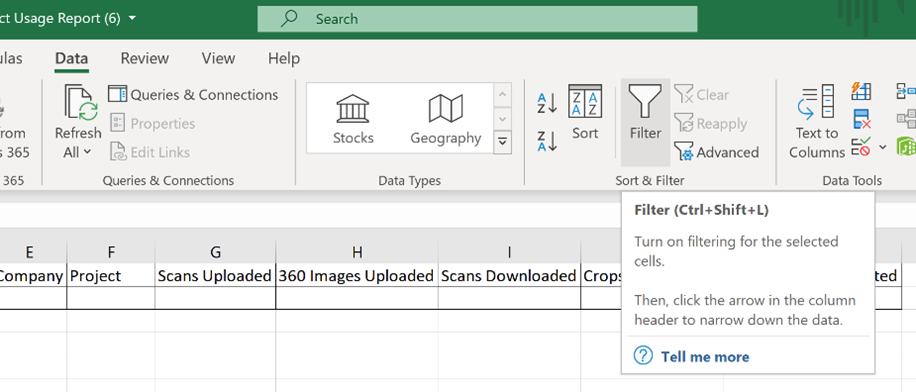
Ordene la lista por columna.

Entendiendo el Informe de Uso
- Nombre, Apellido, Correo Electrónico, Empresa: usuarios que han accedido a un proyecto al menos una vez durante ese día.
Nota: Se contarán los usuarios que hayan accedido a un proyecto utilizando una Vista Compartida si estaban registrados en Cintoo mientras accedían a esta Vista Compartida. - Escaneos subidos: muestra el número de escaneos descargados en proyectos dentro de esta cuenta de Cintoo.
- Imágenes 360 subidas: muestra el número de imágenes 360 subidas mediante la opción de imagen 360 en Cintoo Connect. Esto no incluye imágenes 360 embebidas en datos de escaneo.
- Escaneos descargados: cuenta el número de escaneos seleccionados en la pestaña de Datos cuando el usuario hace clic en Exportar Escaneos (si la selección engloba zonas de trabajo, todos los escaneos en zonas de trabajo estarán incluidos) y el número de veces que un usuario hace clic en Descargar Escaneo. También significa que:
- La misma descarga de escaneo varias veces contará como múltiples descargas de escaneo, no solo una.
- Además, si los archivos de escaneo no se descargan con éxito por cualquier motivo, aún se contará en el informe:
- Problema con Cintoo Connect
- Descarga suspendida porque el usuario ha cerrado Cintoo Connect
- Descarga no iniciada ya que el usuario no hizo clic en Exportar en Cintoo Connect
- Cultivos descargados: cuenta el número de veces que un usuario hizo clic en Export en Crop Tool en Overview Map o 3D View, independientemente de si la exportación del cultivo fue exitosa o no.
- Creación de malla unificada: cuenta el número de veces que un usuario Crear Malla, independientemente de si este proceso de unificación fue exitoso o no.
- Etiquetas subidas: muestra cuántas etiquetas de activos se han subido en cada instancia.
- Etiquetas descargadas: muestra cuántas etiquetas de activos se han exportado desde la cuenta de Cintoo.
El informe incluye columnas específicas para operaciones de importación y exportación, pero no destaca operaciones como la visualización 3D. Por lo tanto, es posible ver usuarios con cero operaciones de importación/exportación listadas en el informe, lo que indica acceso al proyecto con otros propósitos.
El informe lista cada proyecto por usuario y por día, y si un usuario ha accedido al mismo proyecto múltiples veces en un día, solo se añade una entrada para ese usuario y proyecto en esa fecha.
Si un usuario ha accedido a varios proyectos en un día, habrá una entrada por proyecto para ese usuario en esa fecha.
Si un usuario ha visitado un proyecto en particular durante cinco días consecutivos, el proyecto se listará cinco veces para ese usuario, cada uno con una fecha diferente.
¿Le fue útil este artículo?
¡Qué bueno!
Gracias por sus comentarios
¡Sentimos mucho no haber sido de ayuda!
Gracias por sus comentarios
Comentarios enviados
Agradecemos su iniciativa, e intentaremos corregir el artículo