Dieser Artikel beschreibt, wie Sie Nutzer und Gruppen zu einem Cintoo-Projekt hinzufügen und anschließend ihren Zugriff verwalten.
Dies gilt auch für Kontoeigentümer und Administratoren. Nur der Projekteigentümer kann Mitglieder in jeder Arbeitszone hinzufügen.
INHALTSVERZEICHNIS
- Mitgliederliste
- Mitglieder hinzufügen
- Mitglieder- und Gruppendetails
- Ablauf des Zugriffs
- API und Massen-Onboarding
Mitgliederliste
Öffnen Sie ein Projekt und wechseln Sie zur Registerkarte Mitglieder. Die Seite listet alle Personen mit Zugriff auf das Projekt auf, wobei der Projekteigentümer unter dem Seitentitel angezeigt wird.
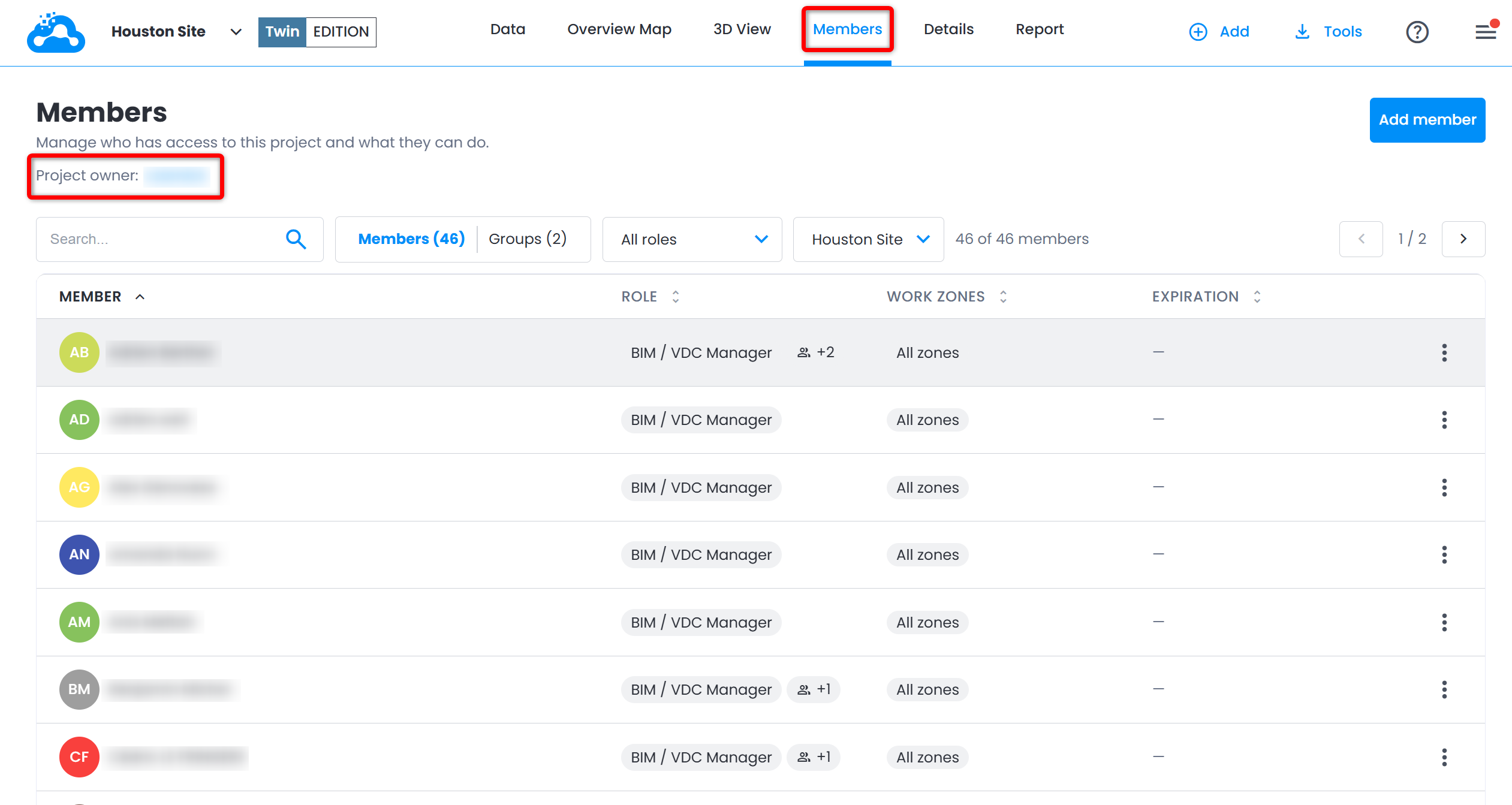

- Wechseln Sie zwischen Mitglieder und Gruppen, um die einzelnen Nutzer oder die zum Projekt hinzugefügten Gruppen aufzulisten. Jede Schaltfläche zeigt die Anzahl an.
- Verwenden Sie das Feld Suche ..., um die Liste nach Name oder E-Mail-Adresse zu filtern, und das Dropdown-Menü Alle Rollen, um nur eine Rolle anzuzeigen.
- Wählen Sie im Dropdown-Menü der Arbeitszonen eine Arbeitszone aus: Die Liste zeigt die Mitglieder und Gruppen, die Zugriff darauf haben. Es werden nur Arbeitszonen aufgelistet, auf die Sie Zugriff haben.
- Die Spalten Mitglied, Rolle, Arbeitszonen und Ablauf können sortiert werden. Die Anzahl über der Liste zeigt, wie viele Ergebnisse übereinstimmen („14 von 14 Mitgliedern“).

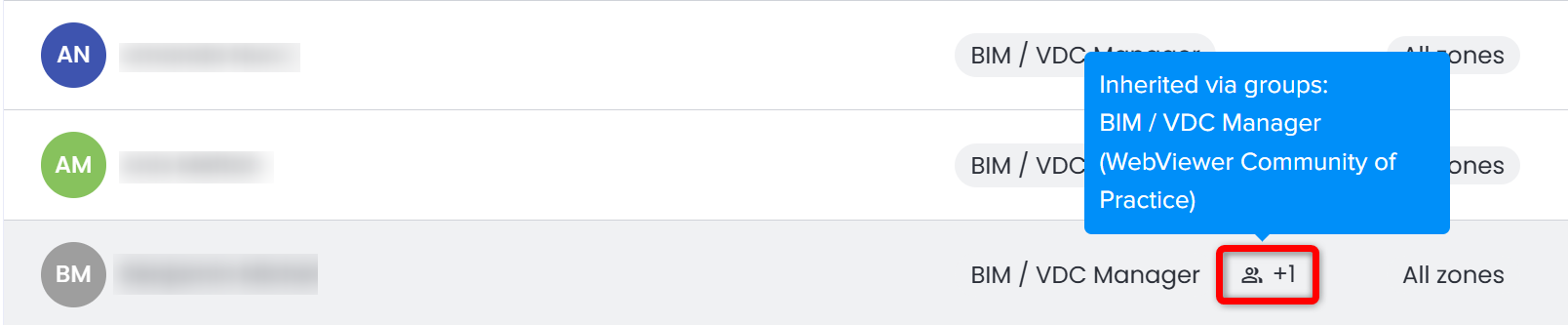
Ein Mitglied, das auch über eine Gruppe Zugriff hat, zeigt neben der Rolle ein Gruppensymbol mit „+N“. Bewegen Sie den Mauszeiger darüber, um die über Gruppen geerbten Rollen zu sehen.
Mitglieder hinzufügen
Mitglieder werden über das Fenster Mitglied(er) hinzufügen in vier Schritten hinzugefügt: Arbeitszonen, Auswählen, Ablauf und Zusammenfassung. Verwenden Sie in jedem Schritt Zurück, um zurückzugehen: Bereits eingegebene Werte bleiben erhalten.
- Klicken Sie auf der Registerkarte Mitglieder auf Mitglied hinzufügen.

- Arbeitszonen: Aktivieren Sie die Arbeitszonen, auf die die neuen Mitglieder Zugriff haben sollen, und klicken Sie auf Weiter.
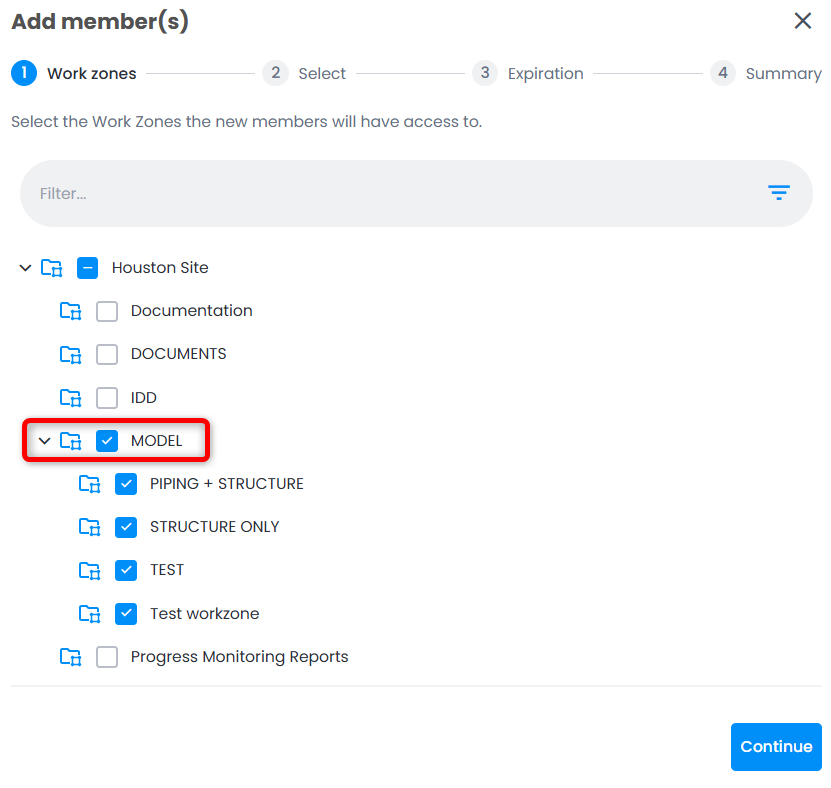
Die Arbeitszone, in der Sie gerade navigieren, ist standardmäßig aktiviert, und es werden nur Arbeitszonen aufgelistet, die Sie verwalten können.
Wenn Sie die Stamm-Arbeitszone des Projekts aktivieren, erhalten die Mitglieder Zugriff auf alle Arbeitszonen des Projekts.
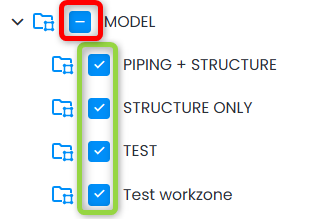
Wenn Sie alle untergeordneten Arbeitszonen einer Arbeitszone aktivieren, wird die Arbeitszone selbst nicht mit aktiviert: Aktivieren Sie sie ebenfalls, um auch Zugriff auf sie zu gewähren.
- Auswählen: Wählen Sie auf einer von drei Registerkarten aus, wer hinzugefügt werden soll:
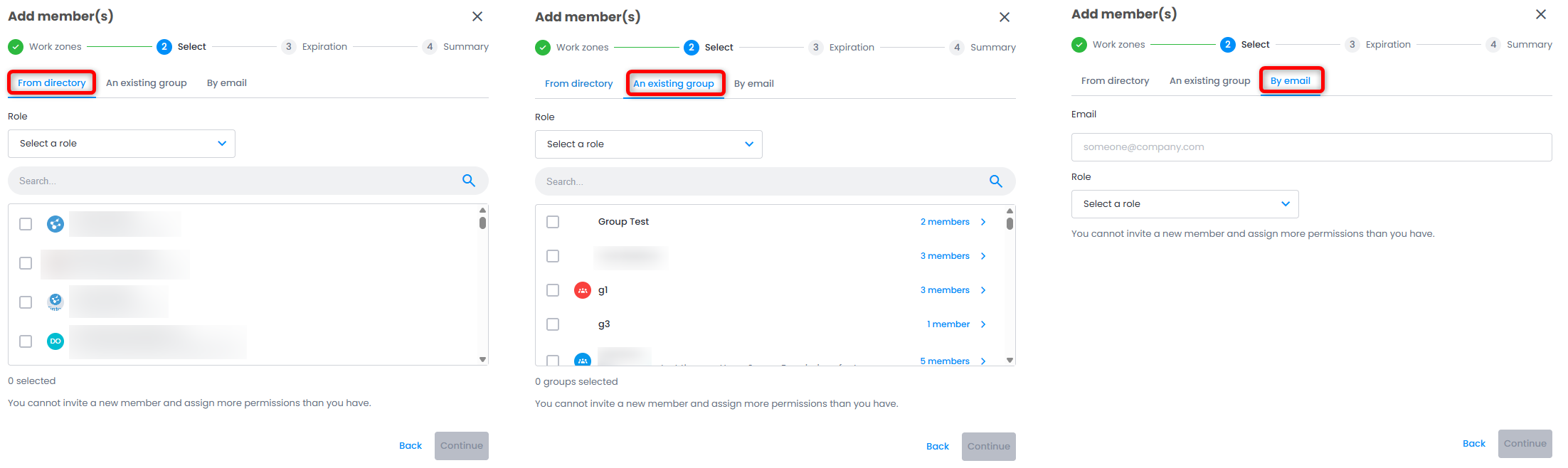
- Aus dem Verzeichnis: Aktivieren Sie einen oder mehrere Nutzer, die bereits im Konto sind. Verwenden Sie das Feld Suche, um sie zu finden. Nutzer, die bereits Zugriff auf alle ausgewählten Arbeitszonen haben, werden nicht aufgelistet, ebenso wenig der Projekteigentümer. Mitglieder, deren Rolle höher ist als Ihre, werden aufgelistet, können aber nicht hinzugefügt werden.
- Eine bestehende Gruppe: Aktivieren Sie eine oder mehrere Gruppen. Jedes Mitglied einer Gruppe erhält Zugriff auf das Projekt. Gruppen, die bereits Zugriff auf alle ausgewählten Arbeitszonen haben, werden nicht aufgelistet.
- Per E-Mail: Geben Sie die E-Mail-Adresse einer Person ein, die noch nicht im Konto ist. Bei einer Person, die bereits Zugriff hat, wird Schon in Ihrem Team! angezeigt.
- Wählen Sie im selben Schritt im Dropdown-Menü Rolle eine Rolle aus und klicken Sie auf Weiter.
Die Rolle gilt für alle Mitglieder, die bei diesem Vorgang hinzugefügt werden.
Klicken Sie auf das Symbol (i) neben der ausgewählten Rolle, um ihre Berechtigungen zu sehen.
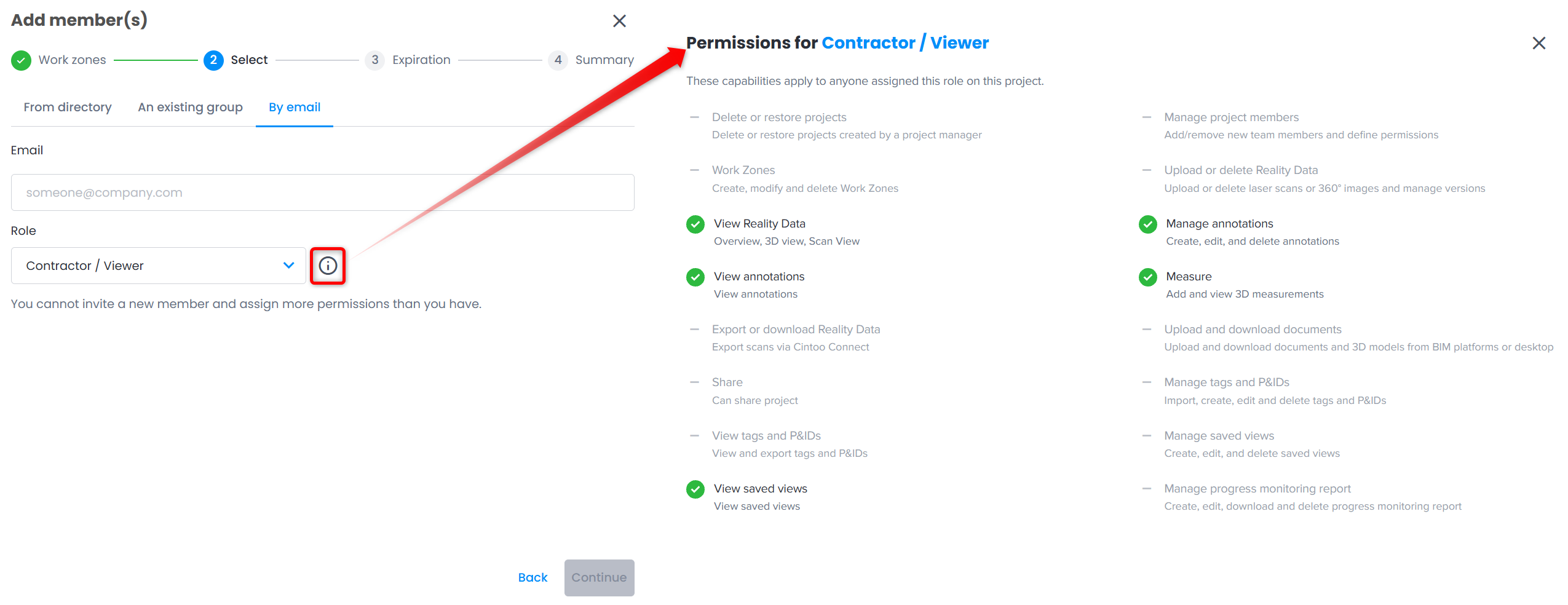 Warnung: Rollen mit mehr Berechtigungen, als Sie selbst für die ausgewählten Arbeitszonen haben, werden nicht aufgelistet. Der Projekteigentümer kann jede Rolle zuweisen.Warnung: Die Rolle BIM / VDC Manager umfasst Berechtigungen zum Löschen oder Wiederherstellen von Projekten, zum Verwalten von Projektmitgliedern und zum Hochladen oder Löschen von Realitätsdaten. Vergeben Sie sie nur an Nutzer, die das Projekt und seine Daten verwalten, und wählen Sie für Nutzer, die lediglich ansehen, messen oder Anmerkungen hinzufügen müssen, eine Rolle mit weniger Berechtigungen. Vergleichen Sie die Berechtigungen aller Rollen auf der Registerkarte Berechtigungen unter Nutzer und Berechtigungen.
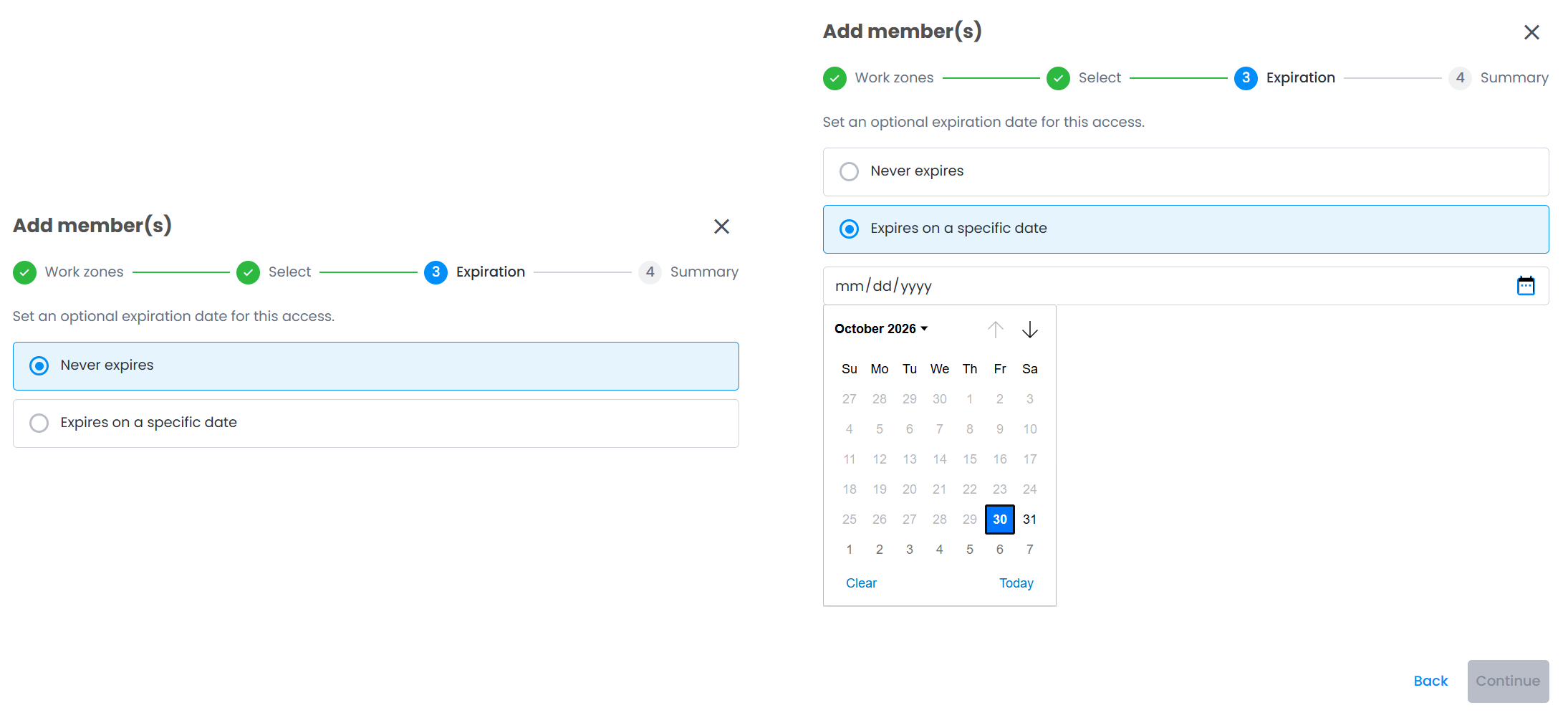
- Ablauf: Behalten Sie Läuft nie ab bei oder wählen Sie Läuft an einem bestimmten Datum ab, um ein Datum festzulegen, an dem der Zugriff endet, und klicken Sie dann auf Weiter. Siehe Ablauf des Zugriffs.
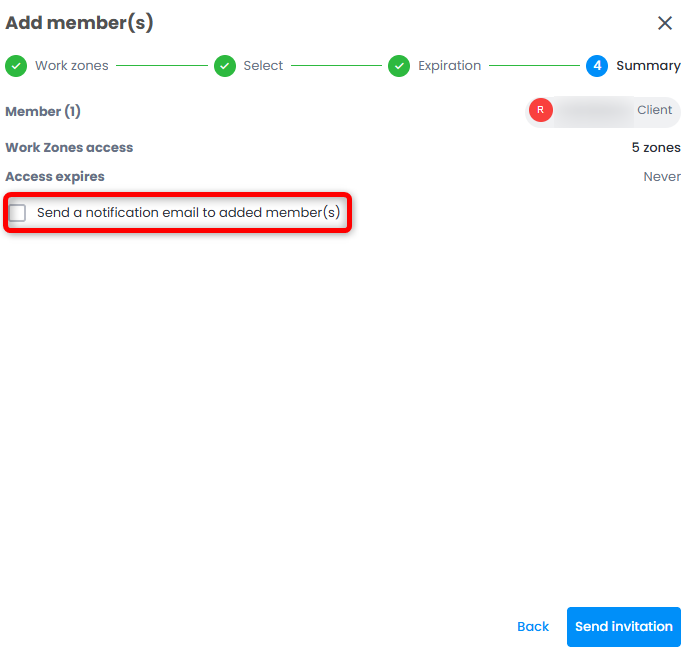
- Zusammenfassung: Prüfen Sie Mitglieder, Rolle, Zugriff auf Arbeitszonen und Ablauf.
Aktivieren Sie Senden einer Benachrichtigungs-E-Mail an die hinzugefügten Mitglied(er), um den hinzugefügten Mitgliedern eine E-Mail mit der Einladung zum Beitritt zum Team zu senden. Das Kontrollkästchen merkt sich Ihre letzte Auswahl.
Klicken Sie auf Einladung senden, um den Vorgang abzuschließen.
Neue Mitglieder erscheinen sofort in der Liste.
Mitglieder- und Gruppendetails
Klicken Sie in der Spalte Mitglied auf den Namen des Mitglieds oder am Zeilenende auf ⋮, um das Detailfenster des Mitglieds zu öffnen.
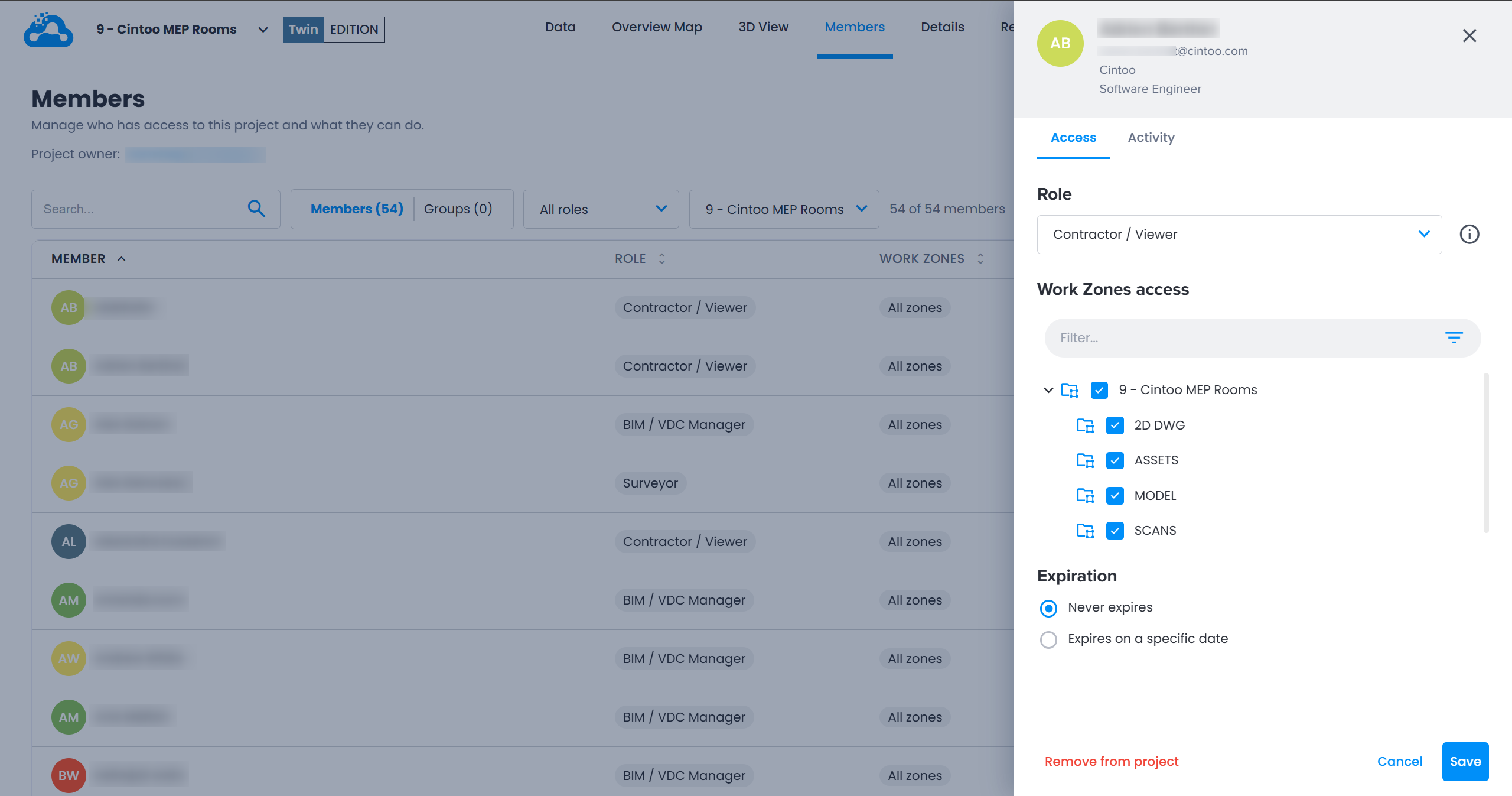
Das Fenster zeigt Name und E-Mail-Adresse des Mitglieds mit zwei Registerkarten:
- Zugriff
- Rolle: Ändern Sie die Rolle im Dropdown-Menü. Klicken Sie auf das Symbol (i) daneben, um alle Berechtigungen der ausgewählten Rolle zu sehen. Darunter werden über Gruppen geerbte Rollen aufgelistet.
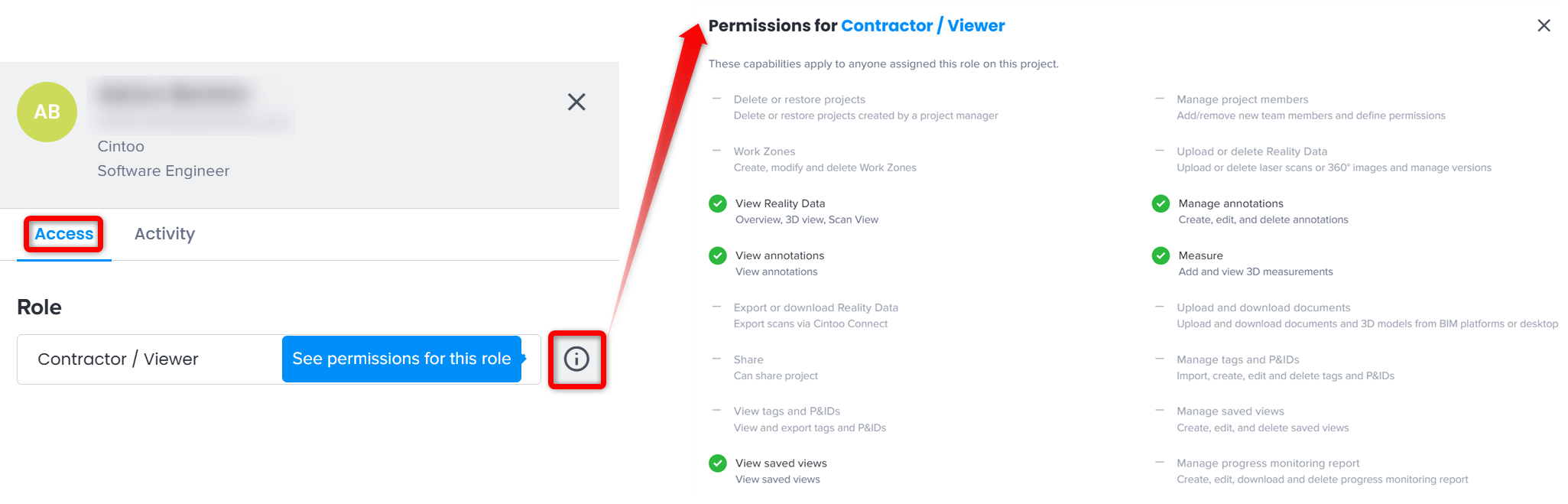
- Zugriff auf Arbeitszonen: Aktivieren oder deaktivieren Sie Arbeitszonen, auf die das Mitglied Zugriff hat.
- Ablauf: Siehe Ablauf des Zugriffs.
- Rolle: Ändern Sie die Rolle im Dropdown-Menü. Klicken Sie auf das Symbol (i) daneben, um alle Berechtigungen der ausgewählten Rolle zu sehen. Darunter werden über Gruppen geerbte Rollen aufgelistet.
- Aktivität: die letzten Aktionen des Mitglieds im Projekt (bis zu 100), beschränkt auf Arbeitszonen, auf die Sie Zugriff haben.
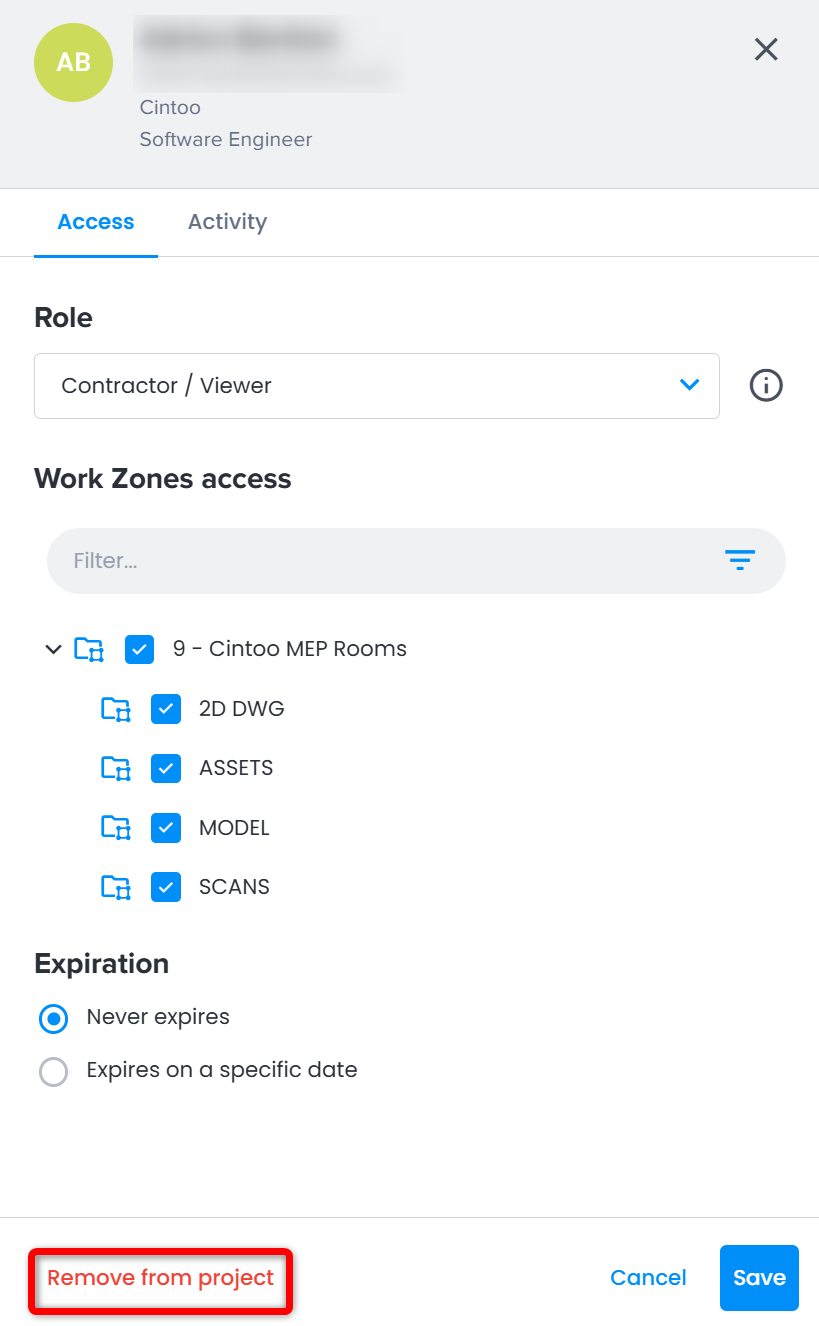
Klicken Sie auf Speichern, um Änderungen zu übernehmen, oder auf Abbrechen, um das Fenster ohne Speichern zu schließen. Um den Zugriff vollständig zu entziehen, klicken Sie auf Aus Projekt entfernen und bestätigen Sie.
Wenn ein Mitglied eine höhere Rolle als Sie hat oder Zugriff auf Arbeitszonen besitzt, die Sie nicht verwalten, ist sein Fenster schreibgeschützt.
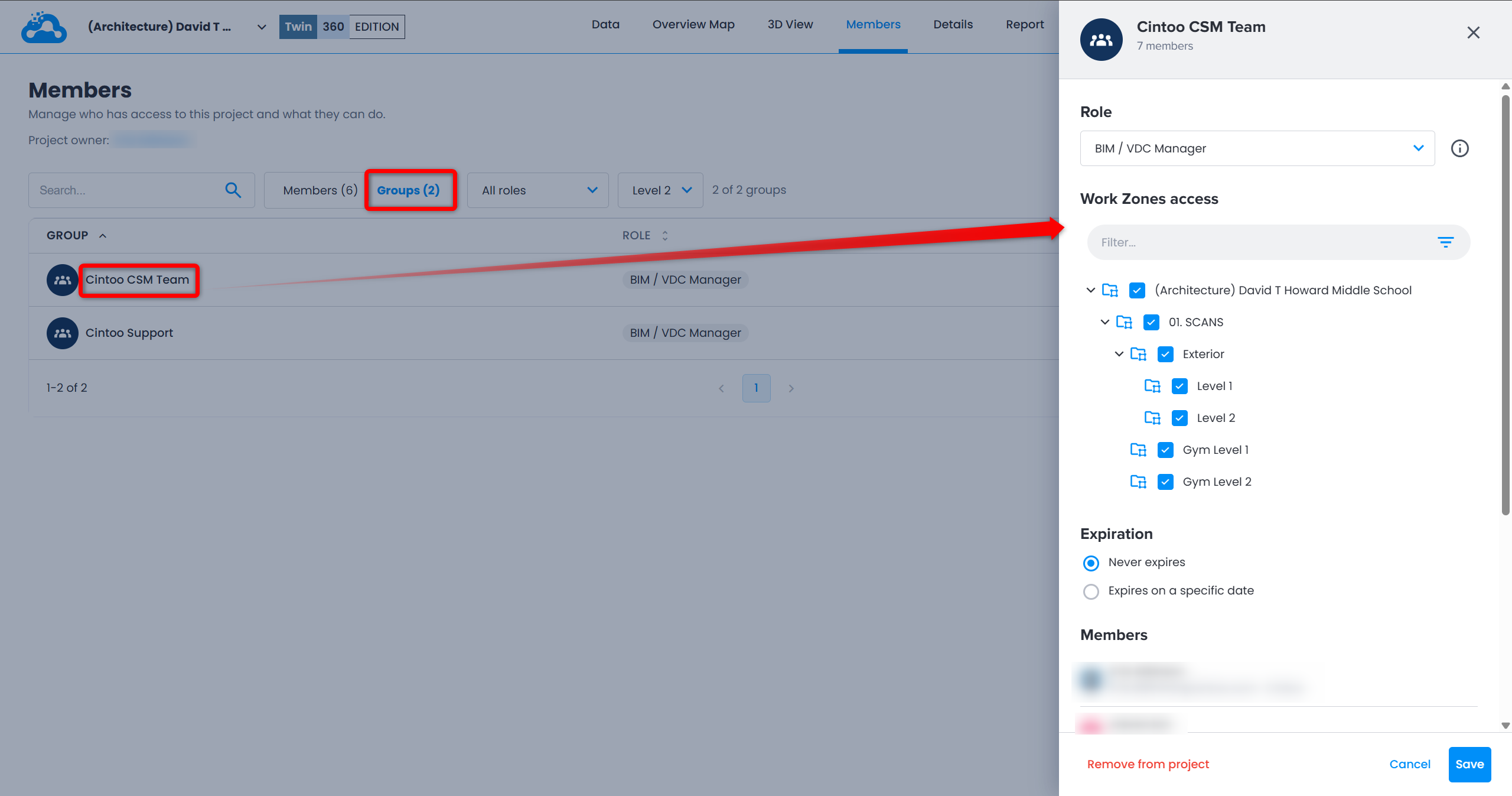
Klicken Sie in der Liste Gruppen auf eine Gruppe, um das Detailfenster der Gruppe zu öffnen. Es hat keine Registerkarten und funktioniert für Rolle, Zugriff auf Arbeitszonen, Ablauf und Aus Projekt entfernen genauso und listet die Gruppenmitglieder unter Mitglieder auf, einschließlich der Nutzer, die nur über diese Gruppe Zugriff auf das Projekt haben.
Ablauf des Zugriffs
Der Zugriff auf ein Projekt kann zeitlich begrenzt werden. Das funktioniert für Gruppen genauso wie für Mitglieder.
Das Datum wird im Fenster Mitglied(er) hinzufügen oder im Abschnitt Ablauf des Detailfensters eines Mitglieds oder einer Gruppe festgelegt:
- Läuft nie ab: Der Zugriff ist dauerhaft.
- Läuft an einem bestimmten Datum ab: Wählen Sie im Datumsauswahlfeld ein Datum aus und klicken Sie dann auf Speichern.
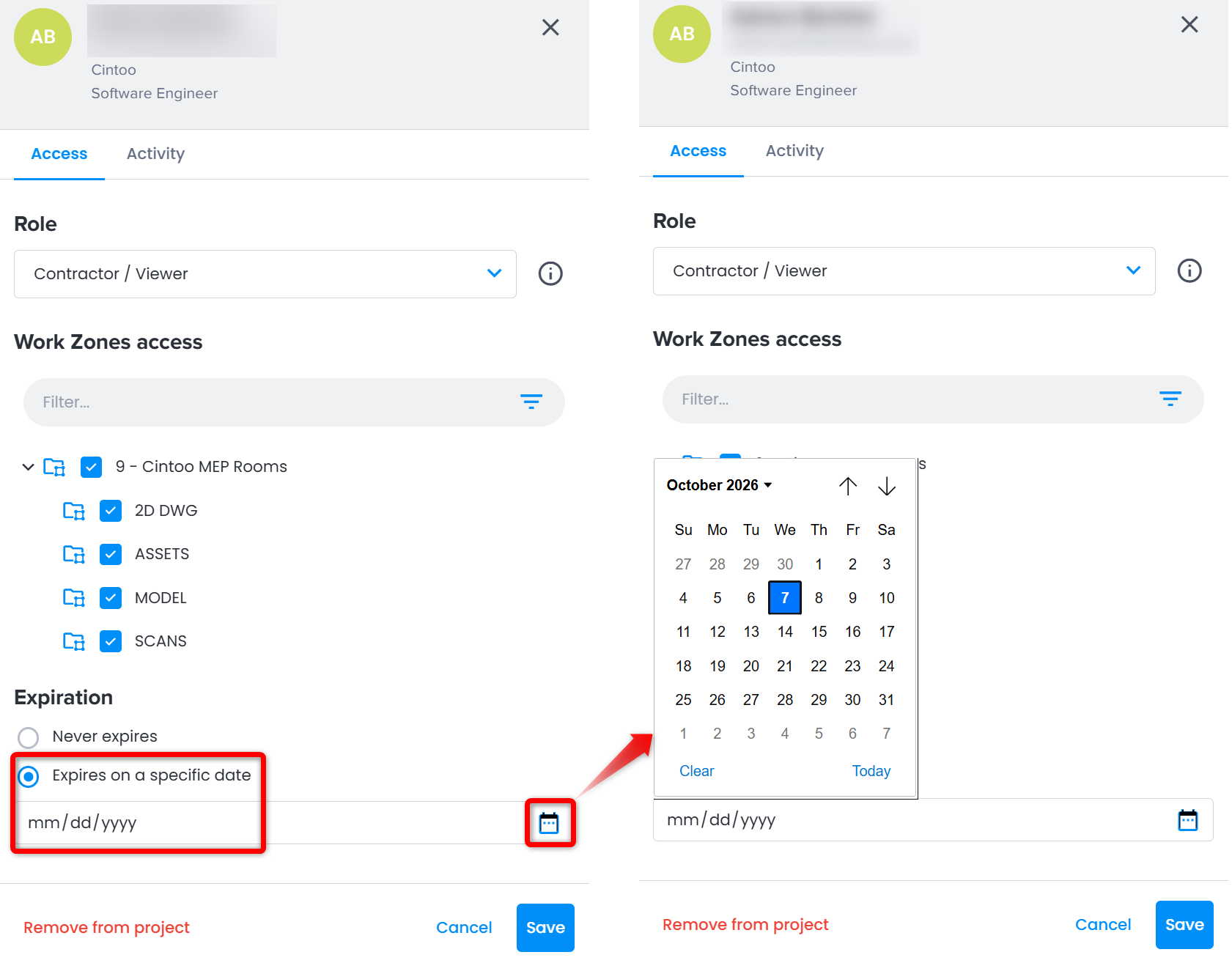
Das Ablaufdatum wird in der Spalte Ablauf auf der Registerkarte Mitglieder angezeigt.
Ein Strich bedeutet, dass der Zugriff nie abläuft.
7 Tage und 1 Tag vor Ablauf des Zugriffs werden zwei Erinnerungs-E-Mails gesendet:
- an das Mitglied: Ablaufdatum, wen es kontaktieren kann, um den Zugriff zu behalten, und die Schaltfläche Das Projekt öffnen
- an die Person, die den Zugriff des Mitglieds verwaltet: Name des Mitglieds, Ablaufdatum und die Schaltfläche Mitglieder verwalten, um das Datum zu ändern oder zu entfernen
Die Person, die den Zugriff verwaltet, ist die erste zutreffende der folgenden:
- die Person, die das Ablaufdatum zuletzt festgelegt oder geändert hat, sofern sie weiterhin Mitglieder in dieser Arbeitszone verwalten kann
- andernfalls Administratoren, die Mitglieder des Projekts sind
- andernfalls der Kontoeigentümer
Bei einer Gruppe erhält jedes Mitglied der Gruppe die Mitglieder-E-Mail, und die E-Mail an die Person, die den Zugriff verwaltet, nennt die Gruppe und ihre Mitgliederzahl.
Am gewählten Tag bleibt der Zugriff bis 23:59:59 UTC gültig. Danach:
- verschwindet das Mitglied aus der Mitgliederliste und kann das Projekt nicht mehr öffnen
- verschwindet bei einer Gruppe die Gruppe aus der Liste, und ihre Mitglieder verlieren den von ihr geerbten Zugriff
Um den Zugriff wiederherzustellen, fügen Sie das Mitglied oder die Gruppe erneut über das Fenster Mitglied(er) hinzufügen hinzu, optional mit einem neuen Ablaufdatum.
API und Massen-Onboarding
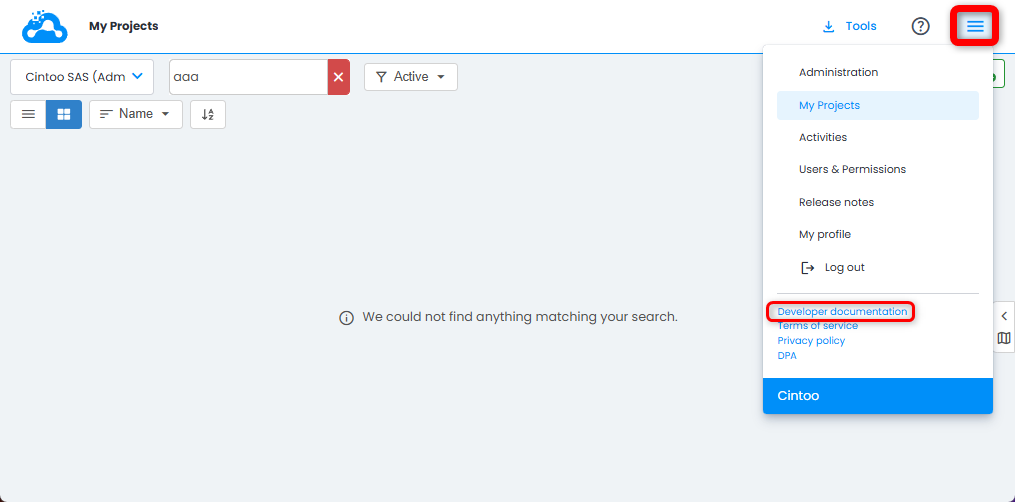
Die Verwendung von APIs kann eine Alternative sein, um Nutzer zu einem Projekt hinzuzufügen. Weitere Informationen finden Sie in der Entwicklerdokumentation.
Für das Onboarding einer größeren Anzahl von Nutzern bei der Erstellung eines Cintoo-Kontos wenden Sie sich bitte an Ihren zuständigen Customer Success Manager bei Cintoo oder an den Kundensupport unter support@cintoo.com.
War dieser Artikel hilfreich?
Das ist großartig!
Vielen Dank für das Feedback
Leider konnten wir nicht helfen
Vielen Dank für das Feedback
Feedback gesendet
Wir wissen Ihre Bemühungen zu schätzen und werden versuchen, den Artikel zu korrigieren