Dieser Artikel beschreibt, wie Sie NavVis-VLX-Mobilscandaten in der NavVis-Desktopanwendung verarbeiten und wie Sie diese Daten mit Cintoo Connect in Cintoo importieren.
INHALTSVERZEICHNIS
- Voraussetzungen
- In der NavVis Desktop App verarbeitete NavVis-Scans hochladen
- NavVis-Scans aus mehreren Begehungen/Sitzungen hochladen
Voraussetzungen
Für das Hochladen von in der NavVis Desktop App verarbeiteten NavVis-Scans sind die folgenden Dateien erforderlich:
- Unstrukturierte Punktwolke im PLY- oder E57-Format.
- Lauf-/Scanpfad im CSV-Format.
- Die CSV-Datei befindet sich in der Regel im selben Ordner wie die Panoramabilder. Suchen Sie nach einem Ordner namens pano oder panoramic images, in dem die Rohdateien des Indoor-Mobilgeräts gespeichert sind.Hinweis: Wenn diese CSV-Datei nicht im selben Ordner wie die Panoramabilder liegt, stellen Sie sicher, dass sie den Pfad zu den Bildern im richtigen Ordner enthält. Die Bilder könnten sich beispielsweise in einem Ordner pano unterhalb des Ordners befinden, in dem die CSV-Datei liegt. Wenn allen Bilddateinamen in der CSV-Datei das Präfix pano/ vorangestellt ist, funktioniert der Importablauf.
Beispielinhalt

- Optional: Geolokalisierungsinformationen im XML-Format.
- Diese Geolokalisierungsinformationen werden in der Regel erzeugt, wenn mehrere Scansitzungen in dasselbe Koordinatensystem gebracht werden.
- Bei einzelnen Scansitzungen werden diese Geolokalisierungsinformationen auch erzeugt, wenn gezielt eine E57-Datei als Export aus der Registrierungssoftware angefordert wird.
- Diese XML-Datei kann bei NavVis-Daten ein _bundle enthalten.
- In der XML-Datei sind alle Scansitzungen mit der jeweiligen Position und Ausrichtung aufgeführt.
- Diese Daten werden von Cintoo Connect für den Neustrukturierungsprozess verwendet, auf den die Umwandlung der Punktwolke in ein Mesh und das Hochladen nach Cintoo folgen.
Beispielinhalt:

In der NavVis Desktop App verarbeitete NavVis-Scans hochladen
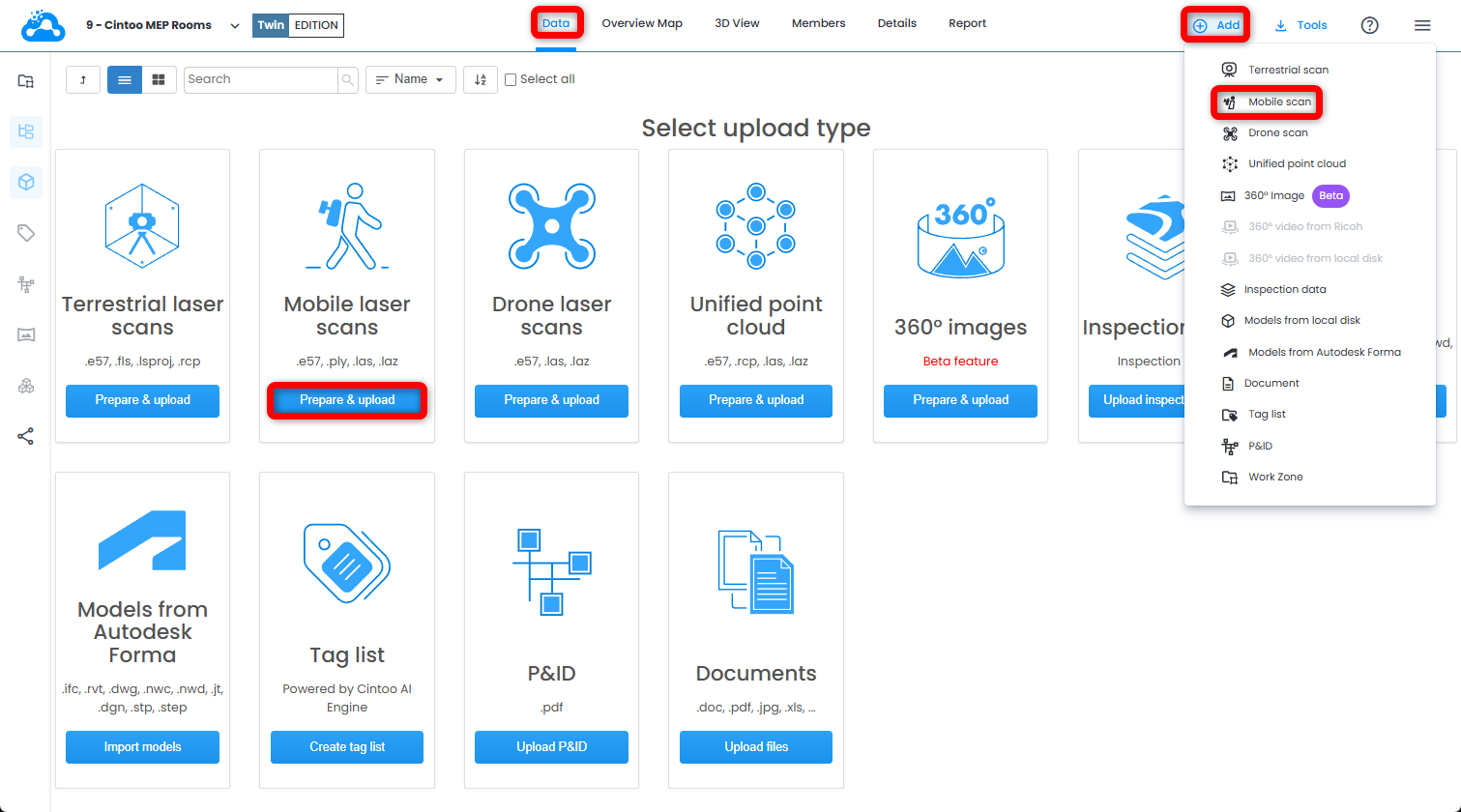
- Öffnen Sie die Registerkarte Daten und klicken Sie auf Vorbereiten und importieren in der Kachel Mobile Laserscans, oder klicken Sie auf Mobiler Scanner im Dropdown-Menü Hinzufügen oben rechts. Cintoo Connect wird gestartet.
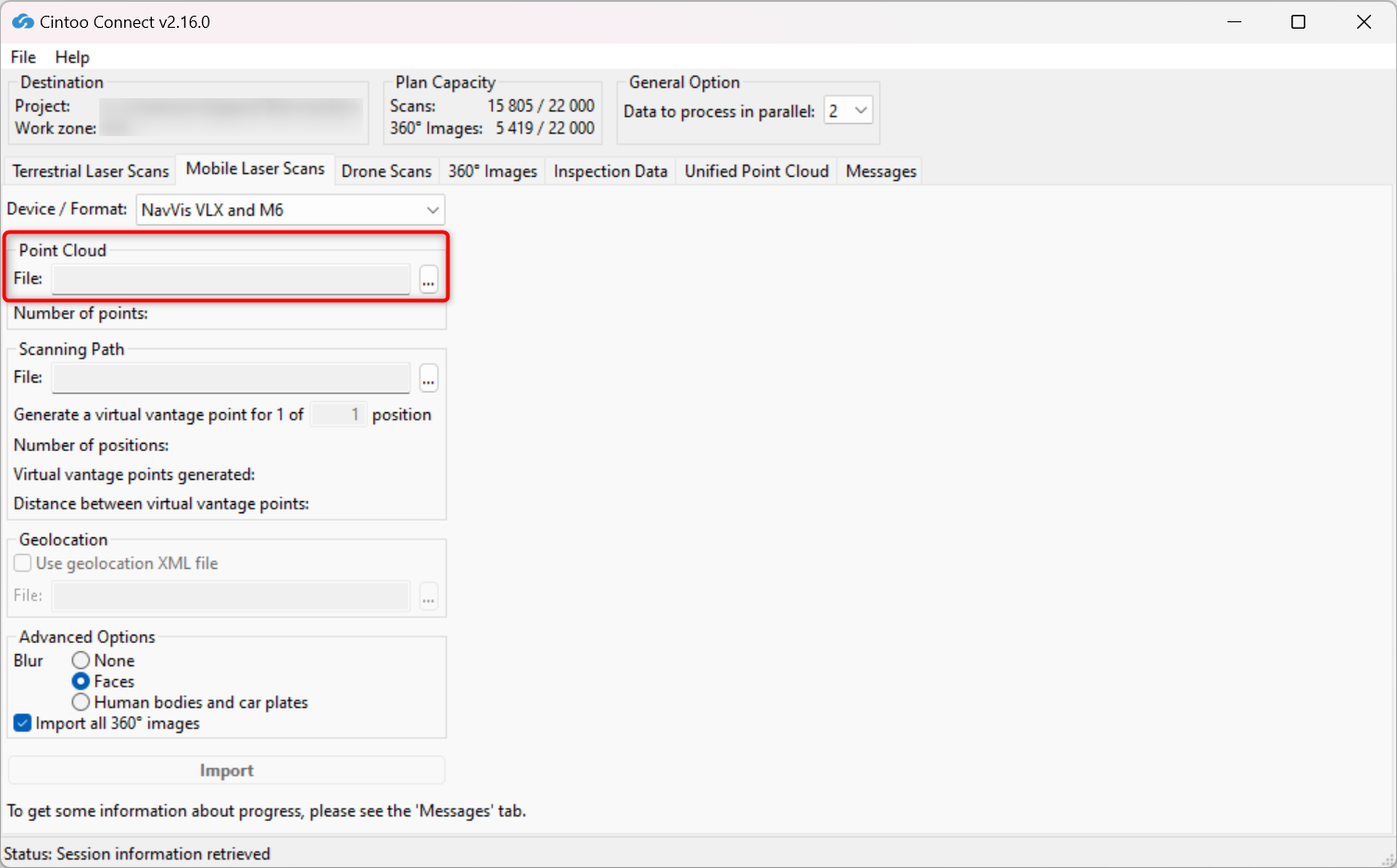
- Wählen Sie auf der Registerkarte Mobile Laser Scans in Cintoo Connect NavVis VLX and M6 als Device/Format aus.

- Wählen Sie die E57- oder PLY-Datei als Eingabe für Point Cloud aus.
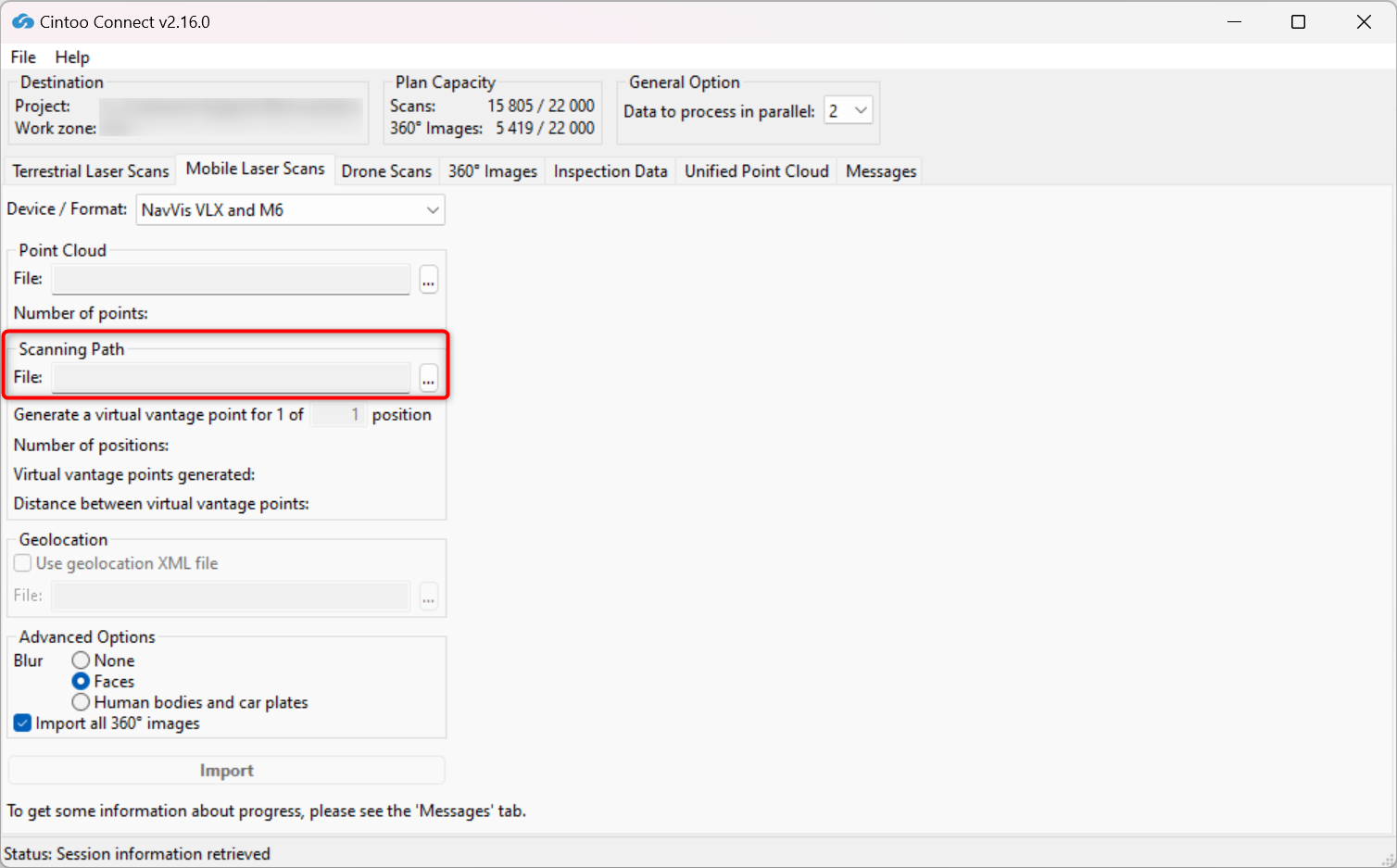
- Wählen Sie die CSV-Datei als Scanning Path aus.
- Passen Sie den Wert für die Positionsabtastung bei Bedarf an, indem Sie in Generate a virtual vantage point for 1 of__ position einen Wert eingeben.
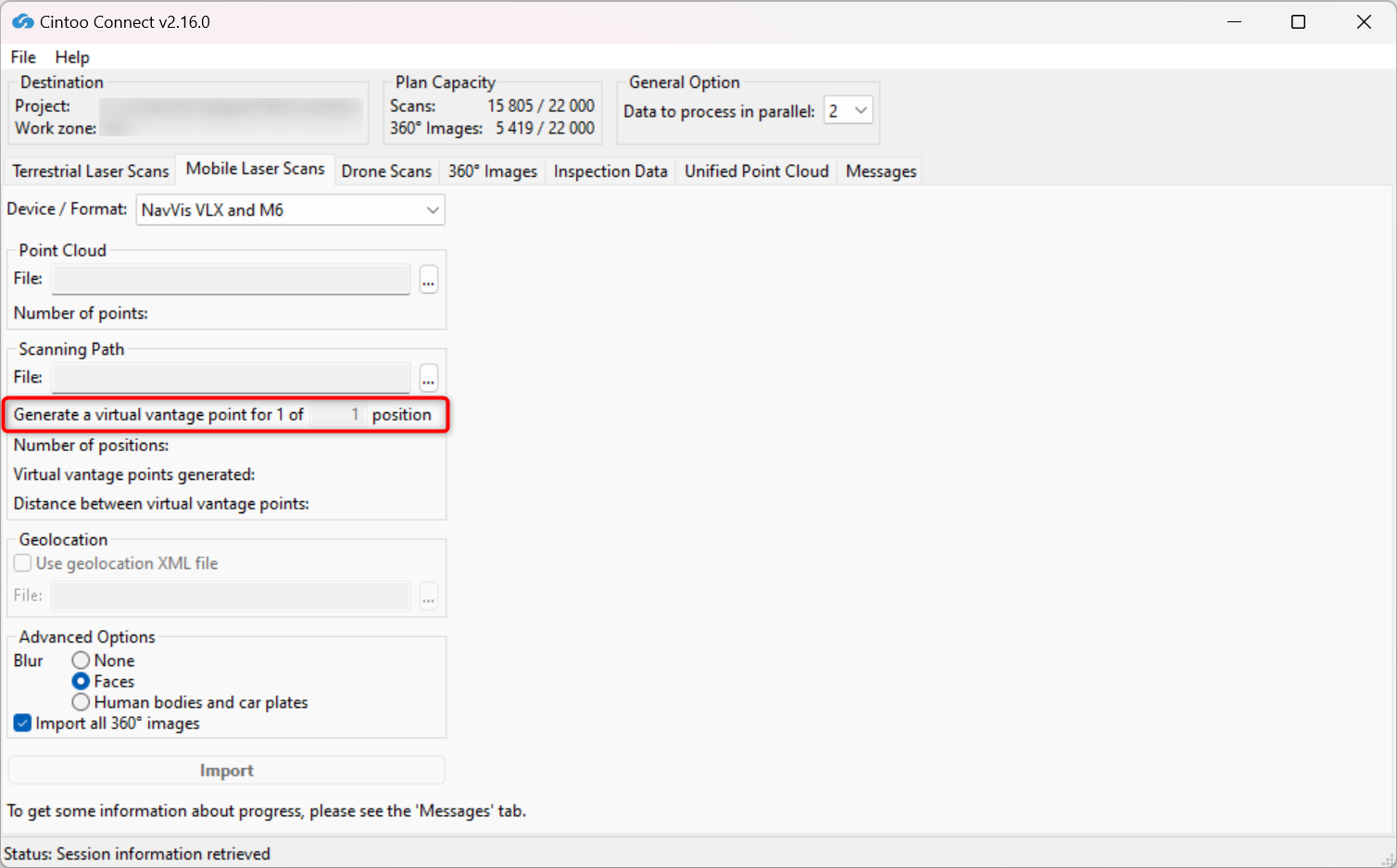
- Beispielsweise erzeugt 1 of 1 position in Cintoo für jede in der CSV-Datei des Scanpfads enthaltene Position 1 Virtual Vantage Point (VVP). 1 of 4 positions erzeugt an jeder 4. Position in der CSV-Datei des Scanpfads 1 VVP.
- Die Anzahl der VVPs und der durchschnittliche Abstand zwischen ihnen werden in Cintoo Connect angezeigt und zur Scananzahl hinzugerechnet.
- Aktivieren oder deaktivieren Sie Blur - Faces:
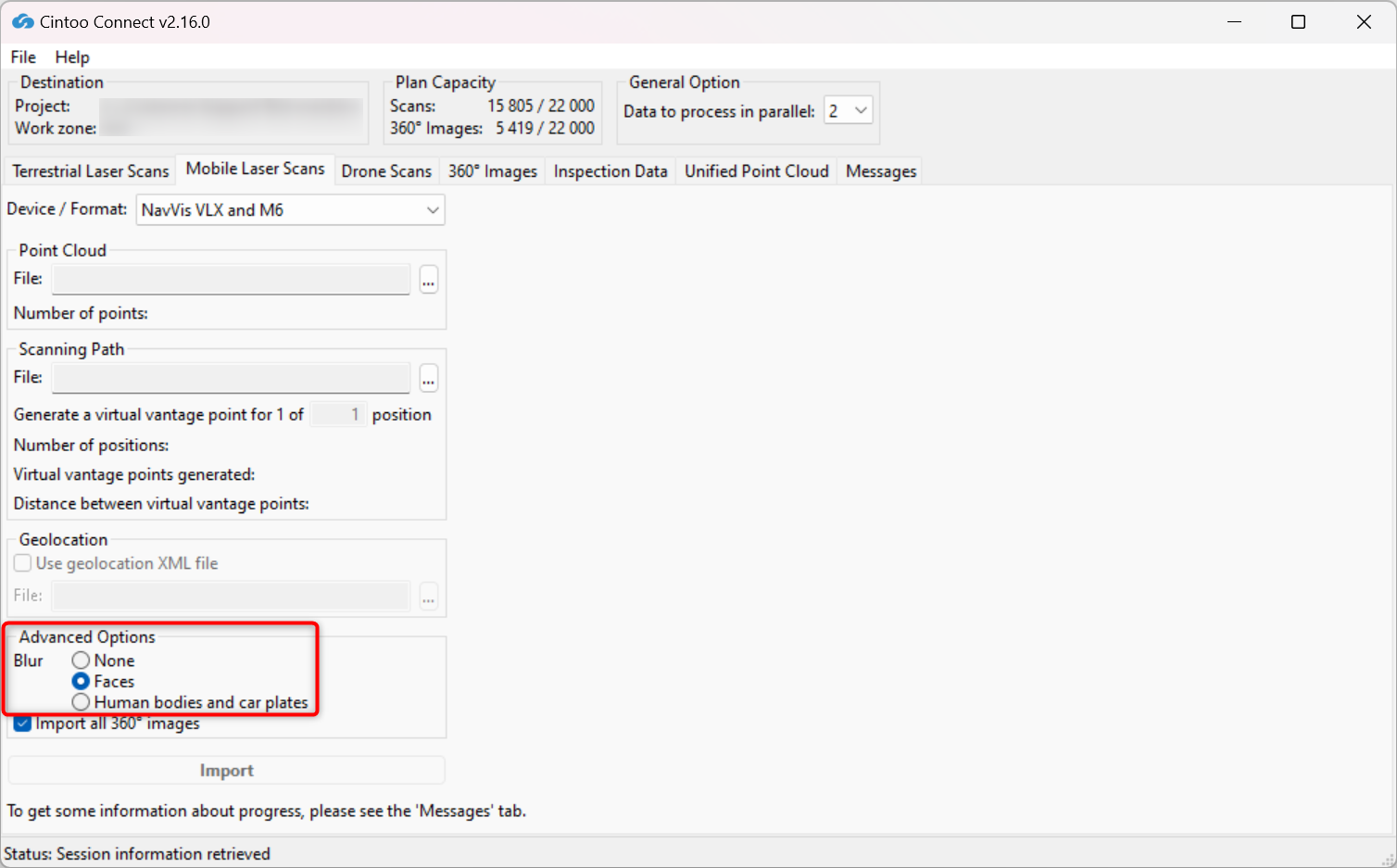
- Diese Option ist standardmäßig aktiviert. Wählen Sie die Option None, um keine Unkenntlichmachung anzuwenden.
- Diese Option macht Gesichter, die auf Panoramabildern in den nach Cintoo hochgeladenen Scans erfasst sind, automatisch unkenntlich.
- Die Unkenntlichmachung kann in Cintoo nach dem Hochladen der Scans nicht rückgängig gemacht werden.
- Dateien, die ohne aktivierte Option Blur Faces hochgeladen wurden, müssen aus dem Cintoo-Projekt gelöscht und mit aktivierter Option erneut hochgeladen werden, damit Gesichter automatisch unkenntlich gemacht werden.
- Aktivieren oder deaktivieren Sie Blur - Human bodies and car plates:
- Diese Option ist standardmäßig deaktiviert, die Option Faces ist ausgewählt.
- Aktivieren Sie diese Option, um menschliche Körper einschließlich Gesichtern und Kfz-Kennzeichen, die auf Panoramabildern in den nach Cintoo hochgeladenen Scans erfasst sind, automatisch unkenntlich zu machen.
- Die Unkenntlichmachung kann in Cintoo nach dem Hochladen der Scans nicht rückgängig gemacht werden.
- Dateien, die ohne aktivierte Option Blur Human bodies and car plates hochgeladen wurden, müssen aus dem Cintoo-Projekt gelöscht und mit aktivierter Option erneut hochgeladen werden, damit die automatische Unkenntlichmachung angewendet wird.
- Aktivieren oder deaktivieren Sie Import all 360 Images.

- Diese Option ist standardmäßig aktiviert und ermöglicht den Import aller in den Scans enthaltenen 360°-Bilder, auch wenn ein anderer Wert für die Positionsabtastung als 1 of 1 position verwendet wird.
- Deaktivieren Sie diese Option, um den automatischen Import aller in den Scans enthaltenen 360°-Bilder zu verhindern.
- Mit dieser Option hochgeladene 360°-Bilder werden auf die Kapazität für 360°-Bilder des Cintoo-Kontos angerechnet, nicht auf die Scankapazität.
- Mit dieser Option hochgeladene 360°-Bilder enthalten keine 3D-Daten. Es wird nur das Panoramabild angezeigt, daher können 3D-Anzeigeeinstellungen, Maße und Anmerkungen an diesen Positionen nicht verwendet werden.
- Passen Sie den Wert Data to process in parallel bei Bedarf und entsprechend den verfügbaren PC-Kernen an.

- Klicken Sie auf Import.
- Neue 3D-Scans erscheinen nacheinander im Cintoo-Projekt.
- Prüfen Sie von Zeit zu Zeit die Registerkarte Messages, um zu bestätigen, dass der Vorgang reibungslos läuft.

NavVis-Scans aus mehreren Begehungen/Sitzungen hochladen
Wurde der Scan in mehreren Sitzungen durchgeführt, ist es unerlässlich, jede Punktwolke (als PLY oder E57) einzeln zusammen mit dem zugehörigen Scanpfad bereitzustellen.
In diesem Fall ist für jeden E57-Import außerdem die Geolokalisierungs-XML-Datei zwingend erforderlich.

Cintoo Connect sucht in der XML-Datei nach dem Dateinamen jeder Punktwolke.
War dieser Artikel hilfreich?
Das ist großartig!
Vielen Dank für das Feedback
Leider konnten wir nicht helfen
Vielen Dank für das Feedback
Feedback gesendet
Wir wissen Ihre Bemühungen zu schätzen und werden versuchen, den Artikel zu korrigieren