この記事では、NavVisデスクトップアプリケーションでNavVis VLXモバイルスキャンデータを処理する方法と、Cintoo Connectを使用してそのデータをCintooにインポートする方法について説明します。
権限:リアリティデータをアップロードまたは削除権限を含む役割を持つユーザーは、Cintoo Connectを使用してNavVis VLX形式のスキャンをインポートできます。
目次
前提条件
NavVis Desktop Appで処理したNavVisスキャンをアップロードするには、次のファイルが必要です。
- PLYまたはE57形式の非構造化点群。
- CSV形式の歩行経路/スキャン経路。
- CSVファイルは通常、パノラマ画像が格納されているフォルダーと同じフォルダーに含まれています。Indoor Mobileデバイスの元のファイルが保存されている、panoまたはpanoramic imagesという名前のフォルダーを探してください。注:このCSVファイルがパノラマ画像と同じフォルダーに含まれていない場合は、CSVファイルに、正しいフォルダー内の画像へのパスが記述されていることを確認してください。たとえば、画像がCSVファイルのあるフォルダーの下のpanoフォルダーにある場合があります。CSVファイル内のすべての画像ファイル名の先頭にpano/が付いていれば、インポートのワークフローは正常に動作します。
内容の例

- オプション:XML形式のジオロケーション情報。
- このジオロケーション情報は通常、複数のスキャンセッションを同じ座標系にまとめる際に生成されます。
- 単一のスキャンセッションの場合も、レジストレーションソフトウェアからのエクスポートとしてE57ファイルを明示的に要求すると、このジオロケーション情報が生成されます。
- NavVisのデータの場合、このXMLファイルには_bundleが含まれていることがあります。
- XMLファイルには、すべてのスキャンセッションが、対応する位置と向きとともに一覧表示されています。
- このデータは、Cintoo Connectによる再構造化プロセスで使用され、その後、点群からメッシュへの変換とCintooへのアップロードが行われます。
内容の例:

NavVis Desktop Appで処理したNavVisスキャンのアップロード
- データタブを開き、準備してアップロードをモバイルレーザースキャンタイルでクリックするか、モバイルレーザースキャンを右上の追加ドロップダウンメニューから選択します。Cintoo Connectが起動します。
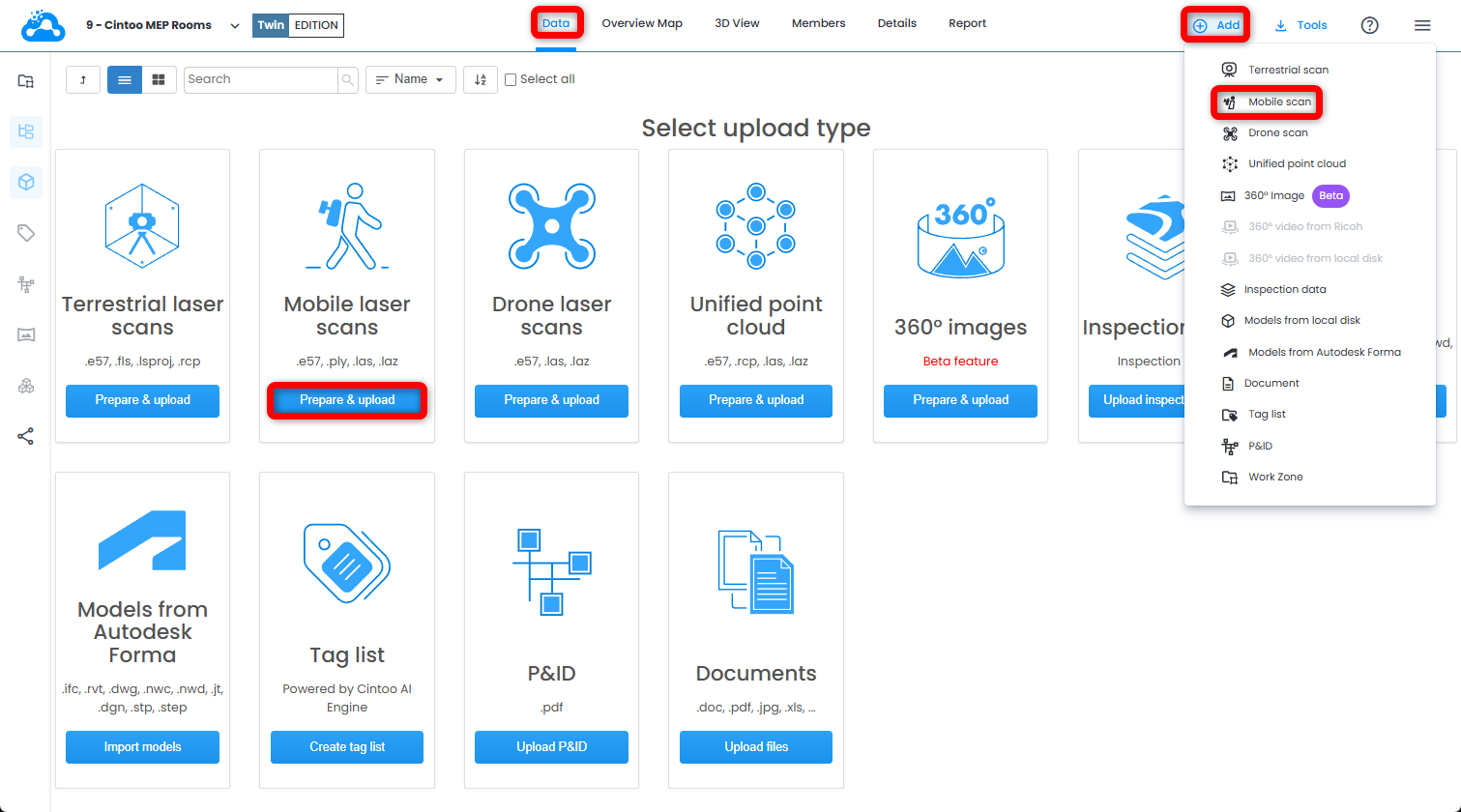
- Cintoo ConnectのMobile Laser Scansタブで、NavVis VLX and M6をDevice/Formatとして選択します。

- Point Cloudとして、E57ファイルまたはPLYファイルを選択します。
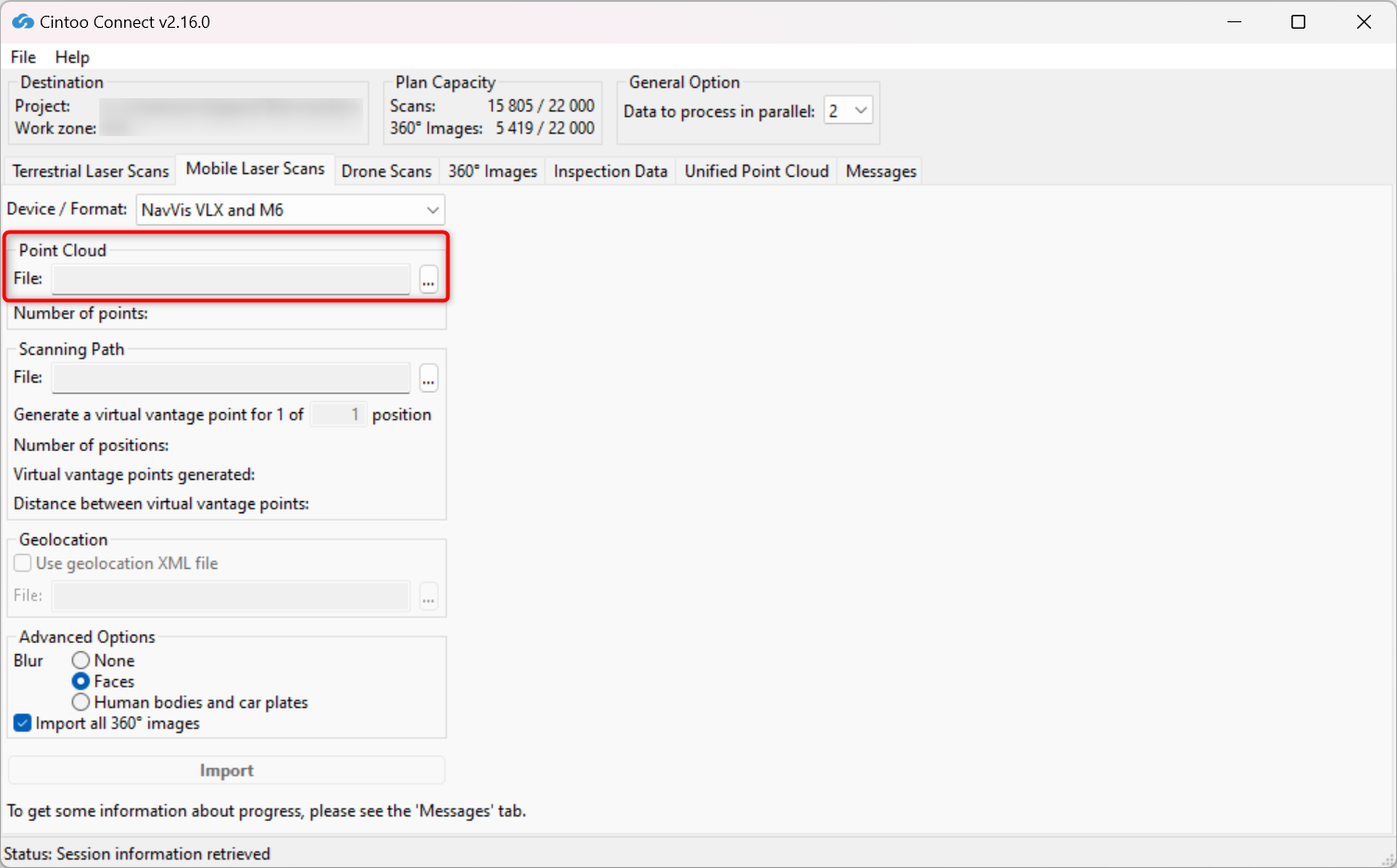
- Scanning Pathとして、CSVファイルを選択します。
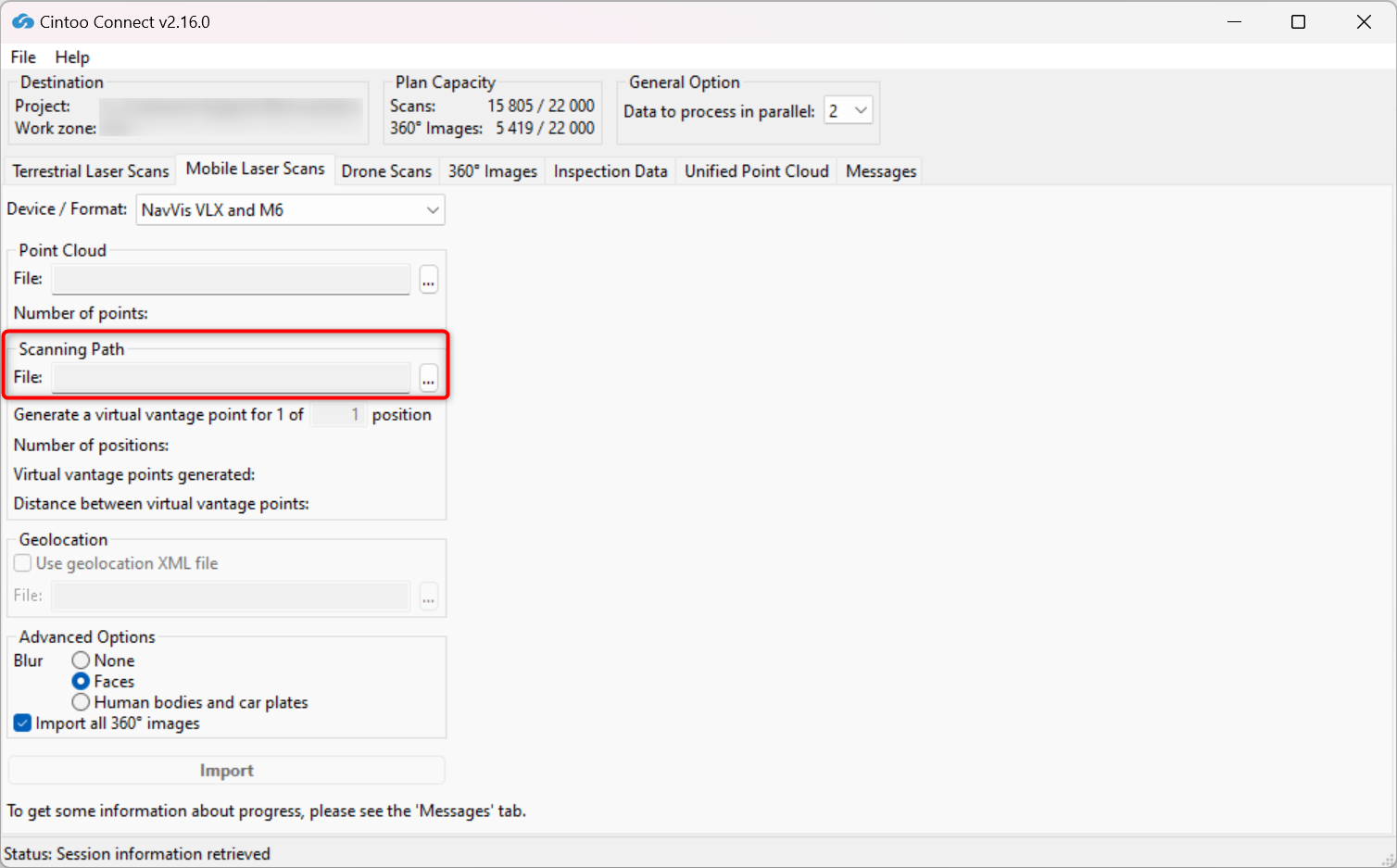
- 必要に応じて、Generate a virtual vantage point for 1 of__ positionに値を入力して、位置のサンプリング値を変更します。
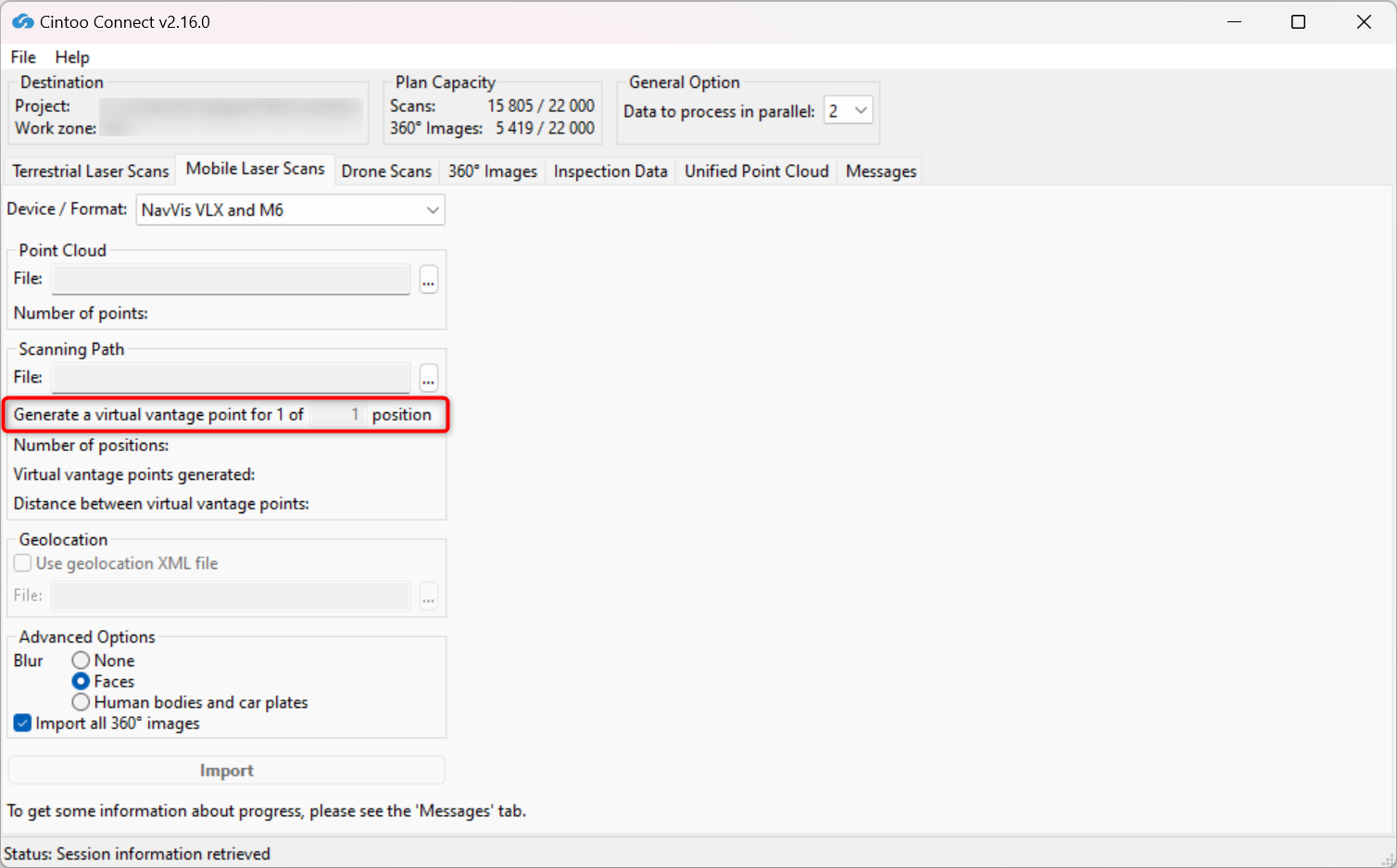
- たとえば、1 of 1 positionでは、スキャン経路CSVに含まれるすべての位置ごとに、Cintooに1つの仮想ビューポイント(VVP)が作成されます。1 of 4 positionsでは、スキャン経路CSVに含まれる4番目の位置ごとに1つのVVPが作成されます。
- VVPの数と各VVP間の平均距離はCintoo Connectに表示され、スキャン数に加算されます。
- Blur - Facesを有効または無効にします。
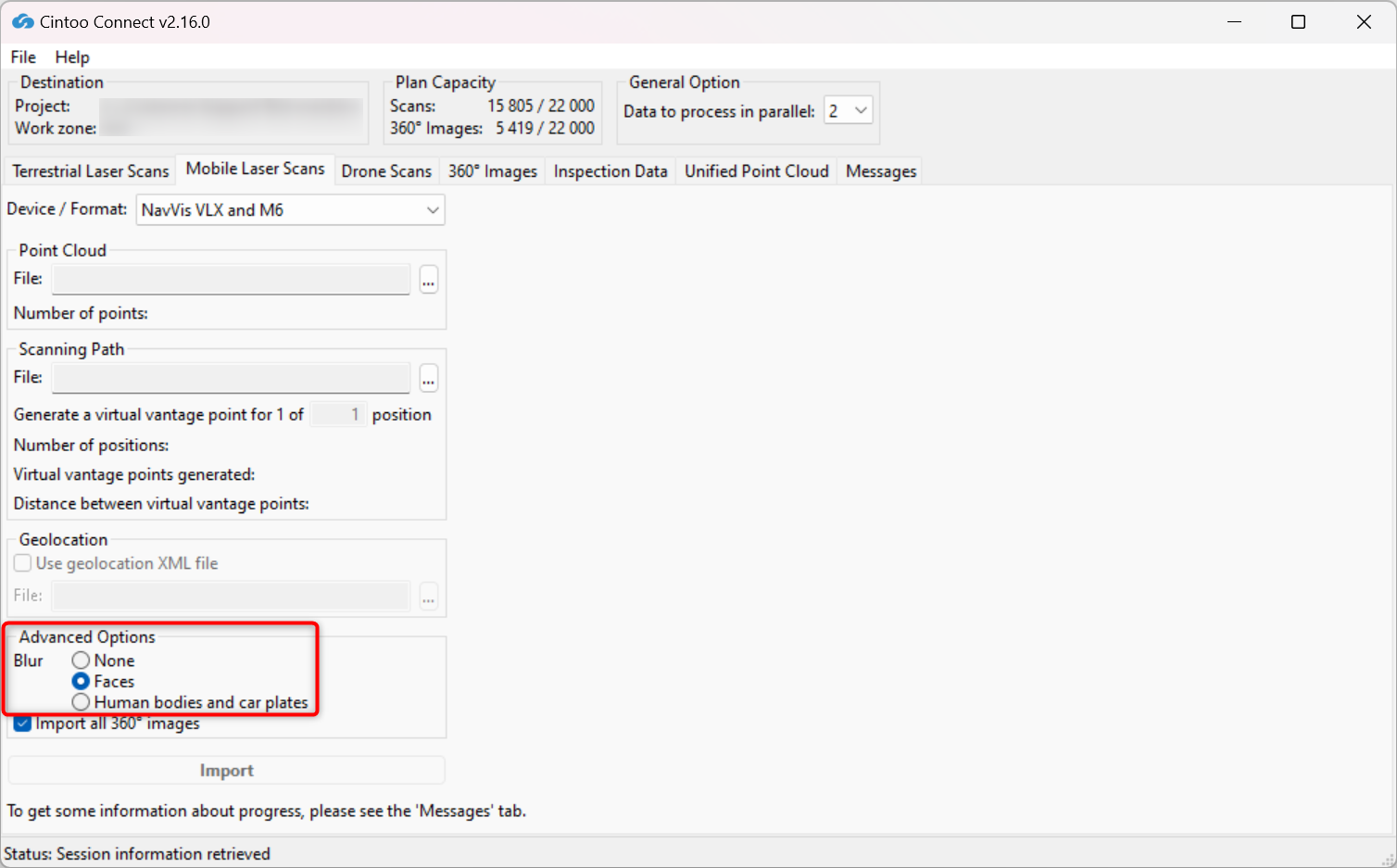
- このオプションはデフォルトで有効になっています。ぼかしを適用しない場合は、Noneオプションを選択します。
- このオプションは、Cintooにアップロードされるスキャンに含まれるパノラマ画像に写っている顔を自動的にぼかします。
- スキャンのアップロード後は、Cintoo上でぼかしを元に戻すことはできません。
- Blur Facesオプションを有効にせずにアップロードしたファイルに自動的な顔のぼかしを適用するには、Cintooプロジェクトからファイルを削除し、このオプションにチェックを入れて再アップロードする必要があります。
- Blur - Human bodies and car platesを有効または無効にします。
- このオプションはデフォルトで無効になっており、Facesオプションが選択されています。
- このオプションを有効にすると、Cintooにアップロードされるスキャンに含まれるパノラマ画像に写っている人体(顔を含む)と車のナンバープレートが自動的にぼかされます。
- スキャンのアップロード後は、Cintoo上でぼかしを元に戻すことはできません。
- Blur Human bodies and car platesオプションを有効にせずにアップロードしたファイルに自動的なぼかしを適用するには、Cintooプロジェクトからファイルを削除し、このオプションにチェックを入れて再アップロードする必要があります。
警告:このオプションを有効にするとスキャンのインポート時間が倍になる場合があるため、どうしても必要な場合にのみ慎重に使用してください。
- Import all 360 Imagesを有効または無効にします。

- このオプションはデフォルトでオンになっており、位置のサンプリング値に1 of 1 position以外を使用している場合でも、スキャンに含まれるすべての360°画像をインポートできます。
- スキャンに含まれるすべての360°画像が自動的にインポートされないようにするには、このオプションをオフにします。
- このオプションでアップロードした360°画像は、Cintooアカウントの360°画像の容量にカウントされ、スキャンの容量にはカウントされません。
- このオプションでアップロードした360°画像には3Dデータが含まれません。パノラマ画像のみが表示されるため、これらの位置では3D 表示設定、計測、注釈を使用できません。
- 必要に応じて、使用可能なPCのコア数に合わせてData to process in parallelの値を変更します。

- Importをクリックします。
- 新しい3Dスキャンが、Cintooプロジェクトに一つずつ表示されます
- 処理が問題なく進行していることを確認するために、Messagesタブを時々確認してください

複数のウォーク/セッションからのNavVisスキャンのアップロード
スキャンを複数のセッションで実施した場合は、各点群(PLYまたはE57形式)を、対応するスキャン経路とともに一つずつ取得する必要があります。
この場合、E57のインポートごとに、ジオロケーションXMLも必須となります。

Cintoo Connectは、XMLファイル内で各点群のファイル名を検索します。
注:PCに十分な処理能力があれば、複数のCintoo Connectインポートセッションを並行して実行できます。
この記事は役に立ちましたか?
それは素晴らしい!
フィードバックありがとうございます
お役に立てず申し訳ございません!
フィードバックありがとうございます
フィードバックを送信しました
記事の改善におけるご協力ありがとうございます。