Dieser Artikel beschreibt, wie mobile Scandaten von GeoSLAM formatiert sein müssen, um in Cintoo importiert zu werden, und erläutert den entsprechenden Arbeitsablauf.
Berechtigungen: Nutzer mit Rollen, die die Berechtigung Importieren oder Löschen der Reality Data enthalten, können Scans im GeoSLAM-Format mit Cintoo Connect importieren.
Weitere Informationen zu GeoSLAM-Geräten finden Sie hier: GeoSLAM.
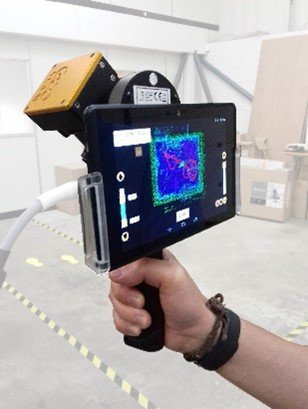
Von GeoSLAM-Mobile-Indoor-Geräten erwartet Cintoo Connect die folgenden Daten:
- Unstrukturierte Punktwolke im E57-Format
- Gehpfad/Scanpfad im TXT-Format
GeoSLAM-Scans mit Cintoo Connect hochladen
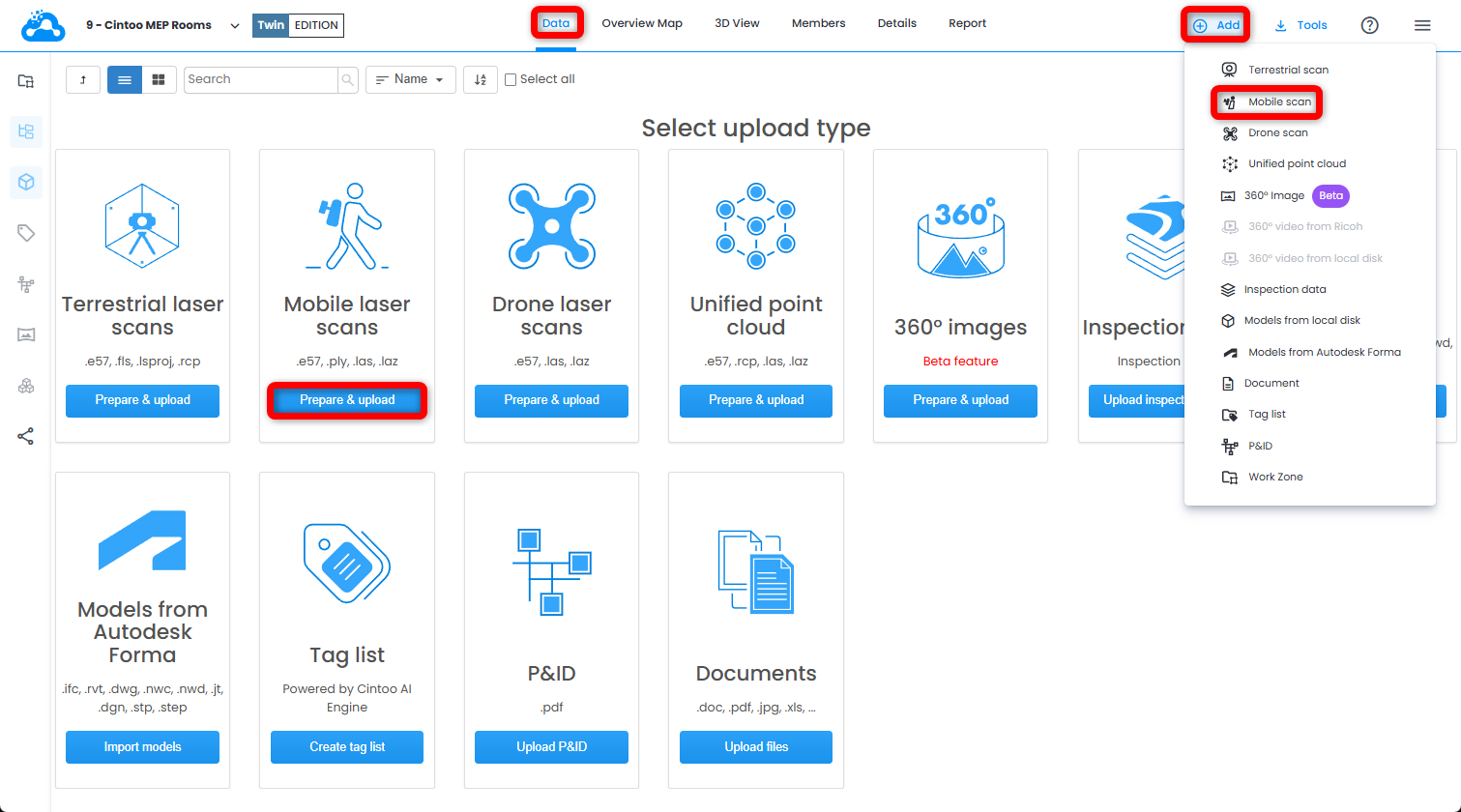
- Öffnen Sie die Registerkarte Daten und klicken Sie auf Vorbereiten und importieren auf der Kachel Mobile Laserscans oder klicken Sie auf Mobiler Scanner im Dropdown-Menü Hinzufügen oben rechts. Cintoo Connect wird gestartet.
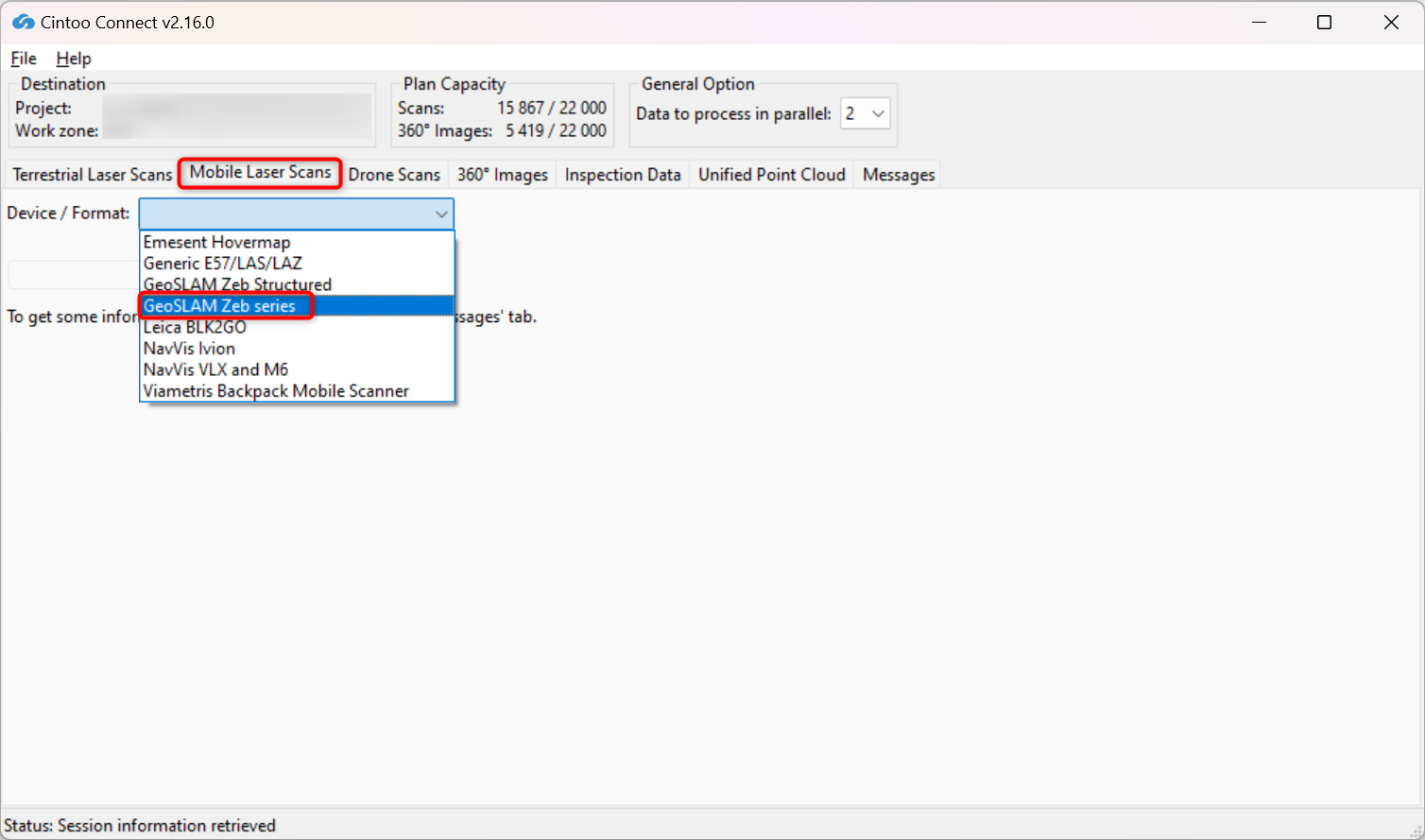
- Wählen Sie auf der Registerkarte Mobile Laser Scans den Eintrag GeoSLAM Zeb series aus
- Wählen Sie die E57-Datei als Point Cloud aus.
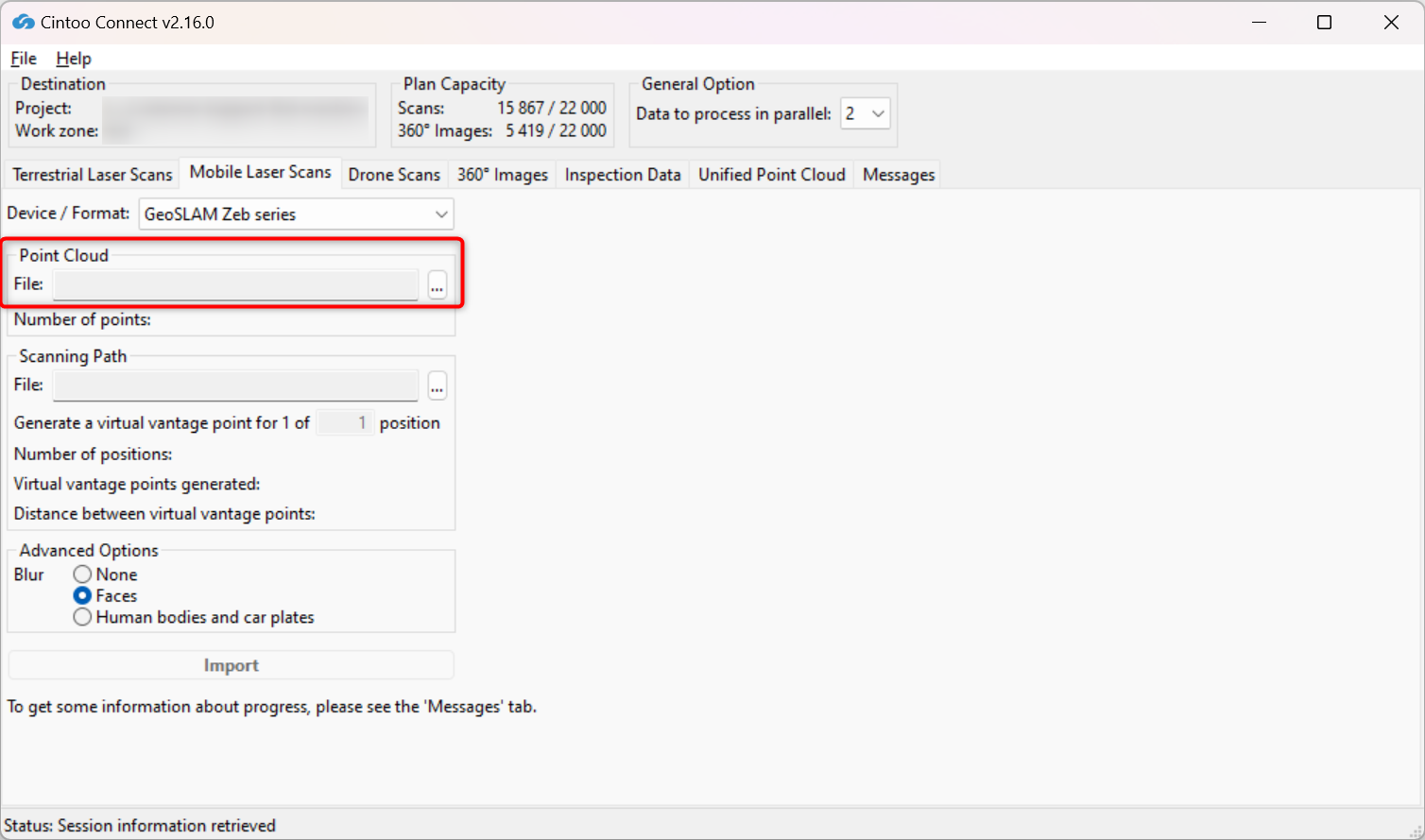
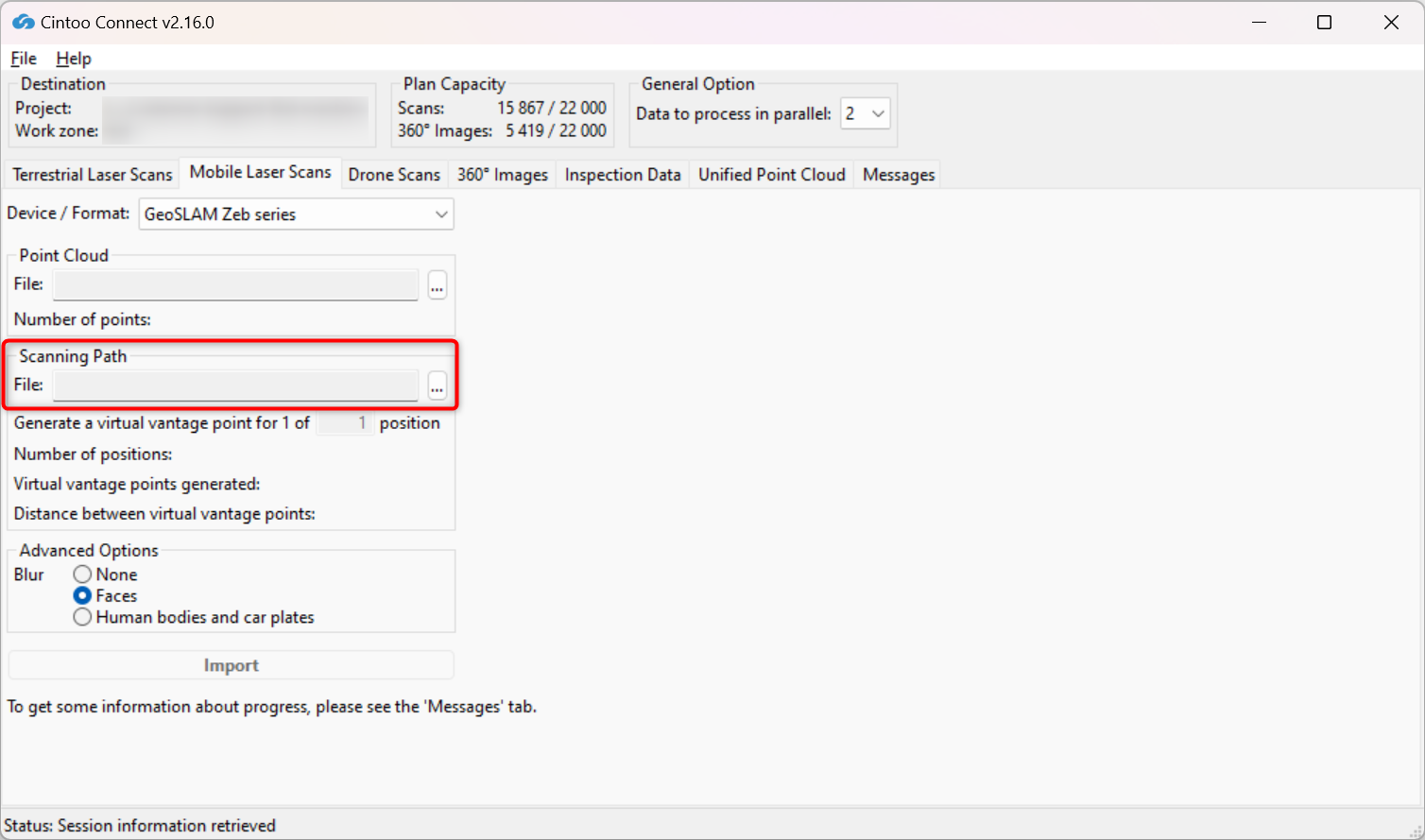
- Wählen Sie die CSV-Datei als Scanning Path aus.
- Passen Sie den Wert Positions sampling bei Bedarf an:
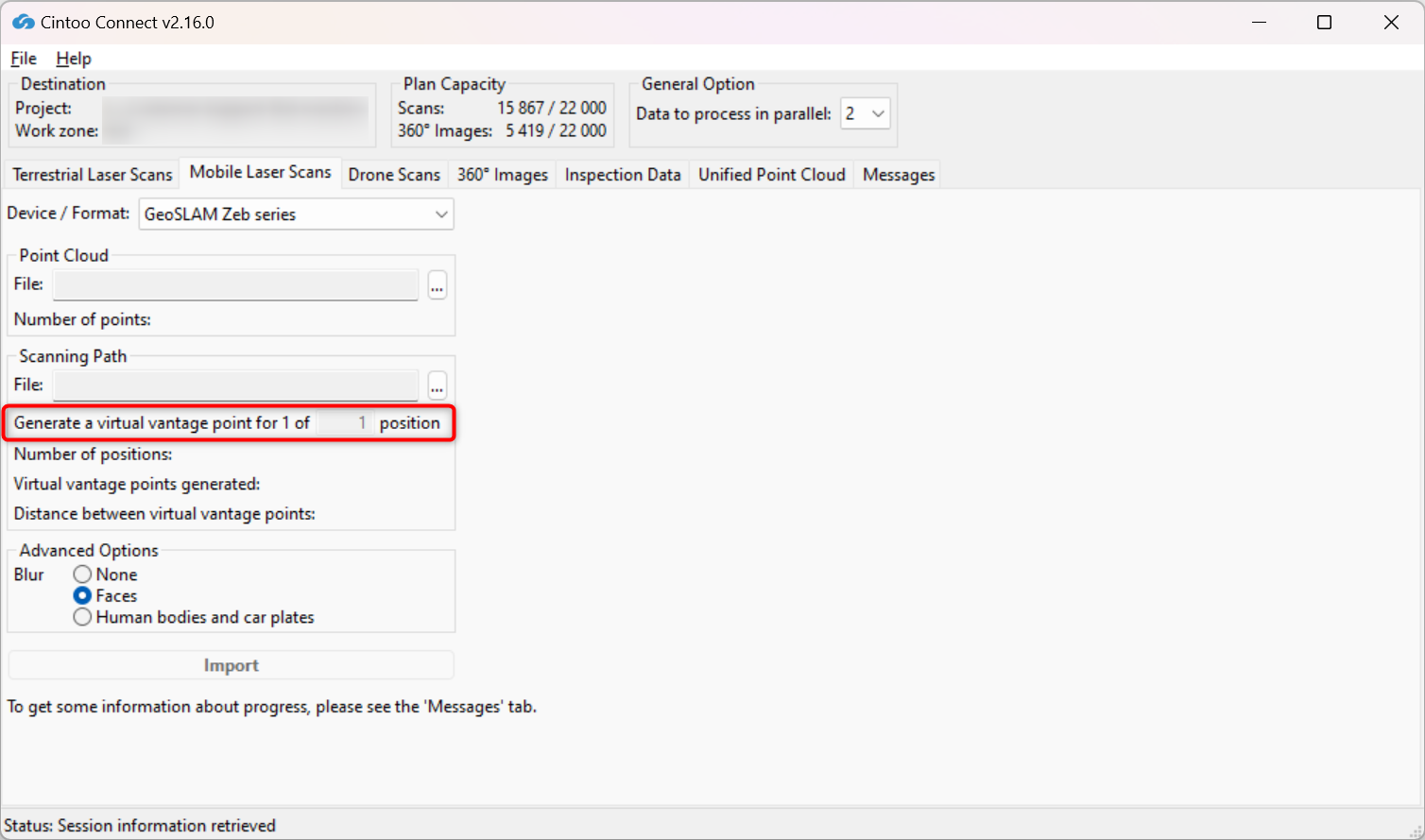
- Beispielsweise erzeugt ein Wert von 500 für je 500 im Scanpfad enthaltene Frames 1 Scanposition.
- Die Anzahl der 3D-Scans und der durchschnittliche Abstand zwischen ihnen werden in Cintoo Connect angezeigt und zu unserer Scananzahl hinzugerechnet.
- Aktivieren oder deaktivieren Sie Blur - Faces:

- Diese Option ist standardmäßig aktiviert. Wählen Sie die Option None, um keine Unkenntlichmachung anzuwenden.
- Diese Option macht Gesichter, die auf Panoramabildern in den nach Cintoo hochgeladenen Scans erfasst sind, automatisch unkenntlich.
- Die Unkenntlichmachung kann in Cintoo nach dem Hochladen der Scans nicht rückgängig gemacht werden.
- Dateien, die ohne aktivierte Option Blur Faces hochgeladen wurden, müssen aus dem Cintoo-Projekt gelöscht und mit aktivierter Option erneut hochgeladen werden, damit Gesichter automatisch unkenntlich gemacht werden.
- Aktivieren oder deaktivieren Sie Blur - Human bodies and car plates:
- Diese Option ist standardmäßig deaktiviert, die Option Faces ist ausgewählt.
- Aktivieren Sie diese Option, um menschliche Körper einschließlich Gesichtern und Kfz-Kennzeichen, die auf Panoramabildern in den nach Cintoo hochgeladenen Scans erfasst sind, automatisch unkenntlich zu machen.
- Die Unkenntlichmachung kann in Cintoo nach dem Hochladen der Scans nicht rückgängig gemacht werden.
- Dateien, die ohne aktivierte Option Blur Human bodies and car plates hochgeladen wurden, müssen aus dem Cintoo-Projekt gelöscht und mit aktivierter Option erneut hochgeladen werden, damit die automatische Unkenntlichmachung angewendet wird.
Warnung: Verwenden Sie diese Option nur mit Bedacht und nur, wenn es unbedingt erforderlich ist, da sich die Importzeit der Scans bei aktivierter Option verdoppeln kann.
- Klicken Sie auf Import
- Prüfen Sie von Zeit zu Zeit die Registerkarte Messages, um zu sehen, ob der Vorgang reibungslos läuft
- Neue 3D-Scans erscheinen nacheinander im Cintoo-Projekt
War dieser Artikel hilfreich?
Das ist großartig!
Vielen Dank für das Feedback
Leider konnten wir nicht helfen
Vielen Dank für das Feedback
Feedback gesendet
Wir wissen Ihre Bemühungen zu schätzen und werden versuchen, den Artikel zu korrigieren