ローカルハードドライブからCintooプロジェクトに3Dモデルをインポートするには、次の手順に従います。
権限:ドキュメントのアップロードとダウンロード権限を含む役割を持つユーザーは、ローカルディスクからCintooプロジェクトにモデルをインポートできます。
目次
ローカルディスクからのモデルのインポート
- ワークゾーンエクスプローラーで目的のワークゾーンに移動するか、右上の追加、ワークゾーンの順にクリックして新しいワークゾーンを作成します。
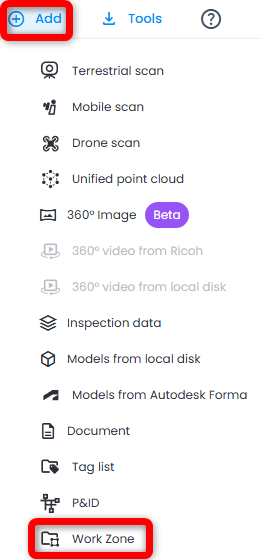
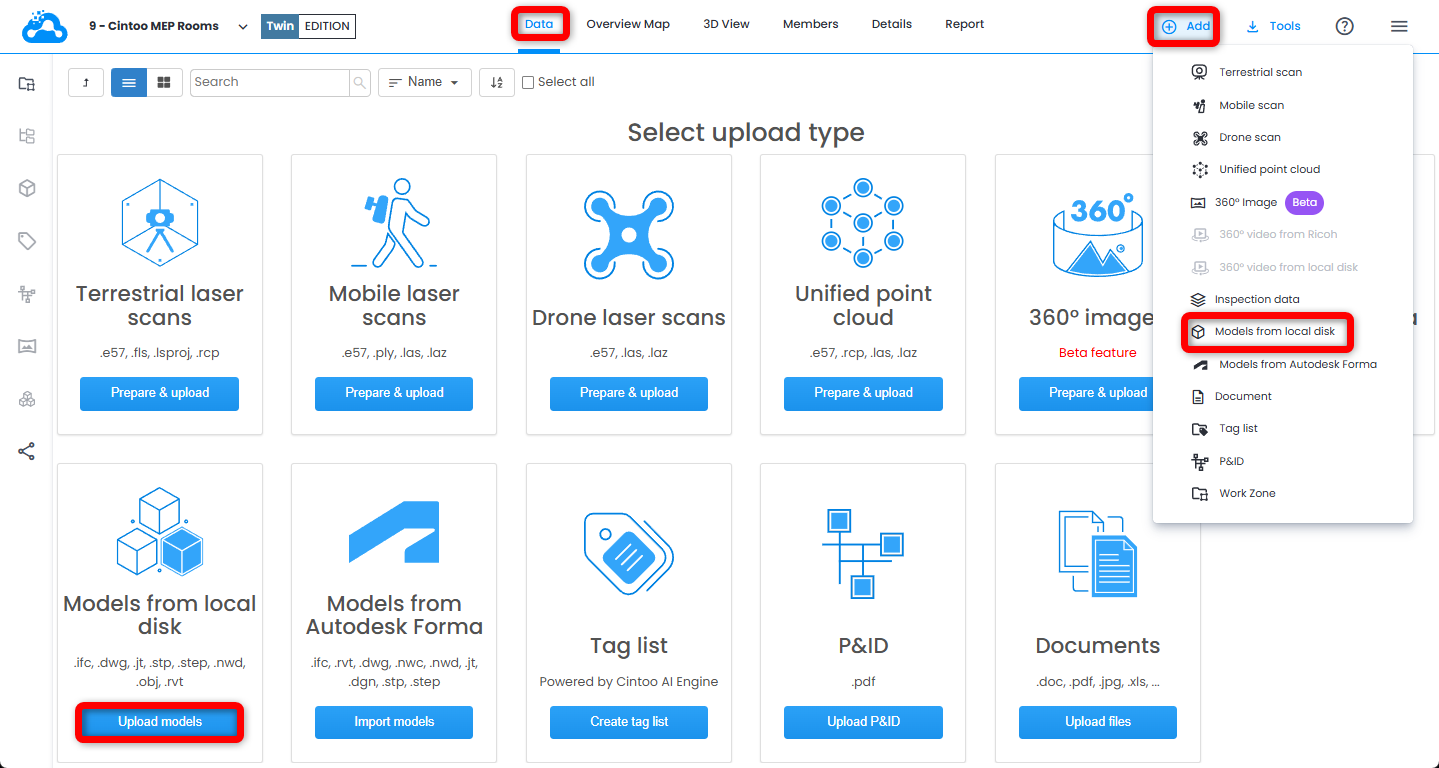
- ローカルディスクからのモデルタイルのモデルをアップロードをクリックするか、右上の追加ドロップダウンメニューからローカルディスクからモデルをアップロードを選択します。
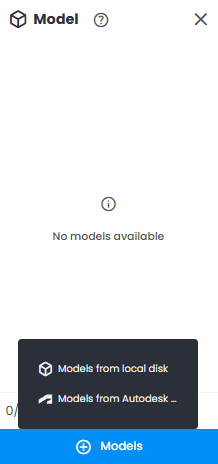
または、モデルエクスプローラの最下部にあるローカルディスクからのモデルを追加ボタンを使用します。
- IFC/DWG/JT/STP/STEP/NWD/OBJ/RVT形式のモデルをローカルハードドライブからアップロードするには、ファイルをドラッグ&ドロップするか、クリックしてモデルファイルの場所を選択します。
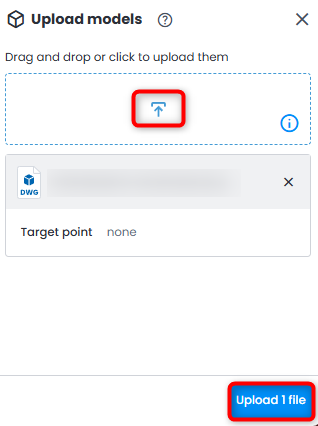
アップロードするファイルの名前にサポートされていない文字が含まれている場合は、自動的にアンダースコア「_」に置き換えられ、ファイルはそのままアップロードされます。
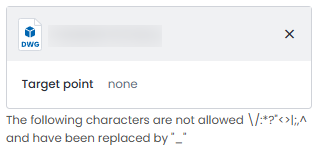
- すべてのモデル形式で、x、y、z座標をカンマ区切りで手動入力して、ターゲットポイント(モデルの中心点)の座標を設定できます。
3D ビューを開いた状態で3Dビューから座標を選択をクリックすると、座標を対話的に指定できます。
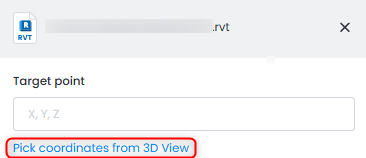
3D ビューでクリックするたびに、ターゲットポイントフィールドの座標が変更されます。
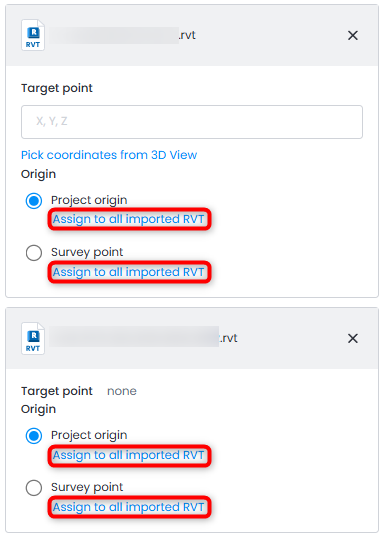
- RVT形式のモデルでは、Cintooでの空間の中心の選択に対応する起源インポート設定を選択します。
- プロジェクトの起源:Revitのプロジェクト基準点の原点がCintooの原点(0,0,0)に一致するようにモデルが配置されます。大きな座標による問題を避けるために3Dモデラーが一般的に使用する設定で、ローカル座標系と呼ばれることもあります。
- 測定点:Revitの測量点/内部原点がCintooの原点(0,0,0)に一致するようにモデルが配置されます。モデルと点群の実世界座標を一致させる必要がある場合に使用します。
- 複数のRVTモデルを同時にインポートする場合は、インポートしたすべてのRVTに割り当てるをクリックすると、同じ起源設定をすべてに適用できます。
 注:RVTモデルでは、3Dビューが1つだけインポートされます。Revitのプロジェクトブラウザーでアルファベット順に最初の3Dビューです。このビューで表示されている要素のみがインポートされます。モデル全体をインポートするには、ファイルを保存する前に、必要なすべての要素を表示する3Dビューがリストの先頭になるようにしてください(たとえば名前を変更します)。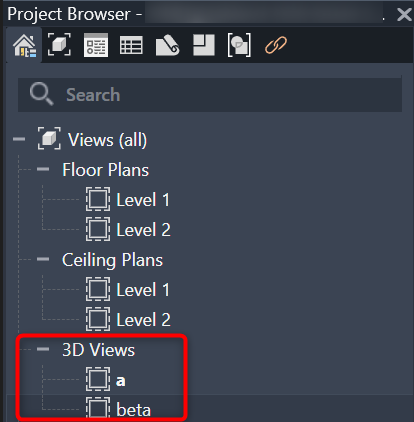
- 選択したファイルがリストに表示されるので、アップロードをクリックして転送を開始します。モデルはすぐにリソース エクスプローラとデータタブに保留中のステータスで表示されます。保留中は、名前列と作成者列の間の読み込みアイコンで確認できます。

- モデルをCintooで表示できる状態になると、メール通知が送信されます。右上のタスクの進行状況パネルで進捗を確認できます。
RevitからのIFCエクスポート
RevitからIFCをエクスポートする際は、IFCエクスポートの設定オプションで次の点を確認します。
- Advancedで、サイトのローカル配置原点にIFCSITE elevationを含めるようにしてください。
- Level of Detailで、モデルのジオメトリに適した詳細レベルを選択してください。
この記事は役に立ちましたか?
それは素晴らしい!
フィードバックありがとうございます
お役に立てず申し訳ございません!
フィードバックありがとうございます
フィードバックを送信しました
記事の改善におけるご協力ありがとうございます。