Dieser Artikel beschreibt Mehrbenutzersitzungen in Cintoo Workspace - wie Sie eine Sitzung erstellen, ihr beitreten und sie verlassen, welche Werkzeuge für die Zusammenarbeit darin verfügbar sind und wie die geführte Zusammenarbeit mit Lead, Gather und Follow funktioniert. Desktop- und VR-Nutzer teilen sich dieselbe Sitzung und sehen sich gegenseitig in Echtzeit.
Für den Beitritt zu einer Sitzung ist kein Collaborative-Abonnement erforderlich - jeder angemeldete Nutzer mit einer Sitzungs-ID kann beitreten.
INHALTSVERZEICHNIS
- Sitzungsverwaltung
- Avatare und Präsenz
- Session Toolbar (Sitzungs-Symbolleiste)
- Laserpointer
- Lead, Gather & Follow
- Anmerkungen und Messungen in einer Sitzung
Sitzungsverwaltung
Dieser Abschnitt behandelt, was vor dem Start einer Sitzung zu prüfen ist, wie Sie eine Sitzung erstellen, ihr beitreten und sie verlassen und wie Verbindungsfehler behandelt werden.
Voraussetzungen
Bevor Sie eine geführte Sitzung erstellen oder ihr beitreten, stellen Sie sicher, dass jeder Teilnehmer bereits Zugriff auf das Projekt hat, das Sie verwenden möchten. In der Anwendung selbst gibt es keine Möglichkeit, einen Nutzer zu einem Projekt einzuladen - laden Sie ihn zuerst über die Webanwendung ein.
Sitzung erstellen
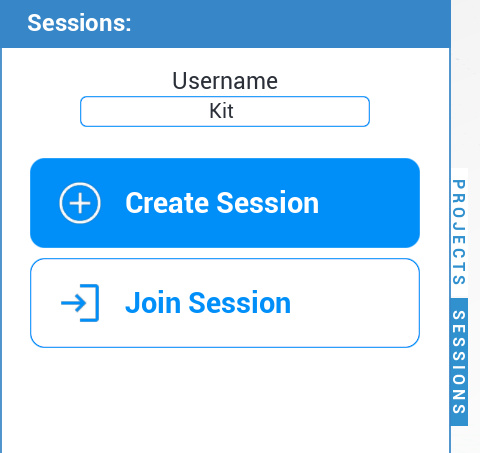
- Öffnen Sie die Registerkarte Sessions auf der linken Seite
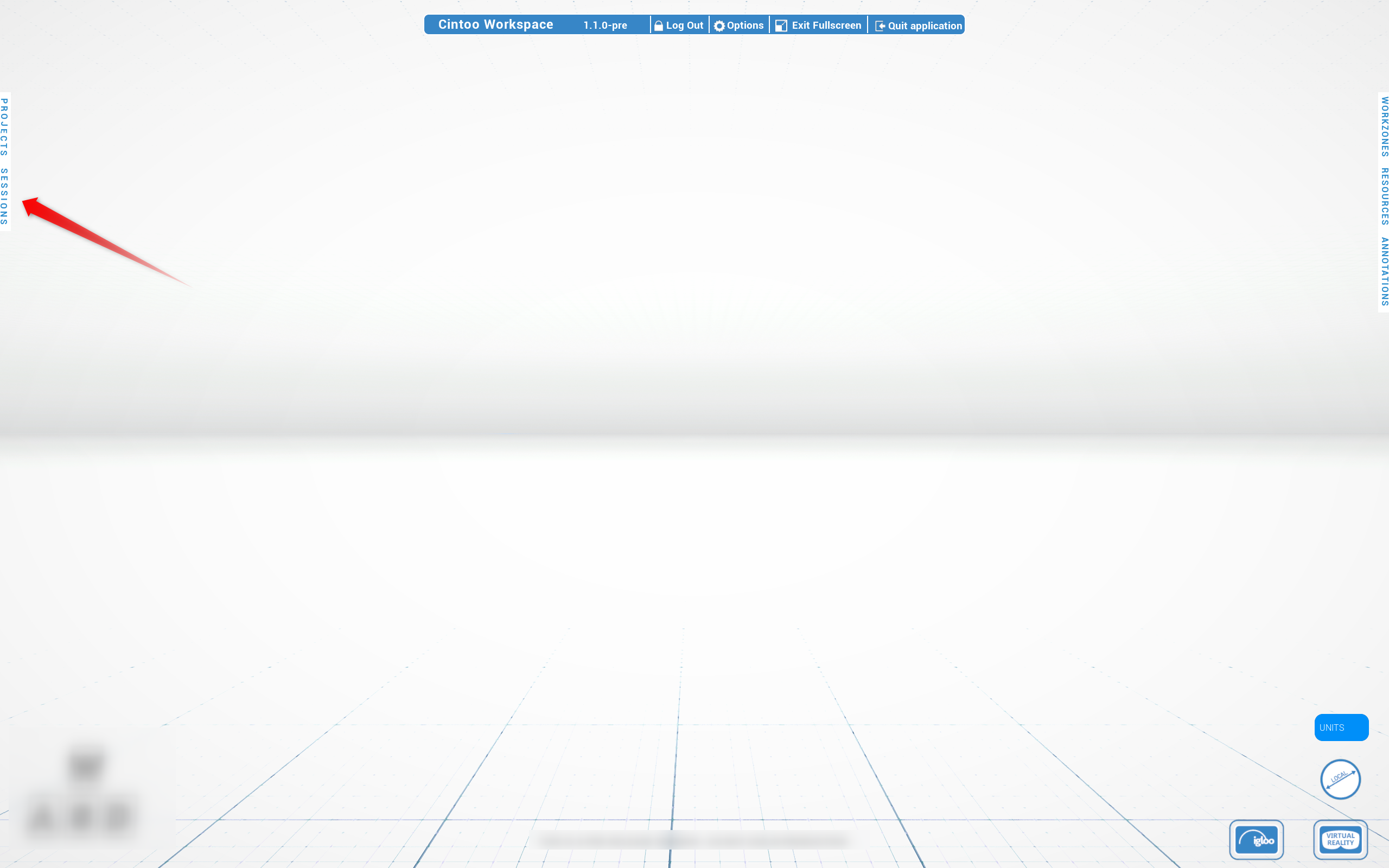
- Geben Sie den Username ein - obligatorischer Schritt, der zwischen Sitzungen gespeichert wird
- Klicken Sie auf Create Session
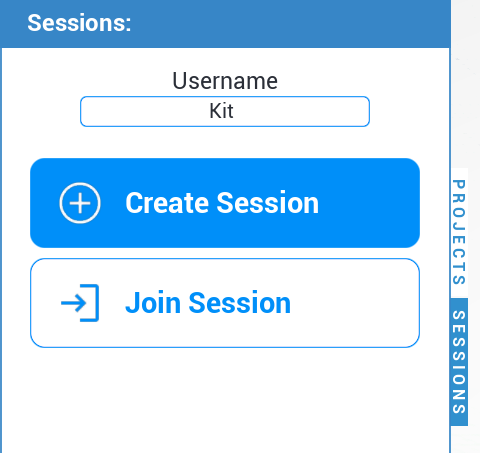
- Warten Sie auf die Bestätigung der Erstellung. Die Verbindung zu einer neuen Sitzung erfolgt automatisch.

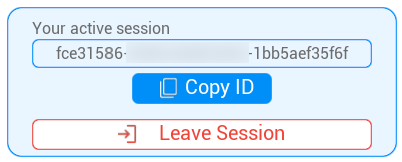
- Kopieren Sie die Sitzungs-ID und geben Sie sie an die Teilnehmer weiter
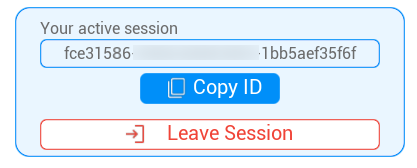 Hinweis: Eine Sitzung dauert 6 Stunden. Die Sitzungs-ID bleibt während der gesamten Dauer gleich.
Sitzung beitreten
Der Beitritt funktioniert auf dem Desktop und in den Modi VR egozentrisch und exozentrisch.
- Öffnen Sie die Registerkarte Sessions
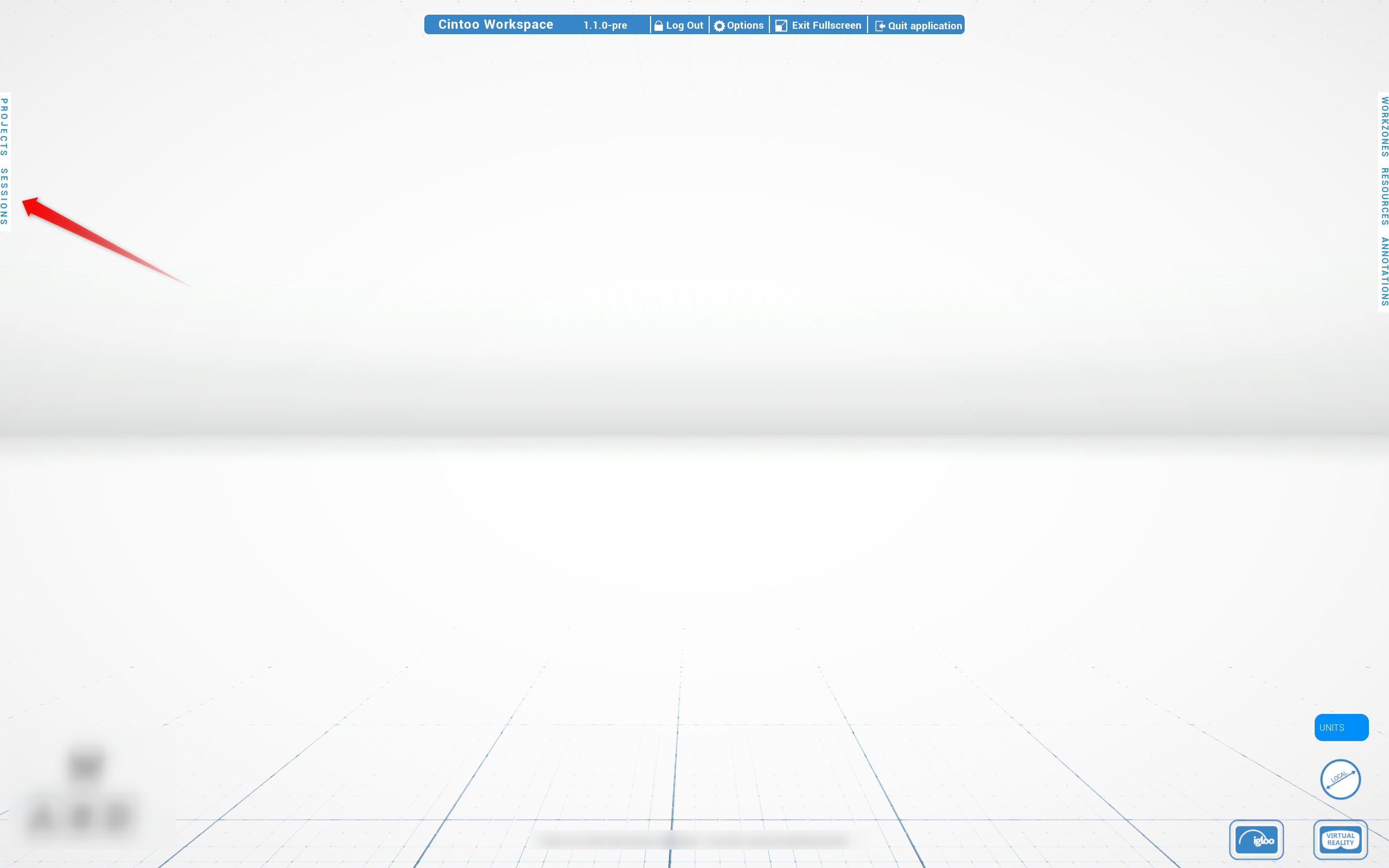
- Geben Sie den Username ein - obligatorischer Schritt, der zwischen Sitzungen gespeichert wird
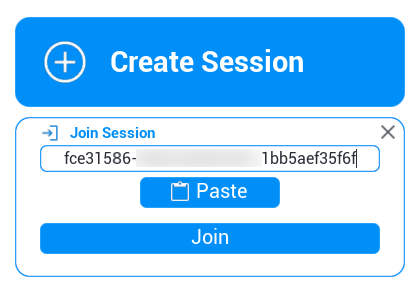
- Klicken Sie auf Join Session
- Fügen Sie die vom Ersteller der Sitzung weitergegebene Sitzungs-ID ein und klicken Sie auf Join
 Hinweis: Ein Teilnehmer, der gerade erst zu dem in der Sitzung verwendeten Projekt eingeladen wurde, muss sich von Cintoo Workspace abmelden und wieder anmelden, bevor er beitritt - die Projektliste wird nur bei der Anmeldung aktualisiert.Hinweis: Warten Sie, bis die Oberfläche jedes Teilnehmers das Zielprojekt vollständig geladen hat, bevor Sie sich auf Gather verlassen - eine Anfrage, die vor Abschluss des Ladevorgangs gesendet wird, kommt möglicherweise nicht an oder wird automatisch abgelehnt.
Sobald die Verbindung besteht, stehen die Werkzeuge für die Zusammenarbeit zur Verfügung - Avatare, Textchat, Sprachchat und Laserpointer.
Sitzung verlassen
Eine Sitzung kann auf verschiedene Arten verlassen werden:
- Klicken Sie in der Sitzungsoberfläche auf Leave Session
- Treten Sie einer anderen Sitzung bei - die Trennung von der aktuellen Sitzung erfolgt automatisch
- Melden Sie sich von der Anwendung ab
- Schließen Sie die Anwendung
Die Sitzung bleibt für die anderen Teilnehmer aktiv, und das Verlassen unterbricht sie nicht. Der Avatar wird für alle anderen entfernt.
Sitzungsfehler und Wiederverbindung
- Wenn eine Raum-ID ungültig ist oder eine Sitzung nicht mehr existiert, wird direkt eine Meldung angezeigt
- Nach einer vorübergehenden Trennung erfolgt die Wiederverbindung automatisch
- Nach dem erneuten Beitritt wird der alte Avatar entfernt und ein neuer erstellt
Avatare und Präsenz
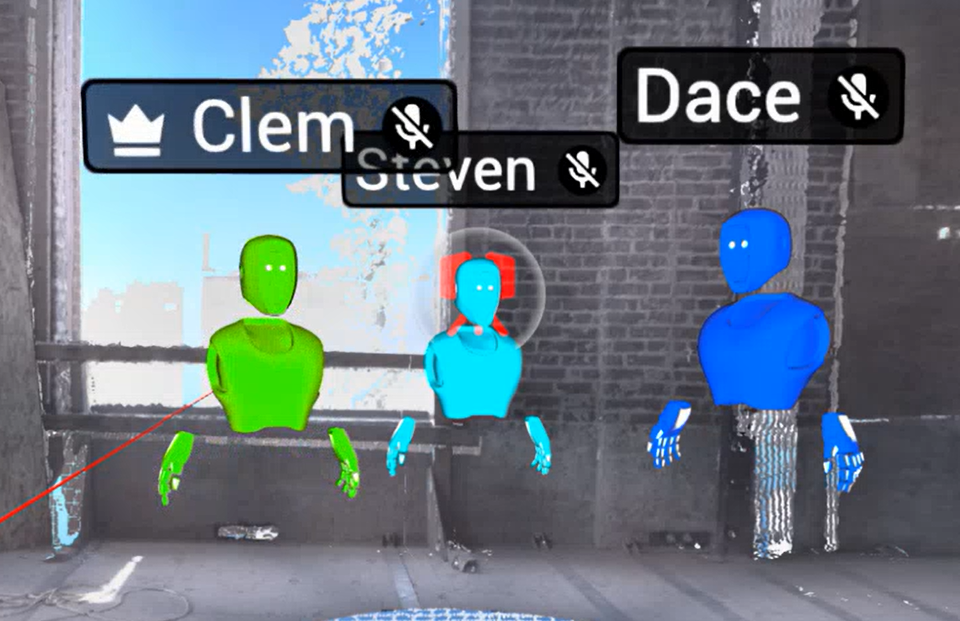
Ein Avatar wird automatisch erzeugt, wenn ein Nutzer einer Sitzung beitritt.
- Ein Avatar besteht aus einem Kopf, einem Oberkörper und zwei Händen
- Der Nutzername wird über jedem Avatar angezeigt
- Die Avatarfarbe ist für jeden Nutzer unterschiedlich, sodass sich Teilnehmer in einer Szene leichter unterscheiden lassen
- Desktop- und VR-Nutzer sehen sich in derselben Sitzung gegenseitig
- Avatare werden automatisch entfernt, wenn ein Nutzer die Sitzung verlässt oder die Verbindung getrennt wird
Kopfausrichtung, Hand- und Controllerbewegungen, Position, Rotation und Maßstab werden für alle Teilnehmer synchronisiert und bleiben bei jeder Navigationsmethode sichtbar - Gehen, Fliegen, Teleportation, Pan, Orbit und Scan zu Scan. Maßstabsänderungen eines VR-Nutzers (Exo-/Egozentrisch oder Dynamische Skalierung) sind für andere als Größenänderung seines Avatars in Echtzeit sichtbar.
Session Toolbar (Sitzungs-Symbolleiste)
Sie bündelt die zentralen Sitzungswerkzeuge - Textchat, Sprachchat und die Liste Members - zusammen mit Aktionen der geführten Zusammenarbeit wie Gather, Opt in und Opt out, Take Lead und Demote - alles an einem Ort.

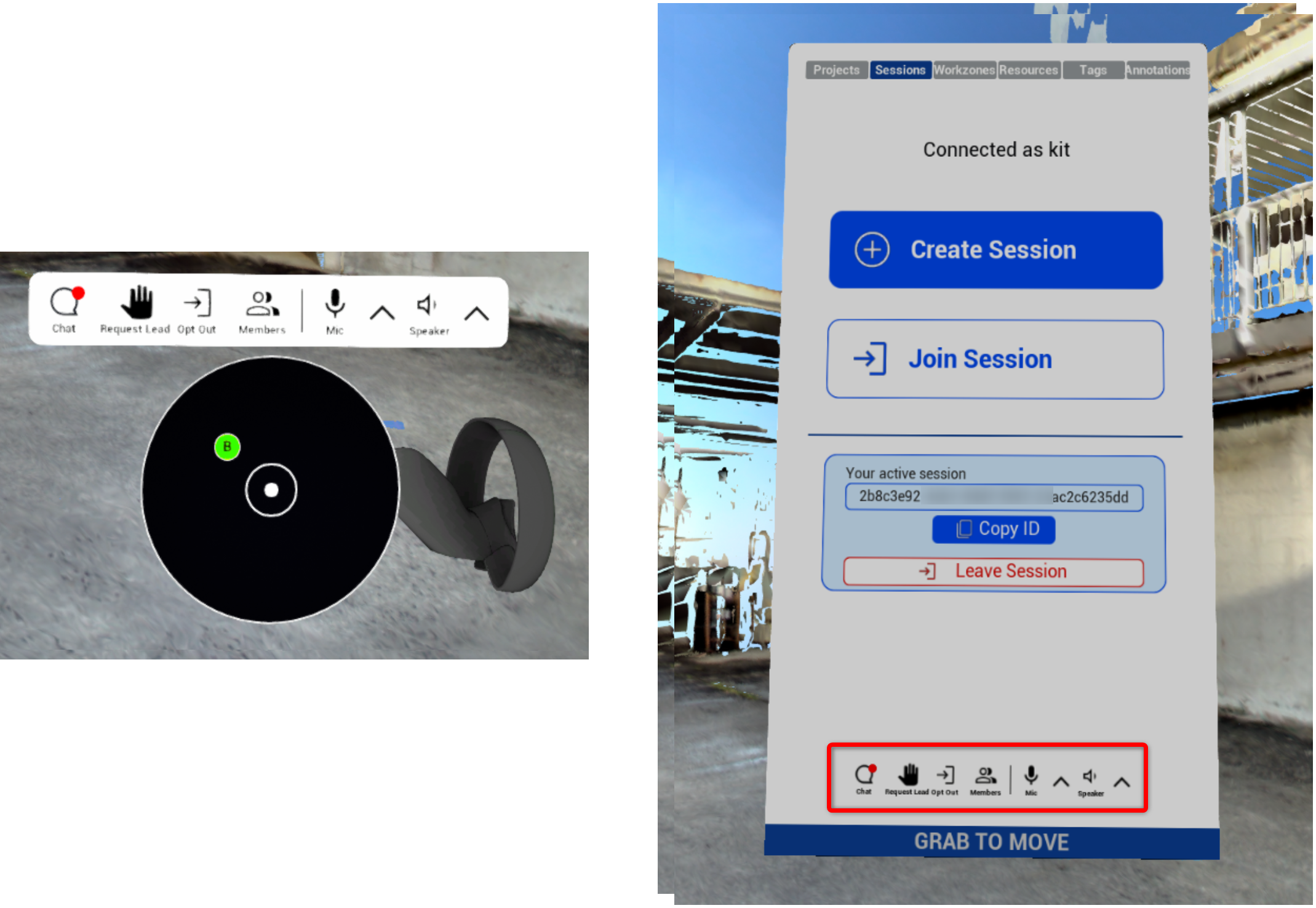
Textchat
Verfügbar in einem eigenen Bereich auf dem Desktop und in VR.
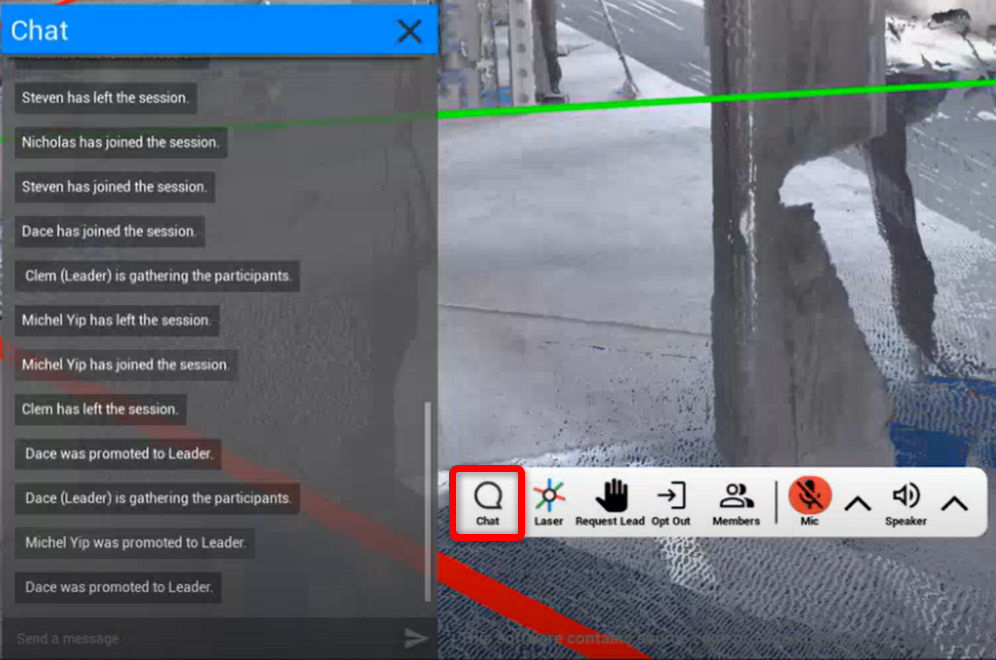
Auf dem Desktop wird er über die Session Toolbar aktiviert, indem Sie auf Chat klicken.
In VR wird er über das Handgelenkmenü oder über die Session Toolbar auf der Registerkarte Sessions aktiviert.
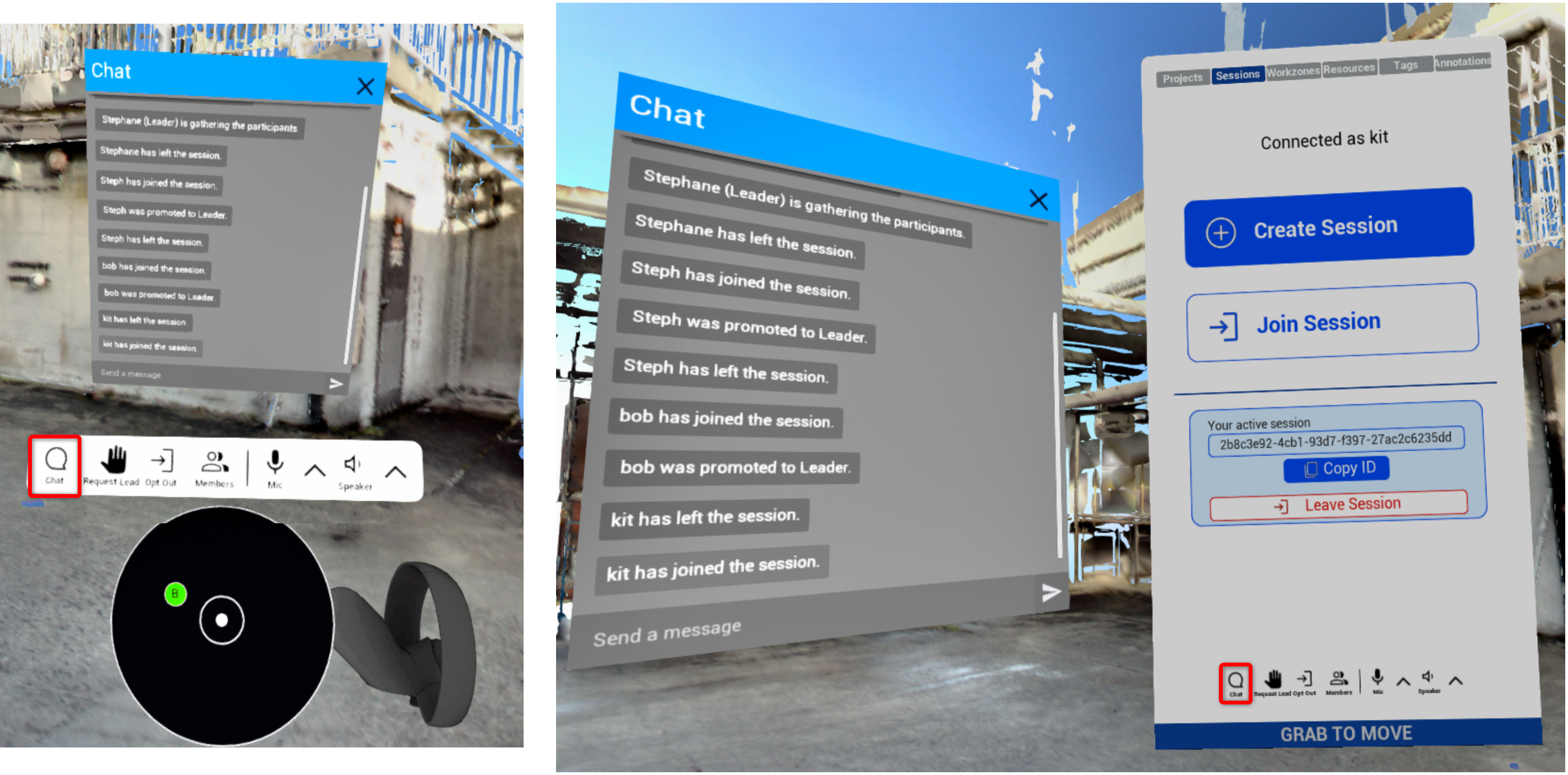
- Öffnen und schließen Sie den Bereich jederzeit - der Nachrichtenverlauf bleibt für die Dauer einer Sitzung erhalten
- Desktop-Nutzer tippen mit einer Tastatur, VR-Nutzer verwenden eine virtuelle Tastatur
- Die Fortbewegung bleibt in VR verfügbar, solange der Chatbereich geöffnet ist
- Der Chat dient zugleich als Aktivitätsprotokoll der Sitzung - Beitritts- und Austrittsaktivitäten, Gather-Versuche und Meldungen über verweigerten Projektzugriff werden alle im Chatverlauf angezeigt
- Wenn der Bereich geschlossen ist, signalisiert eine Anzeige am Symbol Chat in der Session Toolbar neue Aktivität
Sprachchat
Verbindet alle Teilnehmer einer Sitzung auf dem Desktop und in VR.
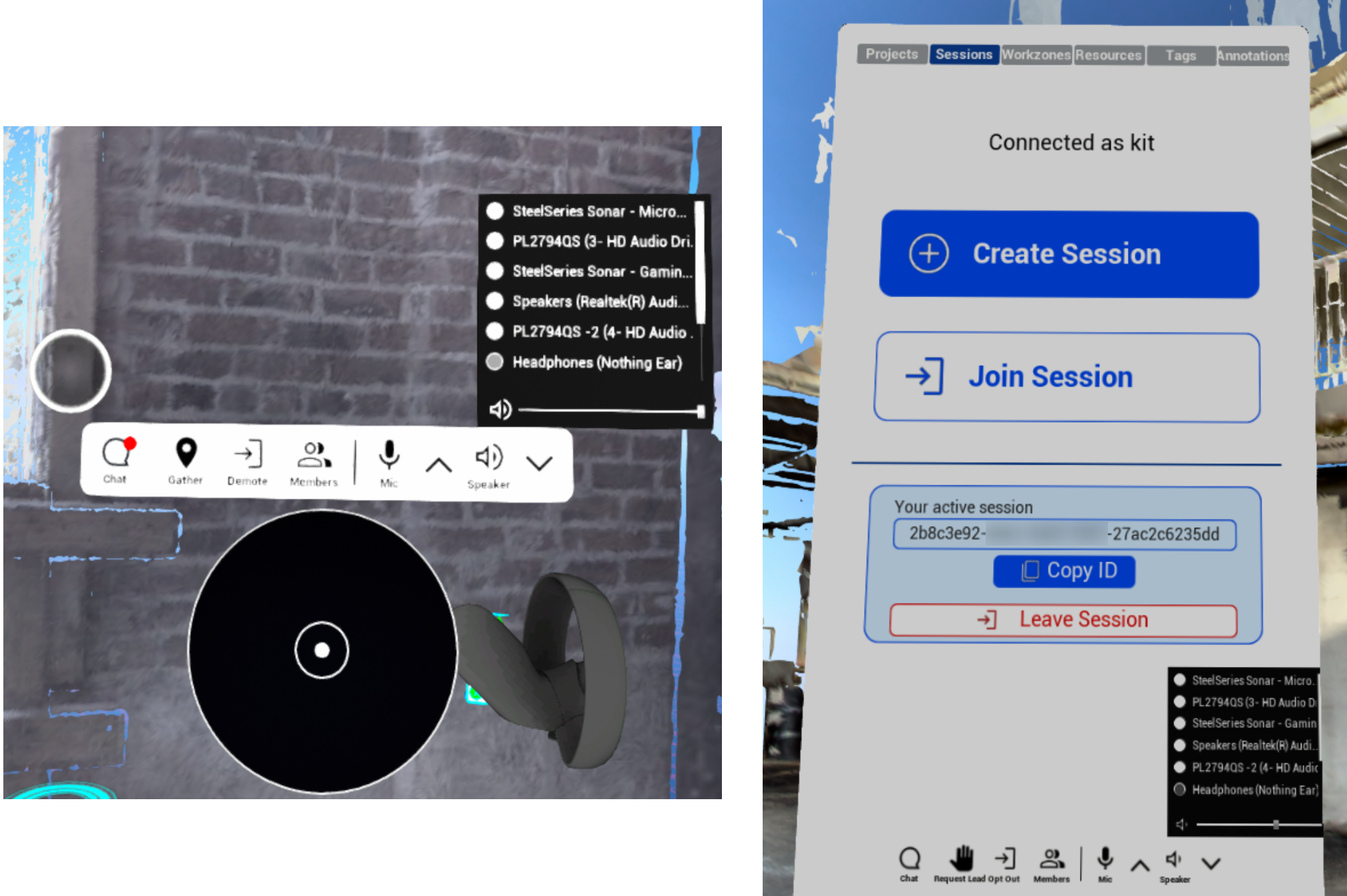
- Mikrofon-Eingabegerät auswählen
- Audio-Ausgabegerät auswählen
- Mikrofon stummschalten und wieder einschalten
- Eine eigene Lautstärke über Voice chat volume festlegen, getrennt vom übrigen Audio der Anwendung - bei null werden die Stimmen stummgeschaltet, ohne den Rest der Anwendung stummzuschalten
Auf dem Desktop wird er über die Schaltfläche in der Session Toolbar gesteuert.
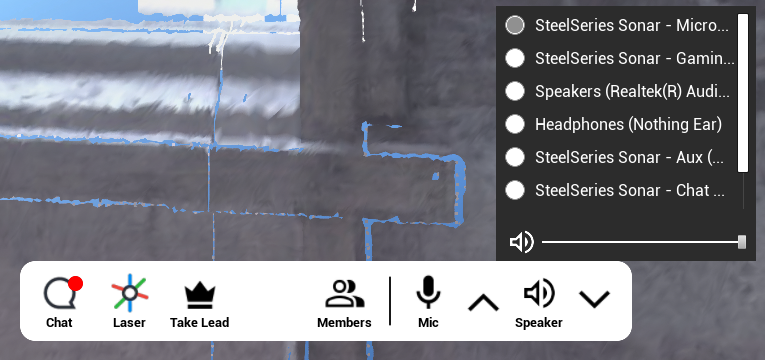
In VR wird er über das Handgelenkmenü oder über die Session Toolbar auf der Registerkarte Sessions gesteuert.
Alle stummschalten
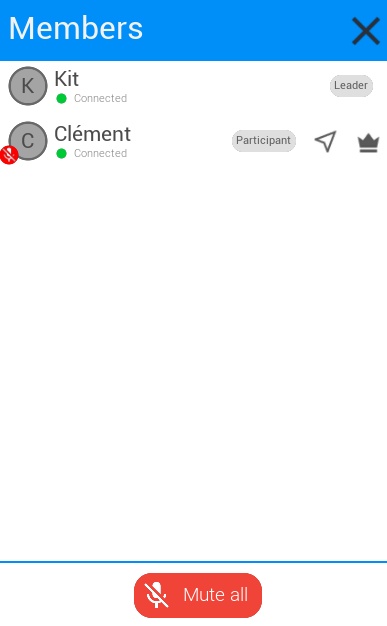
Der Leader kann alle anderen Teilnehmer einer Sitzung auf dem Desktop und in VR gleichzeitig stummschalten, und zwar mit der Schaltfläche Mute all am unteren Rand des Bereichs Members.
- Jeder Teilnehmer kann die eigene Stummschaltung jederzeit über die Session Toolbar aufheben
- Teilnehmer, die beitreten, nachdem Mute all verwendet wurde, sind nicht stummgeschaltet
- Ein neuer Leader übernimmt Mute all, und der bisherige Leader verliert diese Funktion
- Der Stummschaltungsstatus bleibt unverändert, wenn der Leader wechselt
Members (Teilnehmerliste)
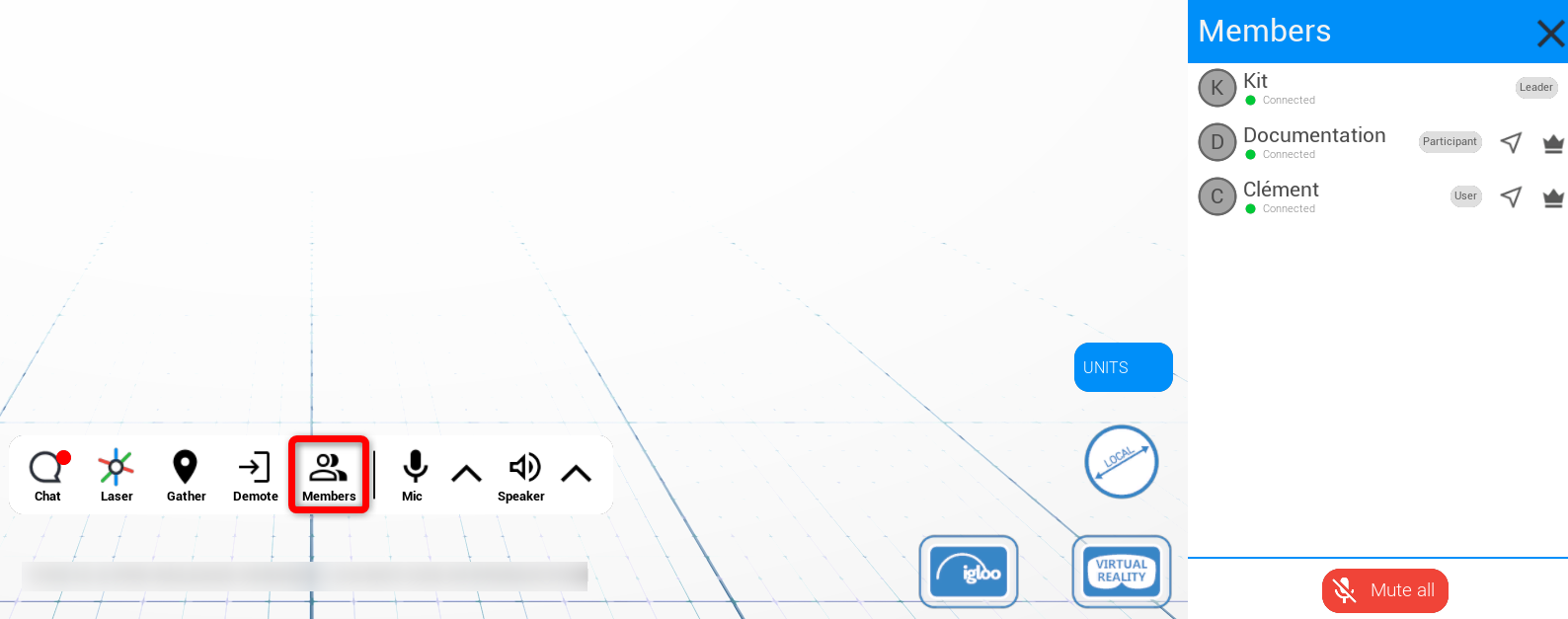
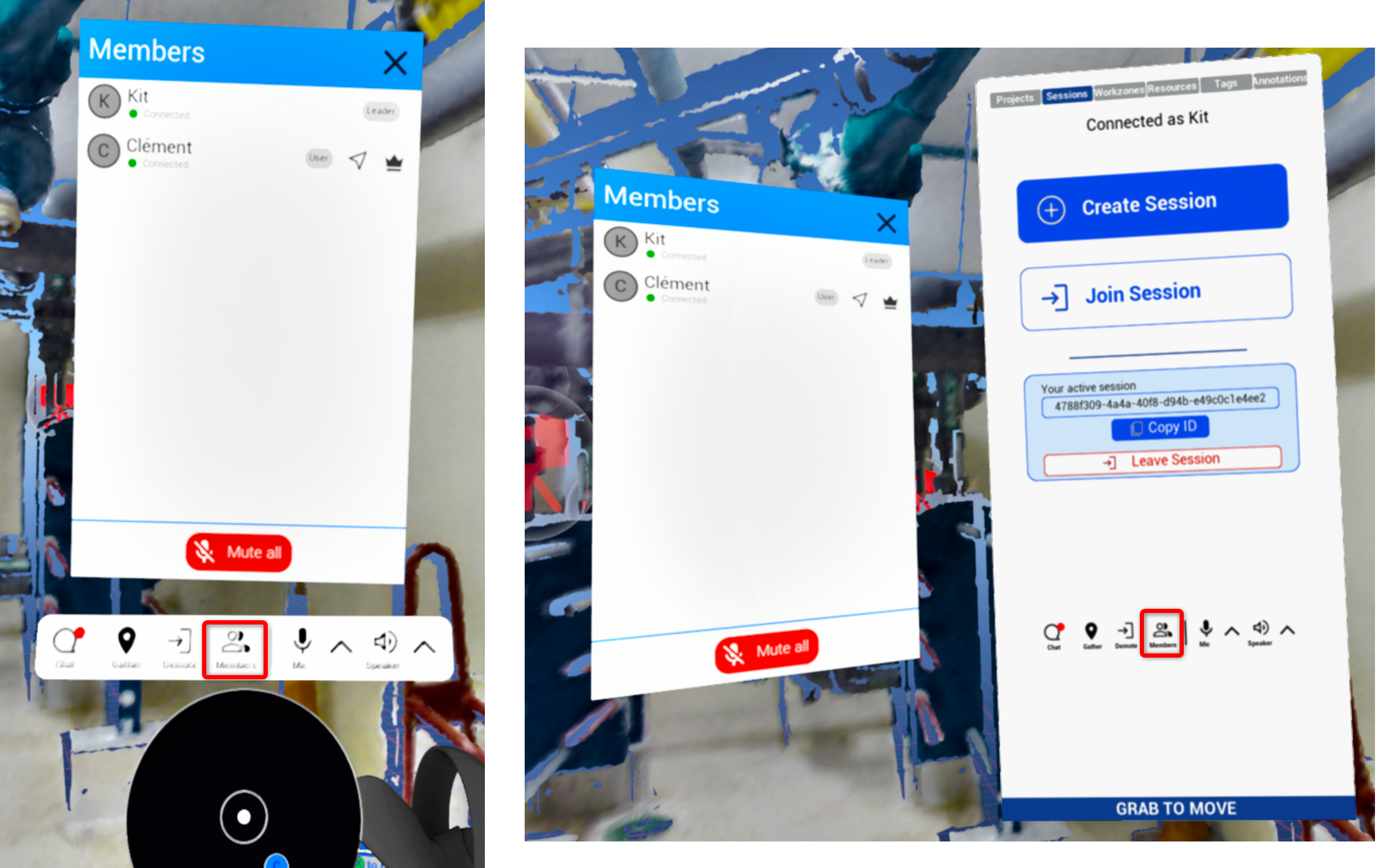
Zentrale Anlaufstelle, um die Sitzungsrollen zu verstehen. Sie zeigt die verbundenen Nutzer, ihre Namen und Rollen-Badges an.
Auf dem Desktop wird sie über die Session Toolbar aktiviert, indem Sie auf Members klicken.
In VR wird sie über das Handgelenkmenü oder über die Session Toolbar auf der Registerkarte Sessions aktiviert.
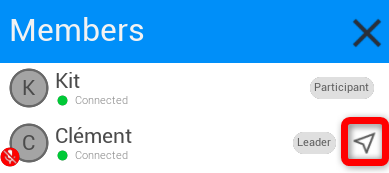
Zum Standort eines Remote-Nutzers wechseln
Über die Liste Members können Sie direkt zur Position eines anderen Nutzers springen, ohne auf ein Gather zu warten. Die Position wird an den ausgewählten Nutzer angeglichen, ebenso Ausrichtung und Maßstab.
Nützlich, um zu einem Teammitglied aufzuschließen, einen Punkt zu untersuchen, den jemand bereits prüft, oder sich informell neu zu gruppieren, ohne die Leitung der Sitzung zu ändern.
Leader zuweisen
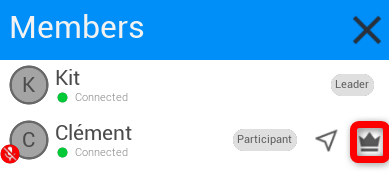
Der Leader kann einen anderen Nutzer als Leader festlegen, indem er auf das Symbol Krone neben dem Username in der Liste Members klickt.
Aktionen nach Rolle
Die Session Toolbar enthält Aktionen, die für die aktuelle Rolle relevant sind, und wird nach einem Rollenwechsel sofort aktualisiert.
| Rolle | Aktionen in der Session Toolbar | Schaltflächen im Bereich |
|---|---|---|
| Leader | Gather auslösen Demote - die Leitung abgeben |  |
| Participant | Request Lead Opt out, um dem Leader nicht mehr zu folgen |  |
| User | Take Lead, wenn der Leader abwesend ist Opt in zur geführten Navigation |  |
Das Vorgeben eines Projekts ist eine Aktion des Leader, wird aber nicht über die Session Toolbar ausgeführt - siehe Projektvorgabe.
Laserpointer
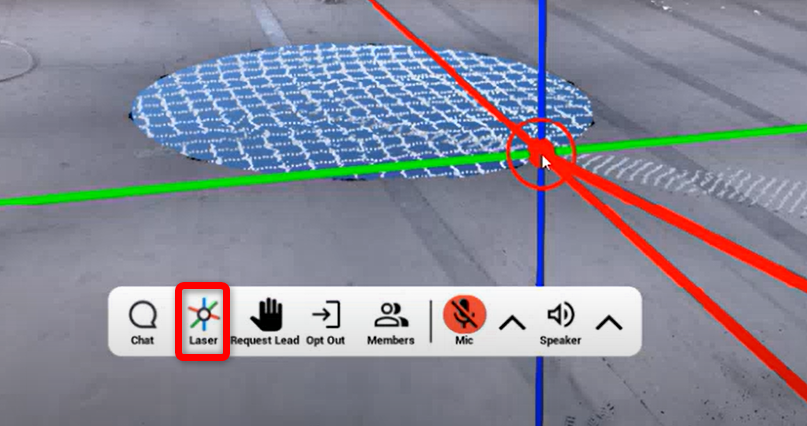
Er lenkt die Aufmerksamkeit auf einen Ort, ein Objekt oder einen Bereich. Er ist für andere Teilnehmer sichtbar, mit einer Markierung an seinem Endpunkt.
| Plattform | Steuerung |
|---|---|
 Desktop Desktop | Drücken Sie L oder klicken Sie auf Laser in der Session Toolbar, um ihn ein- oder auszuschalten. Zielen Sie mit der Maus. Drücken Sie J, um ihn zu verlängern (oder die Pfeiltaste nach oben ⬆️), und K, um ihn zu verkürzen (oder die Pfeiltaste nach unten ⬇️). |
 VR VR | Zielen Sie mit dem Controller. Halten Sie die Grip-Taste des Navigations-Controllers gedrückt, um ihn ein- oder auszuschalten, und passen Sie die Länge mit dem Joystick an. |
Lead, Gather & Follow
Die geführte Zusammenarbeit hält ein Team koordiniert, ohne die individuelle Kontrolle zu nehmen.
Sitzungsrollen
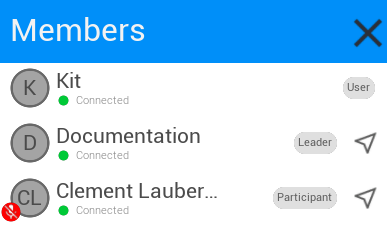
In der Liste Members durch Badges gekennzeichnet.
Der Leader hat in der 3D-Umgebung ein markantes Symbol Krone neben dem Username.
| Rolle | Beschreibung | Aktionen |
|---|---|---|
| Leader | Leitet eine Sitzung. Erkennbar in der Liste Members, in der 3D-Szene und im Radar-Overlay. | Gather auslösen, die Leitung abgeben oder zuweisen, Projekt vorgeben, alle stummschalten |
| Participant | Für die geführte Navigation angemeldet (opted in) - folgt dem Projekt des Leader und kann per Gather versammelt werden. | Gather annehmen oder ablehnen, die Rolle Leader anfordern |
| User | Hat die geführte Navigation abgewählt (opted out), navigiert eigenständig und bleibt in der Sitzung. | Frei navigieren, später Opt in verwenden |
Opt in und Opt out
- Opt in macht einen Nutzer zum Participant - aktiviert Gather-Benachrichtigungen und Aufforderungen, einem neuen Leader zu folgen

- Opt out macht einen Nutzer zu einem eigenständigen User. Gather-Anfragen und Folgeaufforderungen unterbrechen die Navigation nicht mehr

Das Folgen bewegt einen Participant nicht fortlaufend - die Navigation bleibt frei, und nur ein angenommenes Gather versetzt ihn an einen anderen Ort.
Strukturierte Begehungen und eigenständige Erkundung können gleichzeitig in einer Sitzung stattfinden.
Leitung anfordern und übernehmen
- Ein Participant kann die Rolle Leader anfordern - der aktuelle Leader nimmt die Anfrage an oder lehnt sie ab
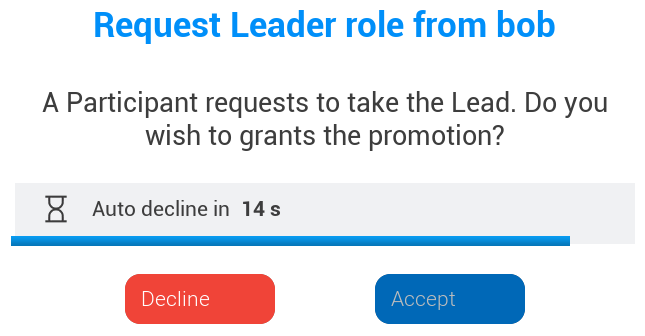
- Der Leader kann die Leitung mit Demote in der Session Toolbar abgeben

- Wenn der Leader die Sitzung verlässt, wird sie ohne Leader fortgesetzt - alle werden zu Users, und jeder Teilnehmer kann die Rolle Leader mit der Schaltfläche Take Lead übernehmen

Dem Leader folgen
Immer wenn ein Nutzer Leader wird - zugewiesen durch einen bisherigen Leader, nach einer Anfrage oder mit Take Lead -, wird jeder Participant im Chat benachrichtigt und gefragt, ob er dem neuen Leader folgen möchte. Users werden nicht gefragt.
- Annehmen - der Nutzer bleibt Participant
- Ablehnen - der Nutzer wird zu einem eigenständigen User
- Keine Antwort - die Aufforderung schließt sich nach 15 Sekunden, und der Nutzer wird zu einem eigenständigen User
Gather
Gather bringt eine Gruppe an den Standort des Leader und gleicht dabei Position, Maßstab und Ausrichtung des Leader an.
Für einen Leader:
- Zu einem zu prüfenden Standort gehen
- Gather auslösen
- Eine Anfrage wird an jeden Participant gesendet
Für einen Participant:
- Eine Bestätigungsaufforderung wird angezeigt
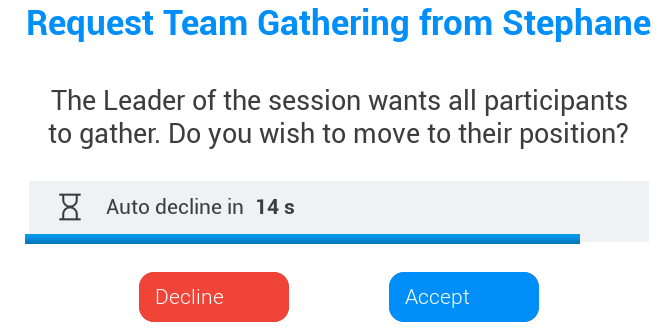
- Die Versetzung annehmen oder ablehnen
- Bei Annahme erfolgt die Versetzung in den Bereich des Leader - die Nutzer werden um einen Leader herum platziert, und zwar im Maßstab des Leader. Der Participant erhält außerdem die Sichtbarkeit von Arbeitszonen und Ressourcen des Leader.
- Bei Ablehnung ändert sich nichts - die Rolle bleibt gleich, und die Sitzung wird nicht verlassenWarnung: Der exozentrische Maßstab ist nur in VR verfügbar (siehe Exozentrischer / egozentrischer Maßstab). Löst ein Leader im exozentrischen Maßstab Gather aus, kommen die Participants ebenfalls im exozentrischen Maßstab an. Dies kann für Desktop-Participants, die nicht in die exozentrische Ansicht wechseln können, nicht angeglichen werden. Gehen Sie während einer geführten Sitzung sorgfältig mit der Skalierung um.
Räumliche Orientierung
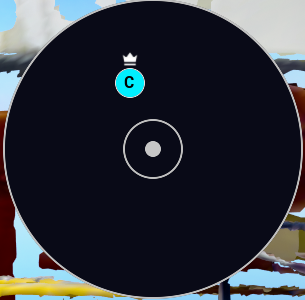
- Leader-Anzeige - ein Kronensymbol neben dem Namen in der 3D-Umgebung und eine kleine Krone im Radar-Overlay zeigen, wer eine Sitzung leitet
- Namensschilder und Remote-Markierungen - identifizieren Nutzer in einer Szene
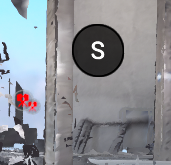
- Beacons - halten weit entfernte Nutzer erkennbar, wenn Namensschilder zu klein werden, und zeigen die Initialen des Nutzers - den ersten Buchstaben jedes Wortes seines Namens. Die Entfernung, ab der die Markierungen umschalten, passt sich dem Maßstab des Nutzers an.
- Radar-Overlay - zeigt relative Positionen mit Nutzerinitialen und Avatarfarben neben der Liste Members
Projektvorgabe
Der Leader kann ein Projekt vorgeben, sodass alle denselben Kontext prüfen. Wechseln Sie dazu das Projekt über die Registerkarte Projects. Die Projektvorgabe gilt für alle in der Sitzung - Leader, Participants und Users.
Solange eine Sitzung einen Leader hat, können andere Teilnehmer das Projekt nicht wechseln - eine Benachrichtigung erklärt, dass nur der Leader dies tun kann. Ohne Leader kann jeder das Projekt wechseln.
- Die Vorgabe wird anhand der Zugriffsrechte der Plattform geprüft - ein Nutzer ohne Zugriff auf ein Projekt wird nicht in dieses Projekt gewechselt und aus der Sitzung entfernt
- In der Anwendung selbst gibt es keine Möglichkeit, einen Nutzer zu einem Projekt einzuladen - laden Sie ihn vor dem Start einer Sitzung über die Webanwendung ein
- Nutzer, die einer geführten Sitzung beitreten, erhalten eine Aufforderung, zum Sitzungsprojekt zu wechseln. Bei Ablehnung endet die Teilnahme an der Sitzung
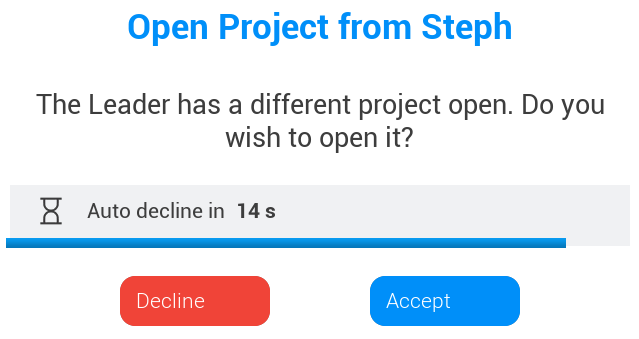
- Nur ein Leader wird im Chat benachrichtigt, wenn einem Teilnehmer der Zugriff auf das vorgegebene Projekt fehlte
Anmerkungen und Messungen in einer Sitzung
Anmerkungen und Messungen können gemeinsam geprüft werden, sodass alle über dasselbe Element sprechen.
Anmerkungen - weitere Details unter Anmerkungen in Cintoo Workspace:
- Wenn der Leader Anmerkungen abruft, wird auch die Anmerkungsliste der Participants aktualisiert
- Wenn der Leader eine Anmerkung öffnet - durch Anklicken in der Liste oder ihrer Sprechblase in der 3D-Umgebung -, öffnen sich ihre Details auch für die Participants. Beschreibungen mehrerer geöffneter Anmerkungen werden gestapelt
- Wenn ein Teilnehmer eine Anmerkung erstellt und überträgt, erhält der Leader eine Benachrichtigung im Sitzungschat
Messungen - weitere Details unter Messungen in Cintoo Workspace:
- Jeder Teilnehmer kann Messungen durchführen, und nach der Bestätigung ist eine Messung für alle in einer Sitzung sichtbar
- Nur der Leader kann eine Messung löschen - das Löschen gilt für alle
- Der Bereich mit den Messdetails ist nur für den Teilnehmer sichtbar, der ihn geöffnet hat
- Messungen sind temporär - sie werden nicht im Cintoo-Projekt gespeichert und sind nach einem Projektwechsel oder dem Verlassen der Sitzung verschwunden
War dieser Artikel hilfreich?
Das ist großartig!
Vielen Dank für das Feedback
Leider konnten wir nicht helfen
Vielen Dank für das Feedback
Feedback gesendet
Wir wissen Ihre Bemühungen zu schätzen und werden versuchen, den Artikel zu korrigieren