Dieser Artikel beschreibt alle Aktionen, die mit Cintoo-Tags durchgeführt werden können.
Kontaktieren Sie uns unter sales@cintoo.com, um mehr über das Upgrade zu erfahren.
Erfahren Sie mehr über die Editionen BIM und TWIN.
INHALTSVERZEICHNIS
- Tag-Liste bearbeiten
- Tag bearbeiten
- Tags verschieben
- Nach Tags suchen
- Tags und Tag-Eigenschaften (Metadaten) anzeigen
- Link zu einem Tag kopieren
- Tags validieren
- 3D-Tags mit 2D-Tags (P&ID) verknüpfen
- Tag-Liste exportieren
- Tags in einen Teilen-Link aufnehmen
- Tags mit den Cintoo APIs aktualisieren
Tag-Liste bearbeiten
Über den Tag-Explorer
- Klicken Sie in der 3D-Ansicht auf das Symbol Tag-Explorer in der Explorer-Symbolleiste.

- Klicken Sie auf eine Tag-Liste, um sie zu bearbeiten, und klicken Sie dann auf das Symbol Bearbeiten unten im Tag-Explorer.
Wenn im Tag-Explorer keine Tag-Listen angezeigt werden, siehe Tag-Liste erstellen.
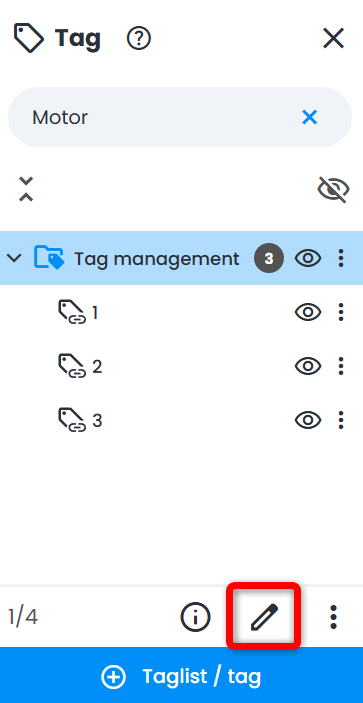
- Im Bereich Tag-Liste bearbeiten können die Felder Name, Farbe, Beschreibung und Metadaten jederzeit geändert werden.
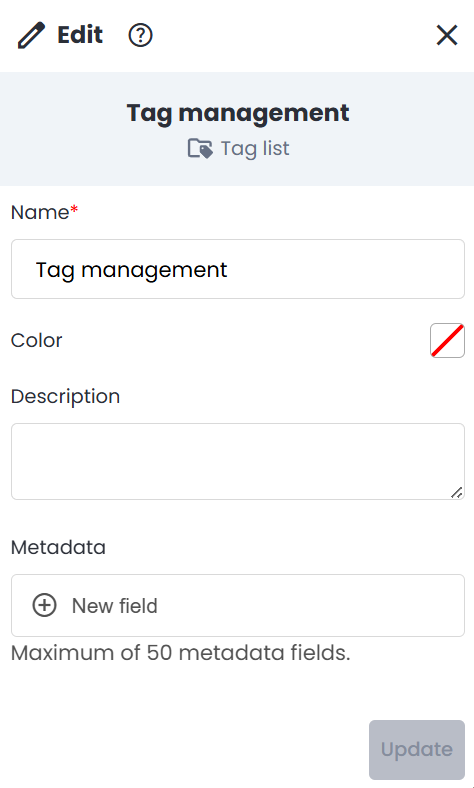
- Klicken Sie auf Update, um alle Änderungen zu speichern.
Über die Registerkarte Daten
- Navigieren Sie im Arbeitsbereich-Explorer zu der Arbeitszone, die die zu bearbeitende Tag-Liste enthält.
- Bewegen Sie den Mauszeiger über eine Tag-Liste und klicken Sie auf das Symbol Bearbeiten.
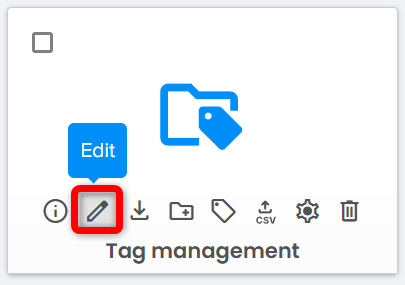

- Im Bereich Tag-Liste bearbeiten können die Felder Name, Farbe, Beschreibung und Metadaten jederzeit geändert werden.
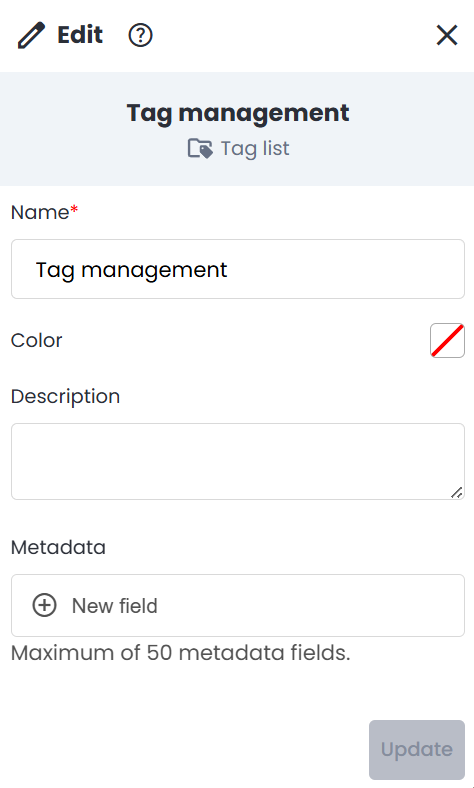
- Klicken Sie auf Update, um alle Änderungen zu speichern.
Tag bearbeiten
Über den Tag-Explorer
- Klicken Sie in der 3D-Ansicht auf das Symbol Tag-Explorer in der Explorer-Symbolleiste.
- Klicken Sie auf ein Tag, um es zu bearbeiten, und klicken Sie dann auf das Symbol Bearbeiten unten im Tag-Explorer.Hinweis: Wenn im Tag-Explorer keine Tags angezeigt werden, siehe Tag erstellen.
- Im Bereich Tag bearbeiten können die Felder ID, Beschreibung, Begrenzungsrahmen und Metadaten jederzeit geändert werden.
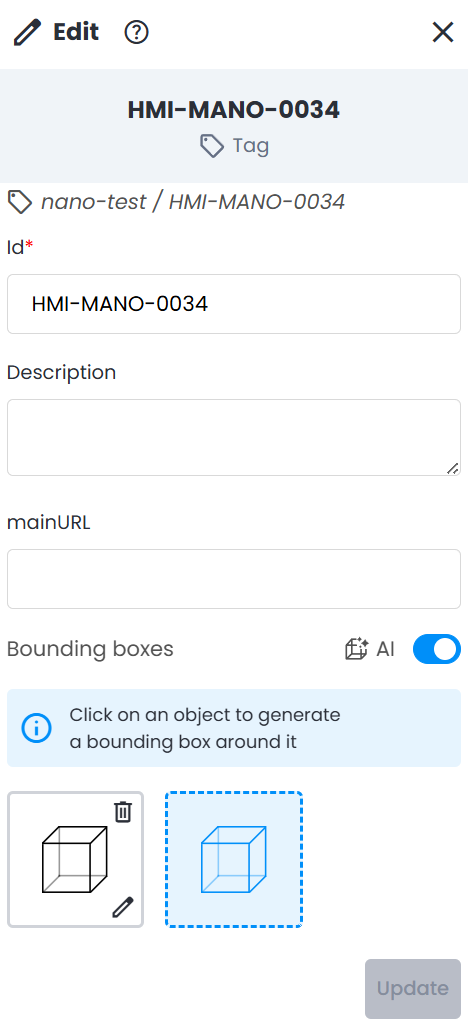
- Klicken Sie auf Update, um alle Änderungen zu speichern.
Über die Registerkarte Daten
- Navigieren Sie im Arbeitsbereich-Explorer zu der Arbeitszone, die eine Tag-Liste mit den zu bearbeitenden Tags enthält.
- Klicken Sie auf eine Tag-Liste, um die einzelnen Tags anzuzeigen, und wählen Sie dann das Symbol Bearbeiten für das zu ändernde Tag aus.
- Im Bereich Tag bearbeiten können die Felder ID, Beschreibung, Begrenzungsrahmen und Metadaten jederzeit geändert werden.
- Klicken Sie auf Update, um alle Änderungen zu speichern.
Tags verschieben
Im Tag-Explorer können Tags per Drag-and-drop von einer Tag-Liste in eine andere verschoben werden.
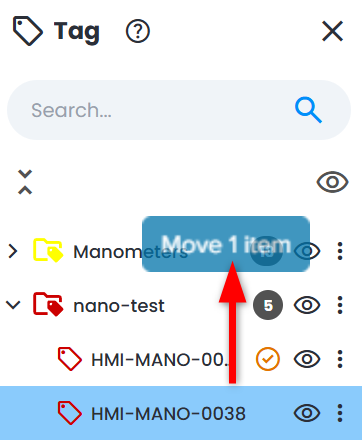
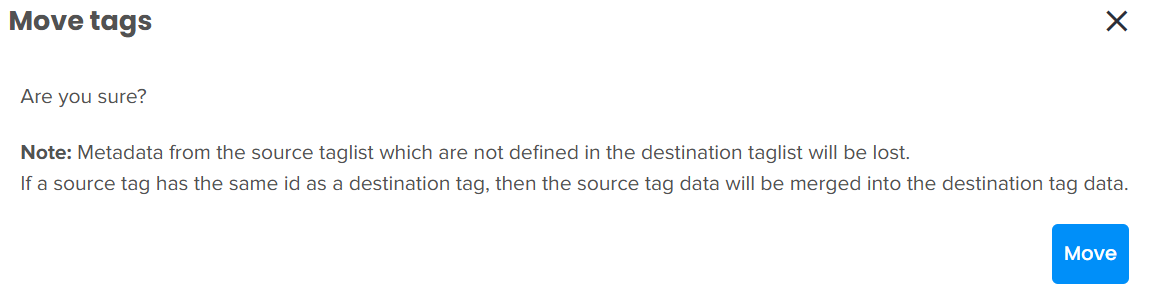
Ein Bestätigungsmenü wird angezeigt, um sicherzustellen, dass der Verlust nicht übereinstimmender und nicht definierter Metadaten akzeptabel ist.
Nach Tags suchen
Über den Tag-Explorer
- Geben Sie im Suchwerkzeug oben im Tag-Explorer einen Suchbegriff ein und drücken Sie die Eingabetaste, um anhand von ID oder Metadaten nach Tags zu suchen.
- Es werden alle Tag-Listen in allen eingeschalteten Arbeitszonen durchsucht, und die Ergebnisse enthalten alle Tag-Listen und Tags, die den Suchkriterien entsprechen.
- Das Suchergebnis ist auf die ersten 100 Elemente begrenzt. Verfeinern Sie die Suche, wenn das Limit erreicht ist.
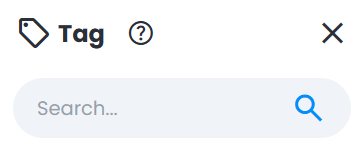
- Doppelklicken Sie auf eine Tag-Liste oder ein Tag, um sie bzw. es im Tag-Explorer zu lokalisieren.
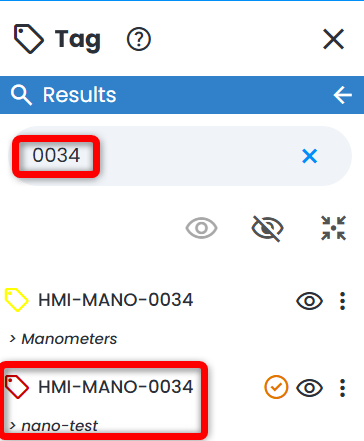
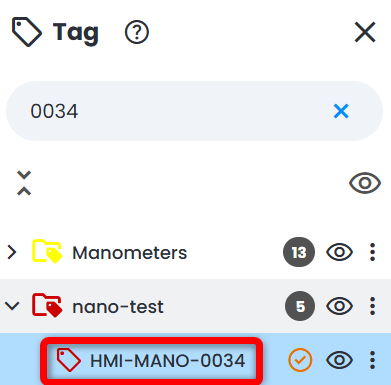
- Beenden Sie die Anzeige der Suchergebnisse, indem Sie auf die Schaltfläche Löschen klicken.

Über die Registerkarte Daten
- Wählen Sie die Stamm-Arbeitszone aus, die oben im Arbeitsbereich-Explorer aufgeführt ist.
- Geben Sie auf der Registerkarte Daten im Suchwerkzeug Suche einen Suchbegriff ein und drücken Sie die Eingabetaste, um anhand von ID oder Metadaten nach Tags zu suchen. Die Suche erfolgt in allen Tag-Listen der aktiven Arbeitszonen oder in der geöffneten Liste.
 Hinweis: Nur die Tag-ID kann über die Registerkarte Daten durchsucht werden. Alle anderen Metadaten werden in diesem Fall nicht in die Suche einbezogen.
Die Suchergebnisse werden zusammen mit dem Namen der Tag-Liste und dem Arbeitszonenpfad für jedes Tag angezeigt.
- Wenn Sie das Präfix „type:“ und das Schlüsselwort taglist hinzufügen, finden Sie alle Objekte vom Typ taglist im Projekt. Dieselbe Suche ist im Ressourcen-Explorer möglich.

- Verwenden Sie die Aktionssymbole auf der rechten Bildschirmseite, um Tag-Details anzuzeigen oder ein Tag in der 3D-Ansicht zu öffnen (3D abspielen). Beachten Sie, dass durch einen Klick auf ein Tag die Tag-Liste auf der Registerkarte Daten geöffnet wird.
Tags und Tag-Eigenschaften (Metadaten) anzeigen
Über den Tag-Explorer
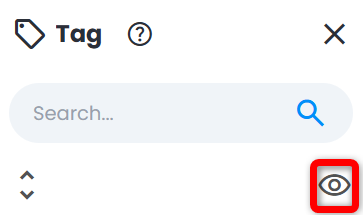
- Öffnen Sie in der 3D-Ansicht den Tag-Explorer über die linke Symbolleiste und klicken Sie auf Alle anzeigen.
- Die Tags in den Listen werden in der 3D-Ansicht in der Farbe angezeigt, die ihrer Tag-Liste zugeordnet ist. Die Tag-Farbe kann jederzeit durch Bearbeiten einer Tag-Liste geändert werden.
- Bewegen Sie den Mauszeiger in der 3D-Ansicht über ein Tag (d. h. ein farblich hervorgehobenes Element) und klicken Sie mit der linken Maustaste, um das Tag im Tag-Explorer hervorzuheben.
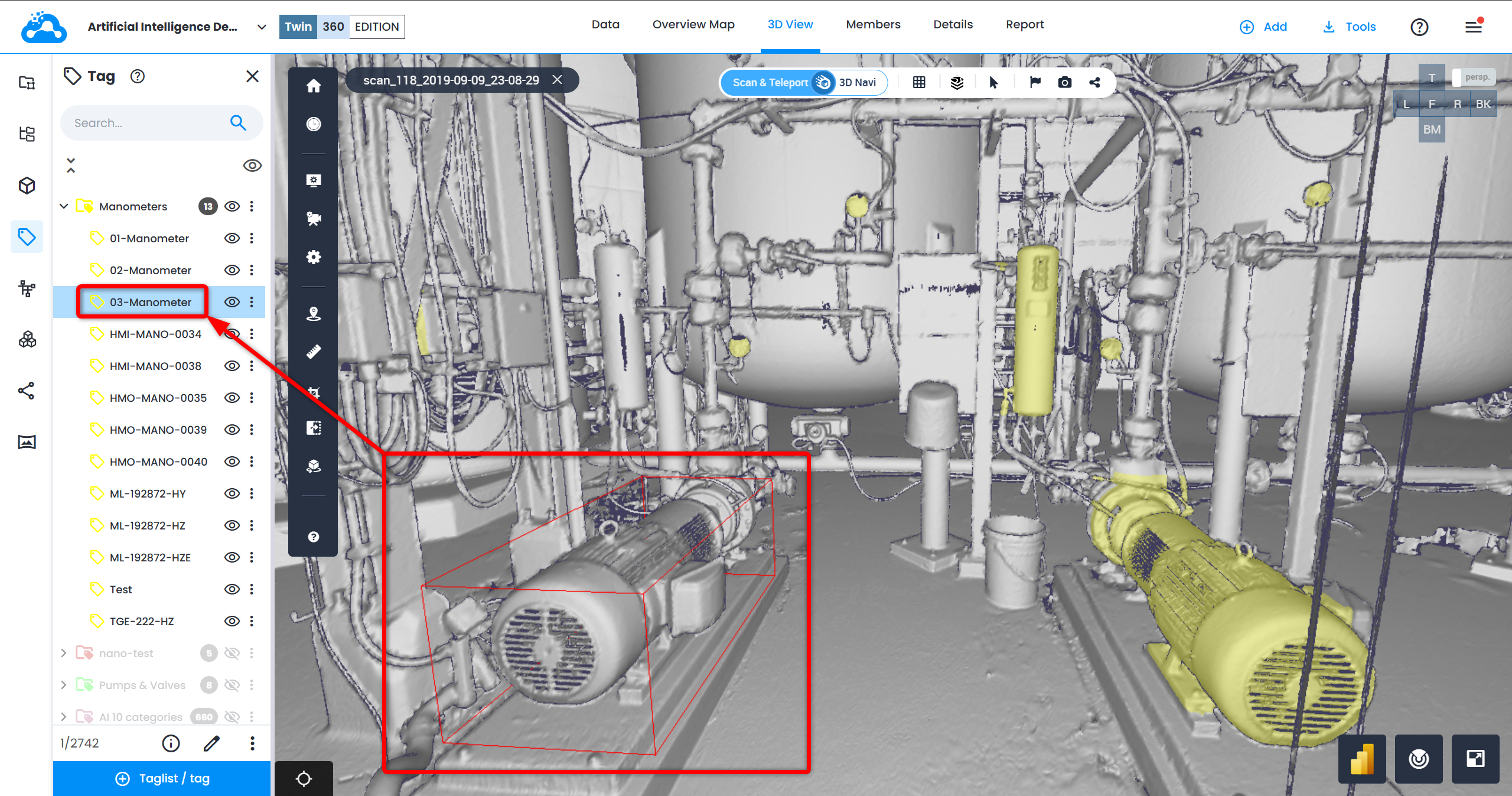
- Klicken Sie bei ausgewähltem und hervorgehobenem Tag auf Information unten im Tag-Explorer, um Eigenschaften und Details anzuzeigen.
- Scrollen Sie nach unten, um alle Metadaten in den Eigenschaften des Tags zu prüfen. Enthalten Metadaten einen Link, ist die URL anklickbar und wird in einem anderen Browser-Tab geöffnet.

Über die Registerkarte Daten
- Wählen Sie auf der Registerkarte Daten im Arbeitsbereich-Explorer eine Arbeitszone aus, die eine Tag-Liste enthält, und klicken Sie auf eine Tag-Liste, um ihre Tags anzuzeigen.
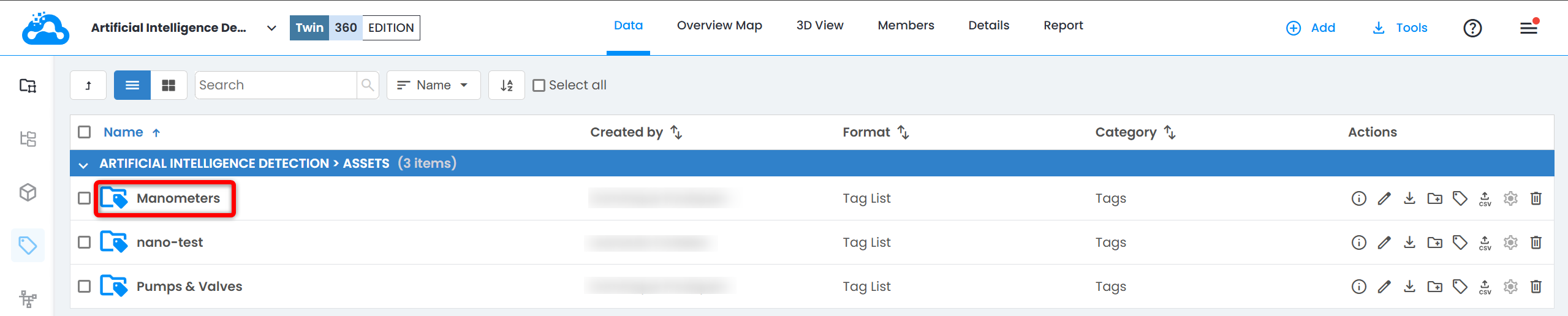
- Klicken Sie auf ein Tag, um Eigenschaften und Details im Bereich Information anzuzeigen.
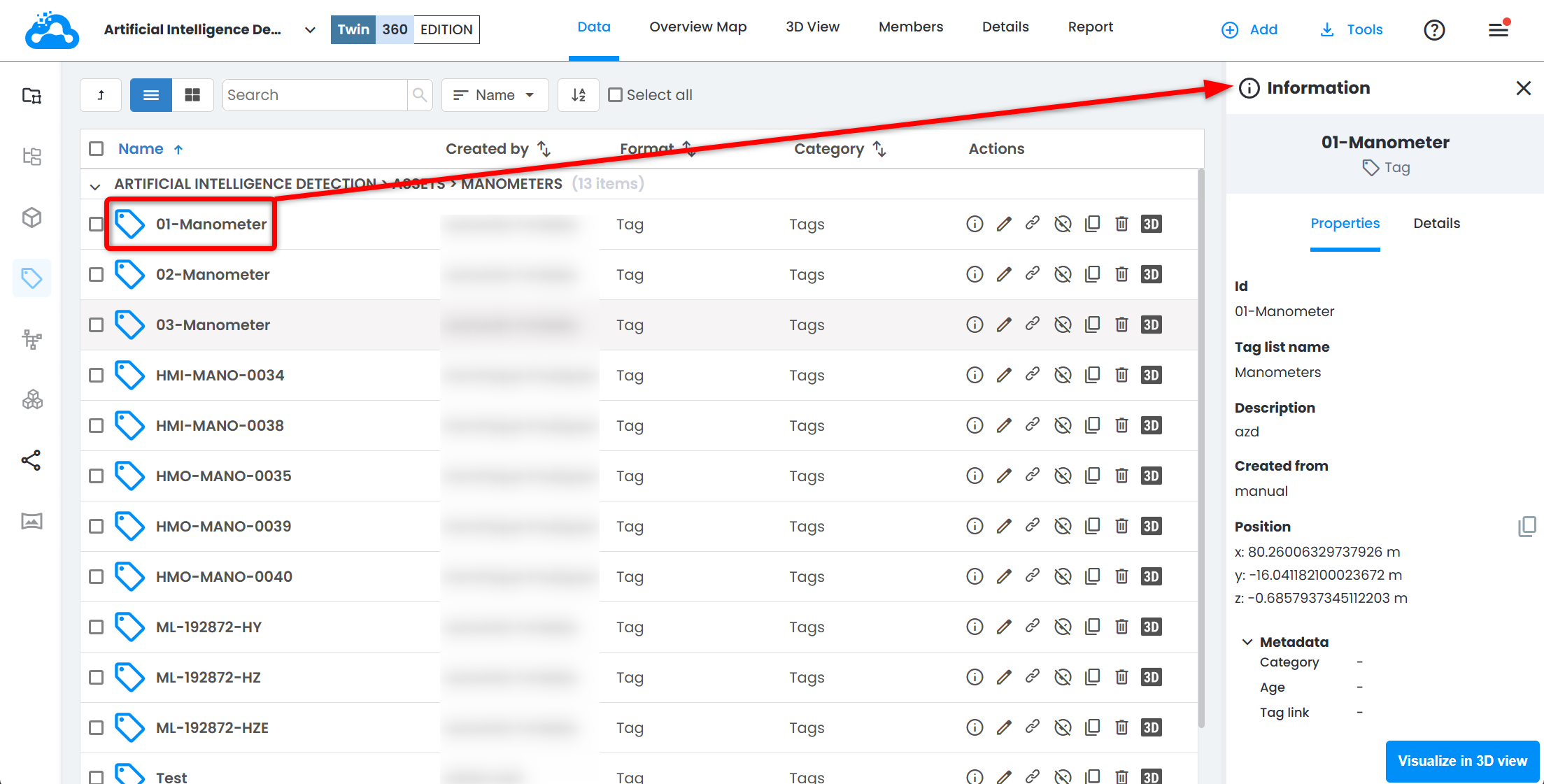
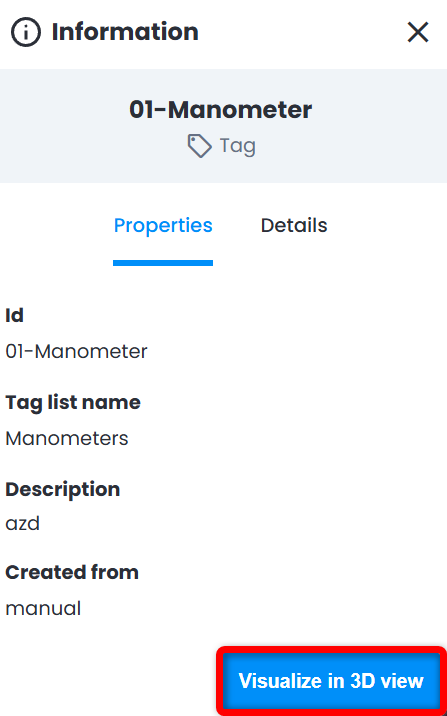
- Klicken Sie auf In der 3D-Ansicht visualisieren, um das Tag in der 3D-Ansicht anzuzeigen.
Link zu einem Tag kopieren
Über den Tag-Explorer
- Klicken Sie bei einem im Tag-Explorer ausgewählten und hervorgehobenen Tag auf das Symbol Link kopieren in der Aktionsleiste unten im Tag-Explorer.
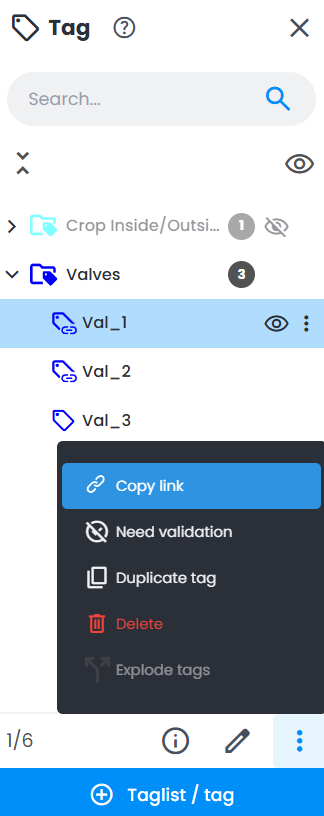
- Unten rechts auf dem Bildschirm wird eine Link-Benachrichtigung angezeigt. Die URL ist nun in die Zwischenablage kopiert.
Empfänger der URL müssen bei Cintoo angemeldet sein und über die erforderlichen Berechtigungen und den Zugriff zum Anzeigen des Tags verfügen.

Über die Registerkarte Daten
- Wählen Sie auf der Registerkarte Daten im Arbeitsbereich-Explorer eine Arbeitszone aus, die eine Tag-Liste enthält, und klicken Sie auf eine Tag-Liste, um ihre Tags anzuzeigen.
- Bewegen Sie den Mauszeiger über ein Tag und klicken Sie auf das Symbol Link kopieren.

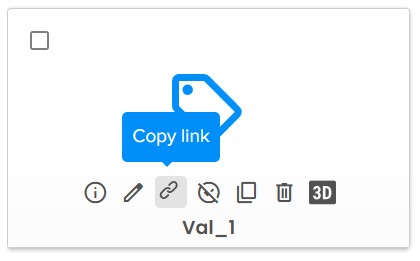
- Unten rechts auf dem Bildschirm wird eine Link-Benachrichtigung angezeigt. Die URL ist nun in die Zwischenablage kopiert.
Empfänger der URL müssen bei Cintoo angemeldet sein und über die erforderlichen Berechtigungen und den Zugriff zum Anzeigen des Tags verfügen.

Tags validieren
Der Validierungsschritt wird verwendet, wenn zwischen validierten und nicht validierten vorhandenen einfachen Tags unterschieden werden muss. Standardmäßig sind manuell erstellte Tags Validiert.
Die Validierung ist auch ein wichtiger Schritt für Tags, die durch den Algorithmus der KI-Erkennung erstellt wurden, da alle Tags standardmäßig mit dem Status Validierung benötigt erstellt werden.
- Klicken Sie im unteren Bereich (3-Punkte-Menü) auf Validierung benötigt.
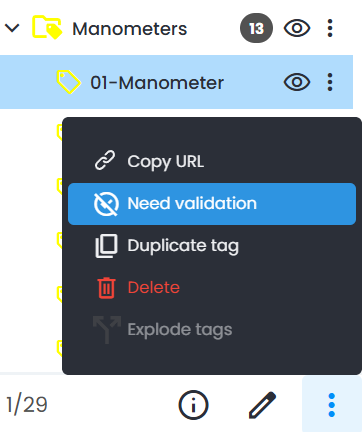
- Die Aktion ändert sich nun zu Validieren, und neben dem Tag-Namen erscheint ein deutlich sichtbares Häkchen.
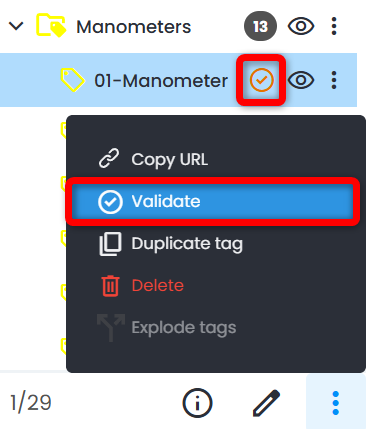
- Ein Klick auf eines von beiden markiert ein Tag als Validiert
3D-Tags mit 2D-Tags (P&ID) verknüpfen
Tags können im P&ID-Explorer nach folgendem Workflow mit 2D-Tags (P&ID-Elemente vom Typ Instrumentation und Pipe) verknüpft werden:
3D-Tags mit 2D-Tags verknüpfen
Tag-Liste exportieren
Laden Sie die Tag-Metadaten als CSV herunter (IDs, Koordinaten des Begrenzungsrahmens, benutzerdefinierte Felder).
Über den Tag-Explorer
- Öffnen Sie in der 3D-Ansicht den Tag-Explorer über die linke Symbolleiste und klicken Sie auf eine Tag-Liste, um sie auszuwählen.
- Klicken Sie bei ausgewählter und im Tag-Explorer hervorgehobener Tag-Liste unten auf das Symbol Herunterladen.
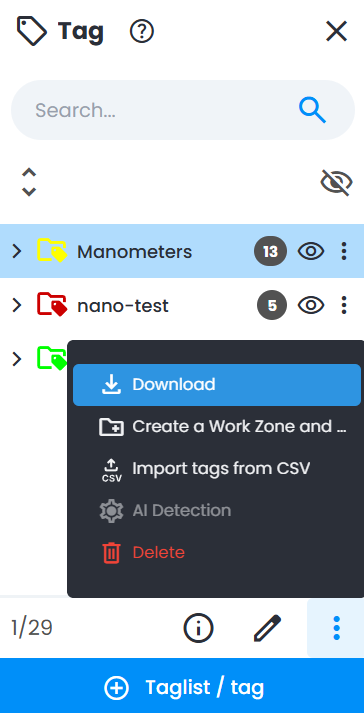
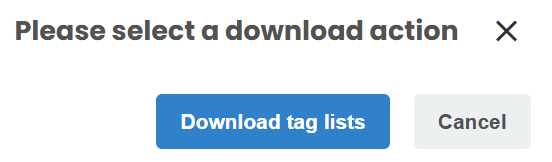
- Klicken Sie im Popup-Menü auf Tag-Listen herunterladen, um fortzufahren.
- Die heruntergeladene CSV-Datei enthält die Liste der Tags und für jedes Tag:
- ID des Tags
- 6 Koordinaten des Begrenzungsrahmens des Tags
- Alle Tag-Metadaten
- Cintoo-URL jedes Tags (z. B. https://eu.cintoo.com/tag/xxxx)
Über die Registerkarte Daten
- Wählen Sie auf der Registerkarte Daten im Arbeitsbereich-Explorer eine Arbeitszone aus, die eine Tag-Liste enthält.
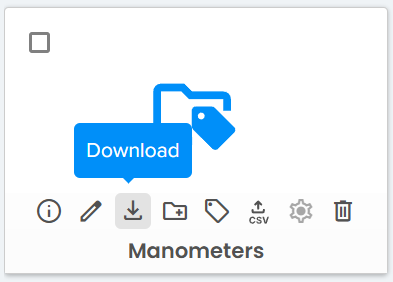
- Bewegen Sie den Mauszeiger über eine Tag-Liste und klicken Sie auf das Symbol Herunterladen.

Tags in einen Teilen-Link aufnehmen
Anweisungen zum Erstellen eines Teilen-Links finden Sie unter Teilen.
Beim Erstellen eines Teilen-Links kann der Nutzer Tags einschließen, indem er unter Wählen Sie die Ressourcen aus, die Sie teilen möchten die Tags auswählt. Standardmäßig sind Tags nicht enthalten.

Tags mit den Cintoo APIs aktualisieren
Informationen zu Zugriff und Inhalt der Cintoo APIs finden Sie unter Zugriff auf die Cintoo API.
API-Aufrufe für Tag-Listen.
API-Aufrufe für Tags.
Bitte wenden Sie sich an den Cintoo-Support unter support@cintoo.com, um die Cintoo APIs nutzen zu können.
War dieser Artikel hilfreich?
Das ist großartig!
Vielen Dank für das Feedback
Leider konnten wir nicht helfen
Vielen Dank für das Feedback
Feedback gesendet
Wir wissen Ihre Bemühungen zu schätzen und werden versuchen, den Artikel zu korrigieren