In diesem Artikel lernen Sie die Anwendung Cintoo Workspace kennen, melden sich bei Ihrem Cintoo-Konto und Tenant an und wählen Einstellungen für die Steuerung und die Qualitätsparameter.
INHALTSVERZEICHNIS
- Installation und Start
- Ziel-Tenant
- Visuelle Qualität
- Scanqualität
- Controller-Konfiguration
- Steuerungstipps
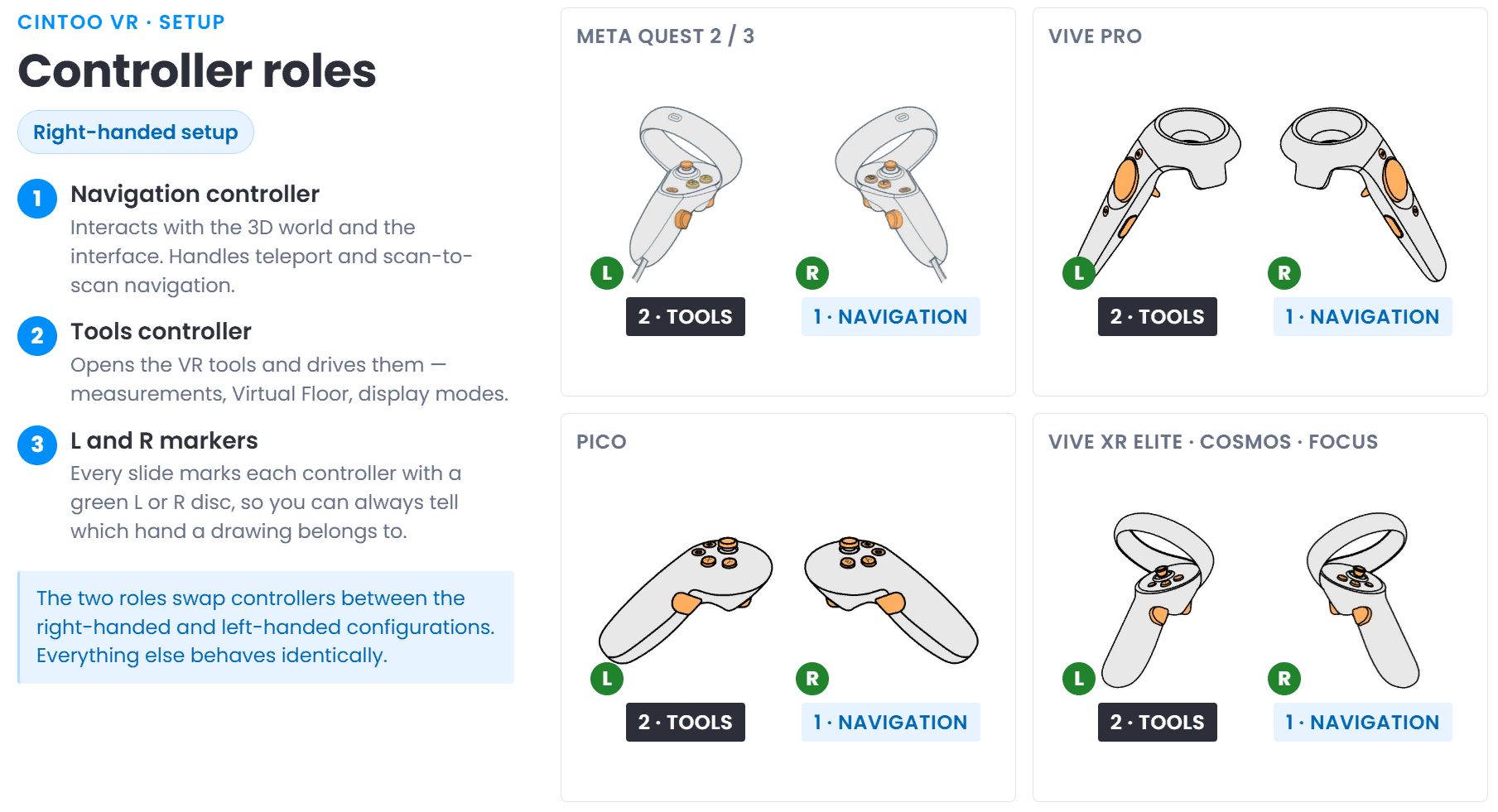
- Controller-Rollen
- Grundlegende Steuerung
- Navigationssteuerung
- Teleportation
- Teleportationshöhe
- Werkzeuge und Anzeigemodi
- Steuerung des virtuellen Bodens
- Zielen mit dem Controller
- Pan-Modus
- Orbit
- Dynamische Skalierung
- Ego- und Exo-Ansichten
- Anmerkungen hinzufügen
- Messungen erstellen
- Kollaborative Sitzung
- Sitzungs-Symbolleiste
- Anmeldung
Installation und Start
Installieren Sie die Anwendung Cintoo Workspace gemäß dem Standardinstallationsverfahren. Starten Sie die Anwendung per Doppelklick auf CintooWorkspace.exe.
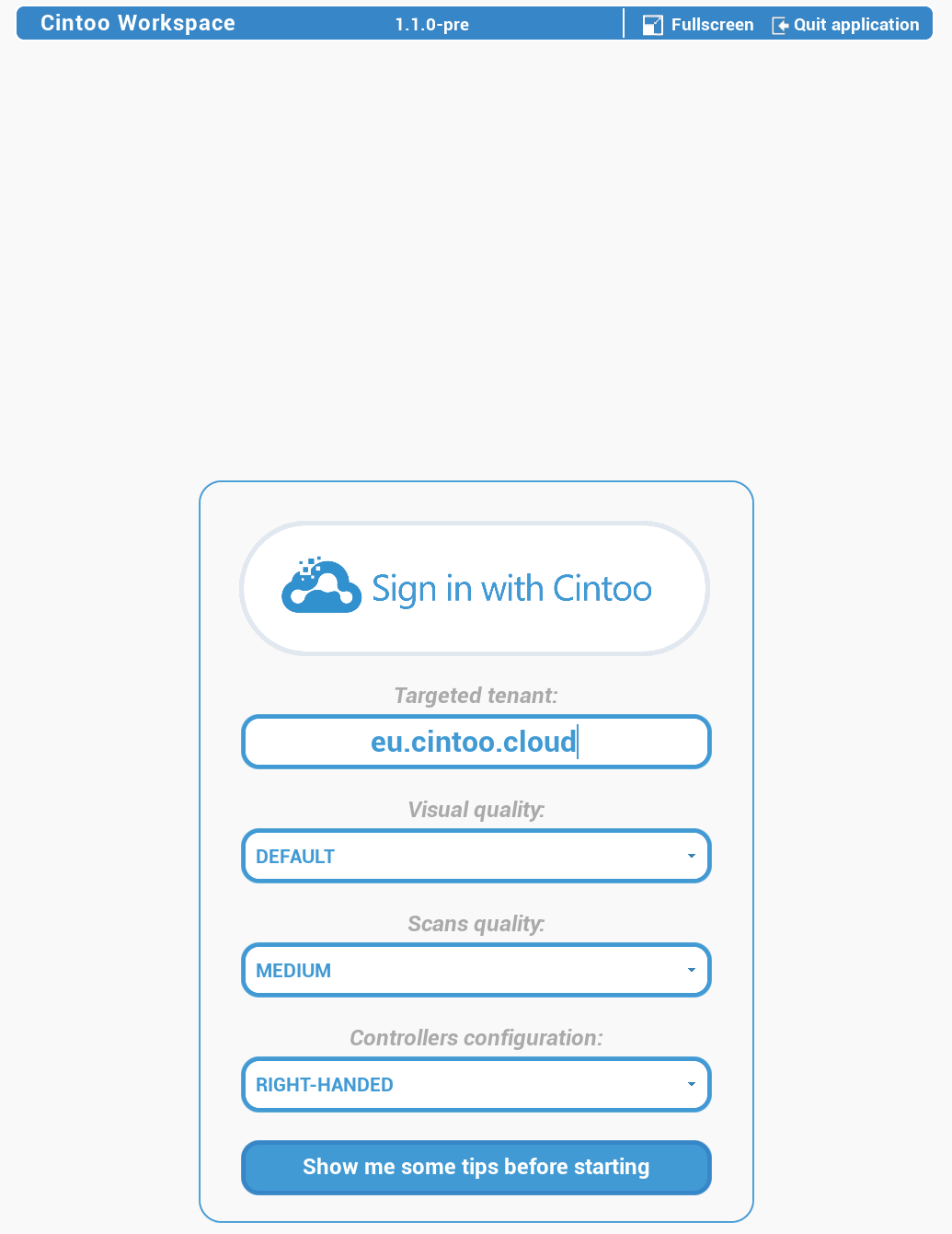
Es wird ein Startmenü angezeigt, in dem Sie sich mit einem Cintoo-Konto anmelden, einen Targeted tenant auswählen, die Visual quality wählen und die Controllers configuration einrichten können. Alle Einstellungen im Startmenü werden zwischen den Sitzungen gespeichert.
Ziel-Tenant
Legen Sie den Targeted tenant fest. Der Tenant-Wert wird für künftige Anmeldungen gespeichert und kann jederzeit geändert werden.
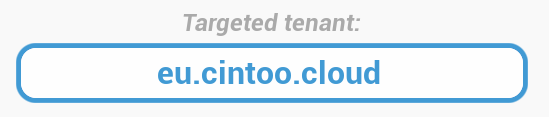
- Geben Sie für den EU-Tenant eu.cintoo.cloud ein
- Geben Sie für den US-Tenant us.cintoo.cloud ein
- Geben Sie für den kanadischen Tenant ca.cintoo.cloud ein
- Geben Sie für einen benutzerdefinierten Tenant [company name].cintoo.cloud ein
Visuelle Qualität
Legen Sie die Visual quality fest, die Ihren Anforderungen gemäß der nachstehenden Beschreibung am besten entspricht.
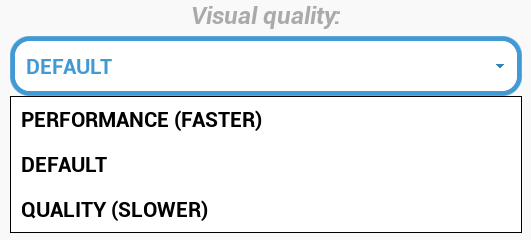
- Performance (Faster) - bevorzugt die Bildrate unter Verwendung von Nvidia DLSS und NIS-Upscaling
- Default - Standard-Rendering
- Quality (Slower) - bevorzugt die Bildqualität unter Verwendung von Nvidia Image Enhancement
Alle drei Optionen funktionieren auch auf Grafikkarten anderer Hersteller als Nvidia.
Die ausgewählte Visual quality bleibt zwischen den Sitzungen erhalten und kann später auch im Menü Options in der oberen Leiste im Desktop-Modus geändert werden. Die Änderung wird sofort angewendet, sowohl im VR-Modus als auch im Desktop-Modus.
Scanqualität
Wirkt sich direkt auf die Datenqualität aus.
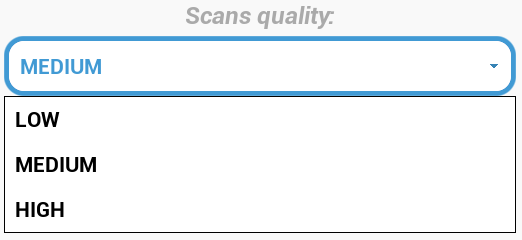
- Low - minimale Qualität für eine schnelle Datenvisualisierung ohne viele Details. Geeignet für Workstations mit geringer Leistung oder Netzwerke mit niedriger Geschwindigkeit.
- Medium - ausgewogene Qualität mit mehr Details, bestens geeignet für die Arbeit mit großen Szenen. Geeignet für Workstations der mittleren Leistungsklasse.
- High - ermöglicht detaillierte Aktionen und Prüfungen mit Scandaten. Erfordert eine leistungsstarke Workstation und ein schnelles Netzwerk.
Die ausgewählte Scans quality bleibt zwischen den Sitzungen erhalten und kann später auch im Menü Options in der oberen Leiste im Desktop-Modus geändert werden. Die Änderung gilt für Scans, die danach gestreamt werden, sowohl im VR-Modus als auch im Desktop-Modus.
Controller-Konfiguration

- Right-handed
- Left-handed
Im Modus Left-handed werden alle Controller-Eingaben in der gesamten Anwendung gespiegelt.
Steuerungstipps
Sehen Sie sich die Steuerung an, indem Sie auf Show me some tips before starting klicken.

Controller-Rollen
Die Tastenbelegung jedes Controllers hängt von der gewählten Händigkeit ab - siehe Controller.
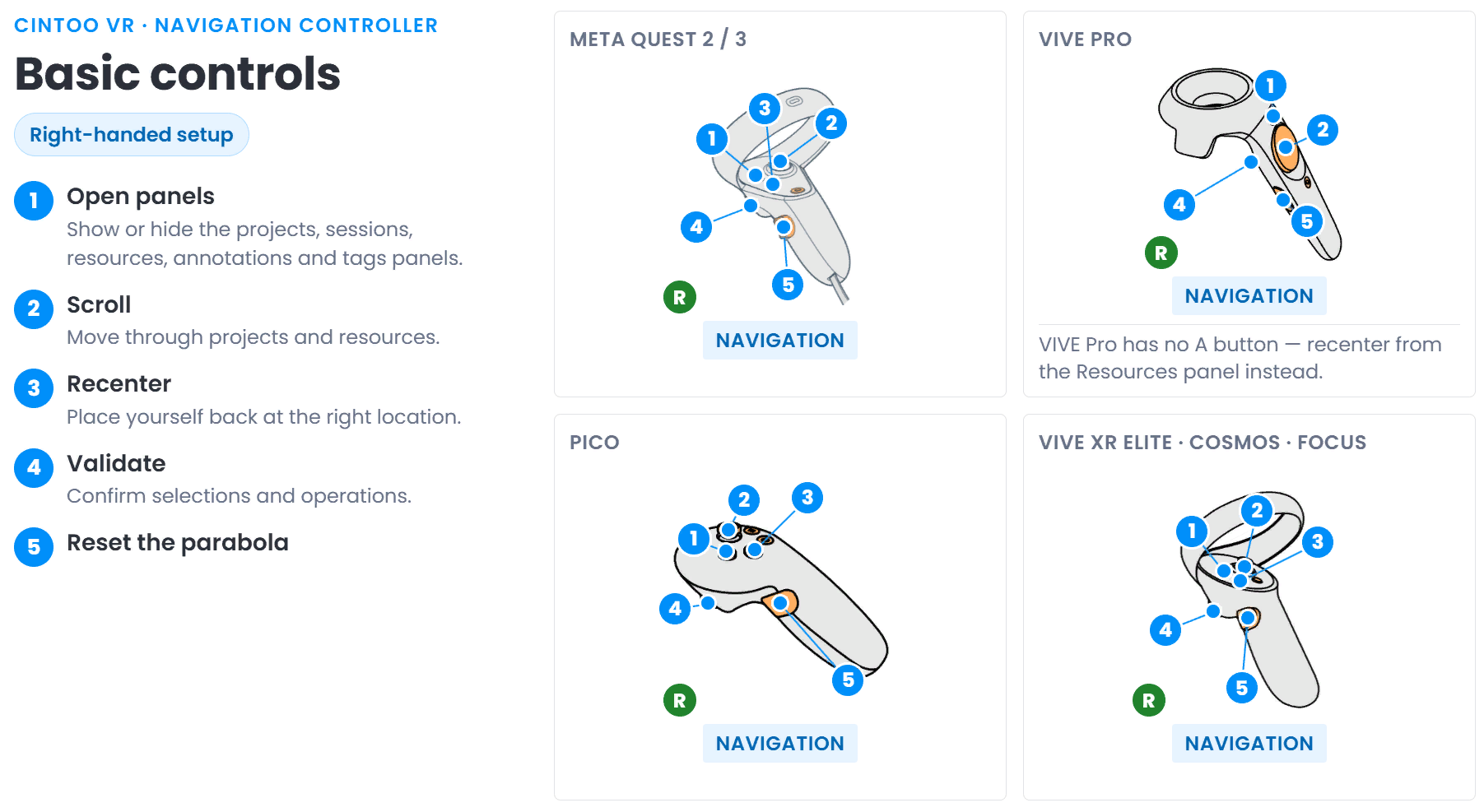
Grundlegende Steuerung
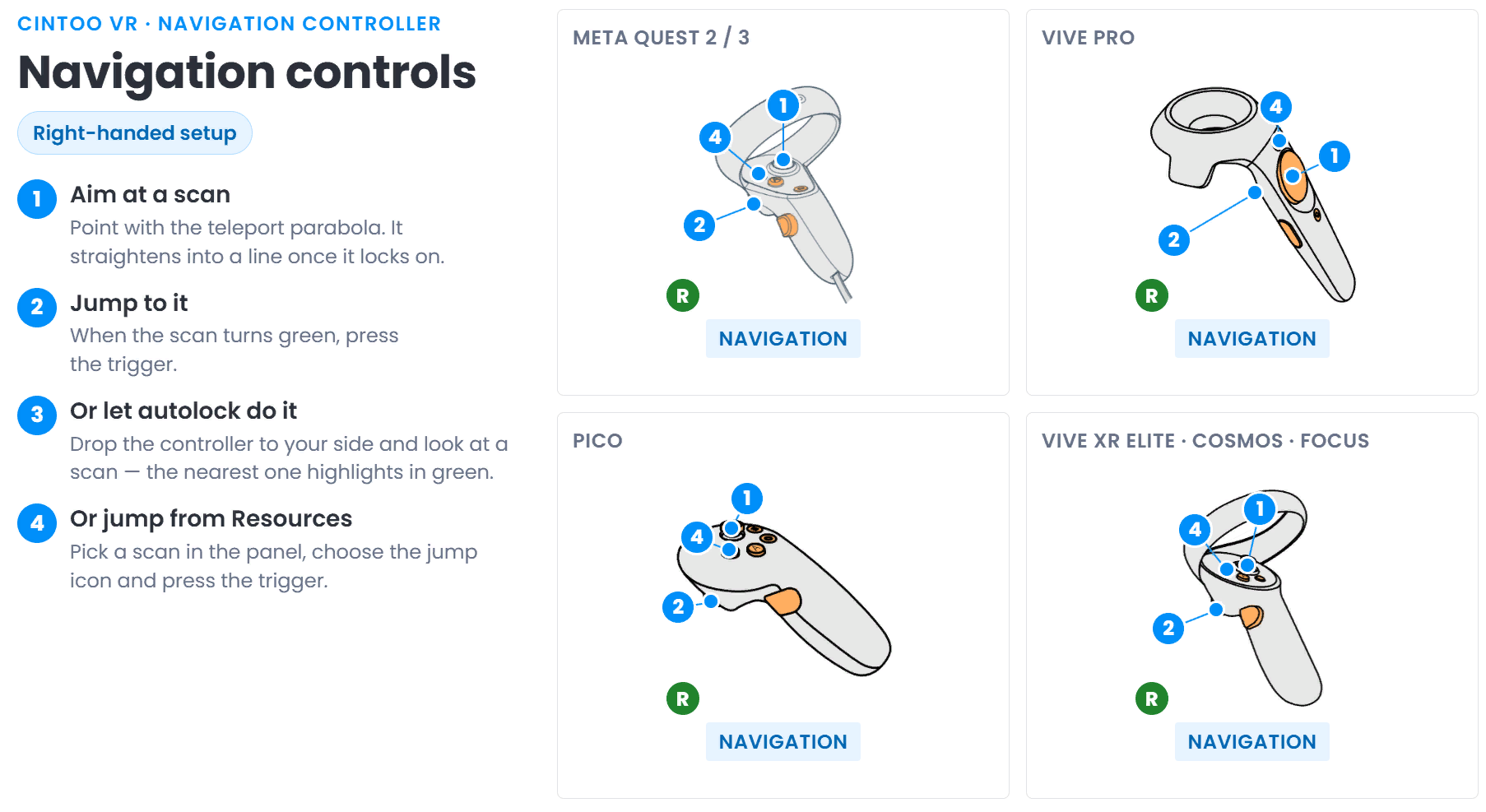
Navigationssteuerung
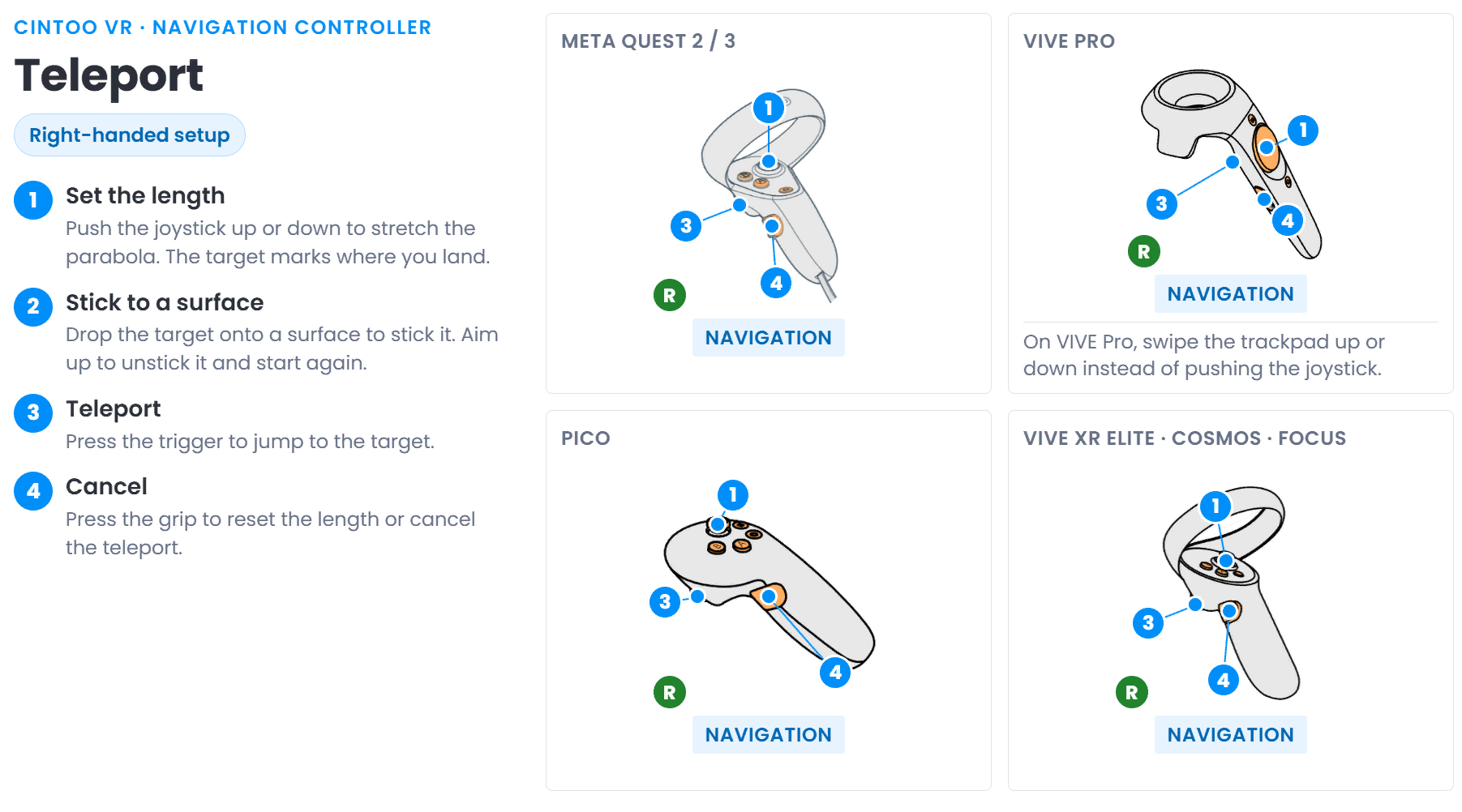
Teleportation
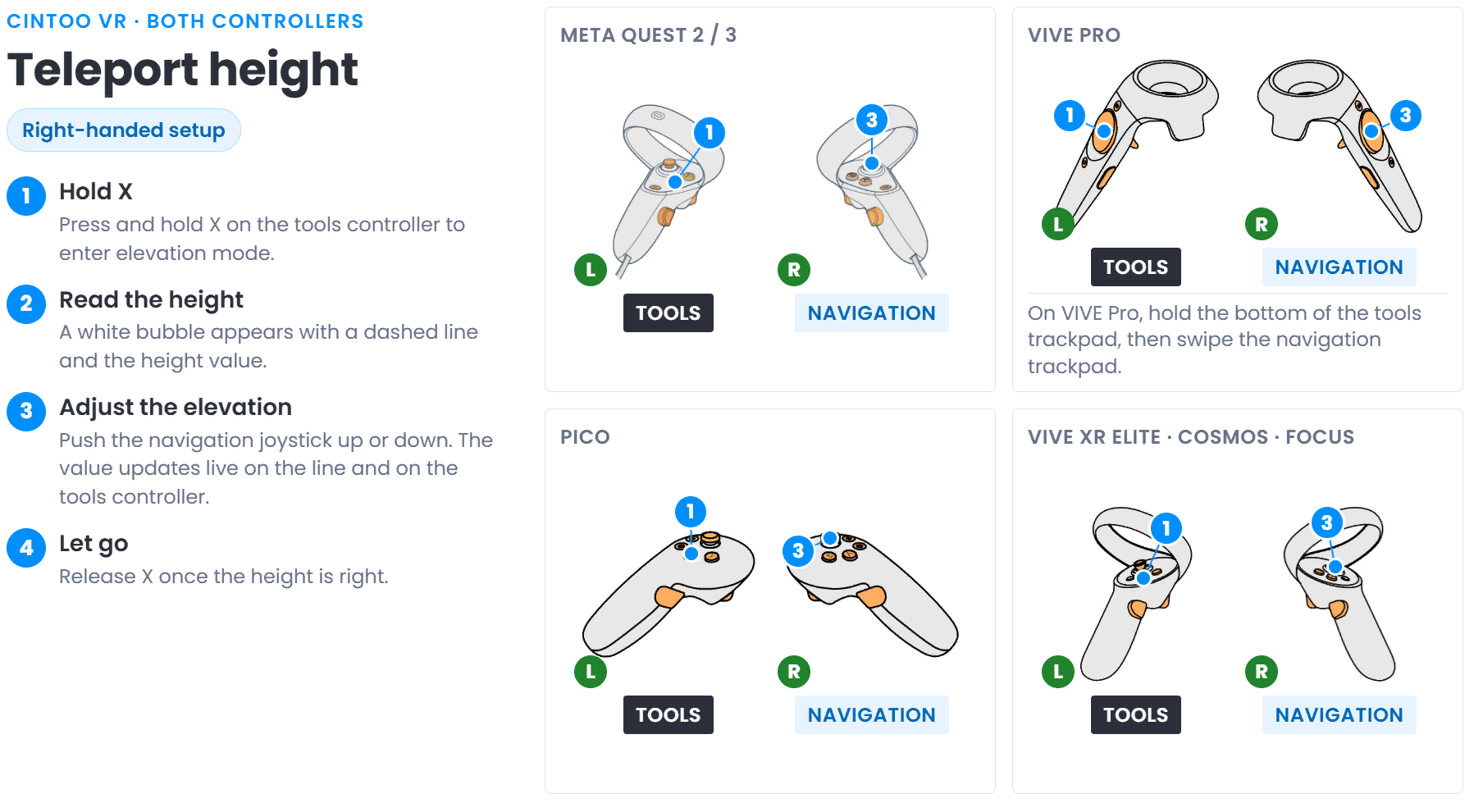
Teleportationshöhe
Die gewählte Höhe bleibt zwischen den Sitzungen erhalten - projektübergreifend, nach dem Ändern der Einheiten, nach dem Neustart der Anwendung oder nach dem Ab- und erneuten Anmelden sowie nach dem Wechsel zwischen Exo und Ego.
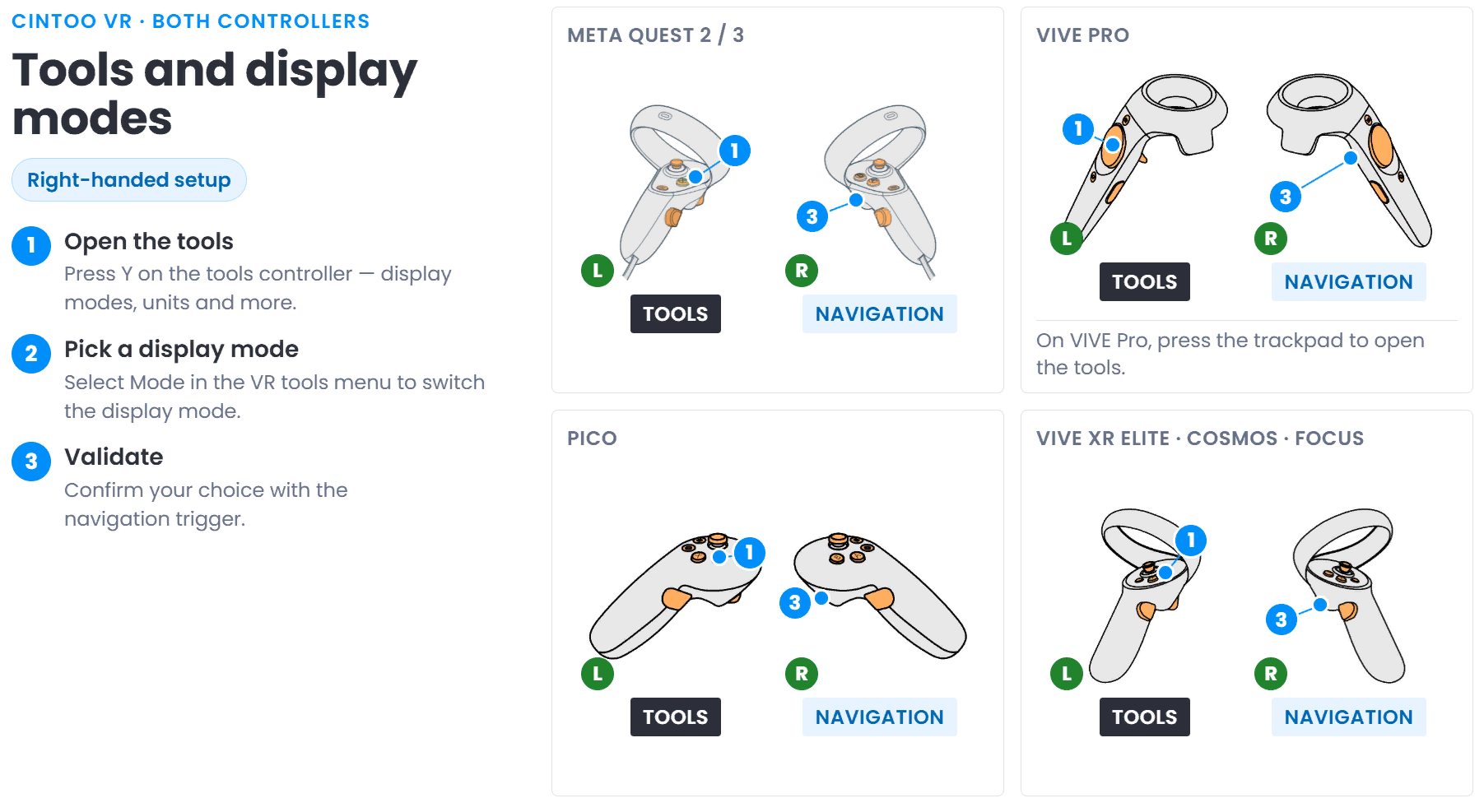
Werkzeuge und Anzeigemodi
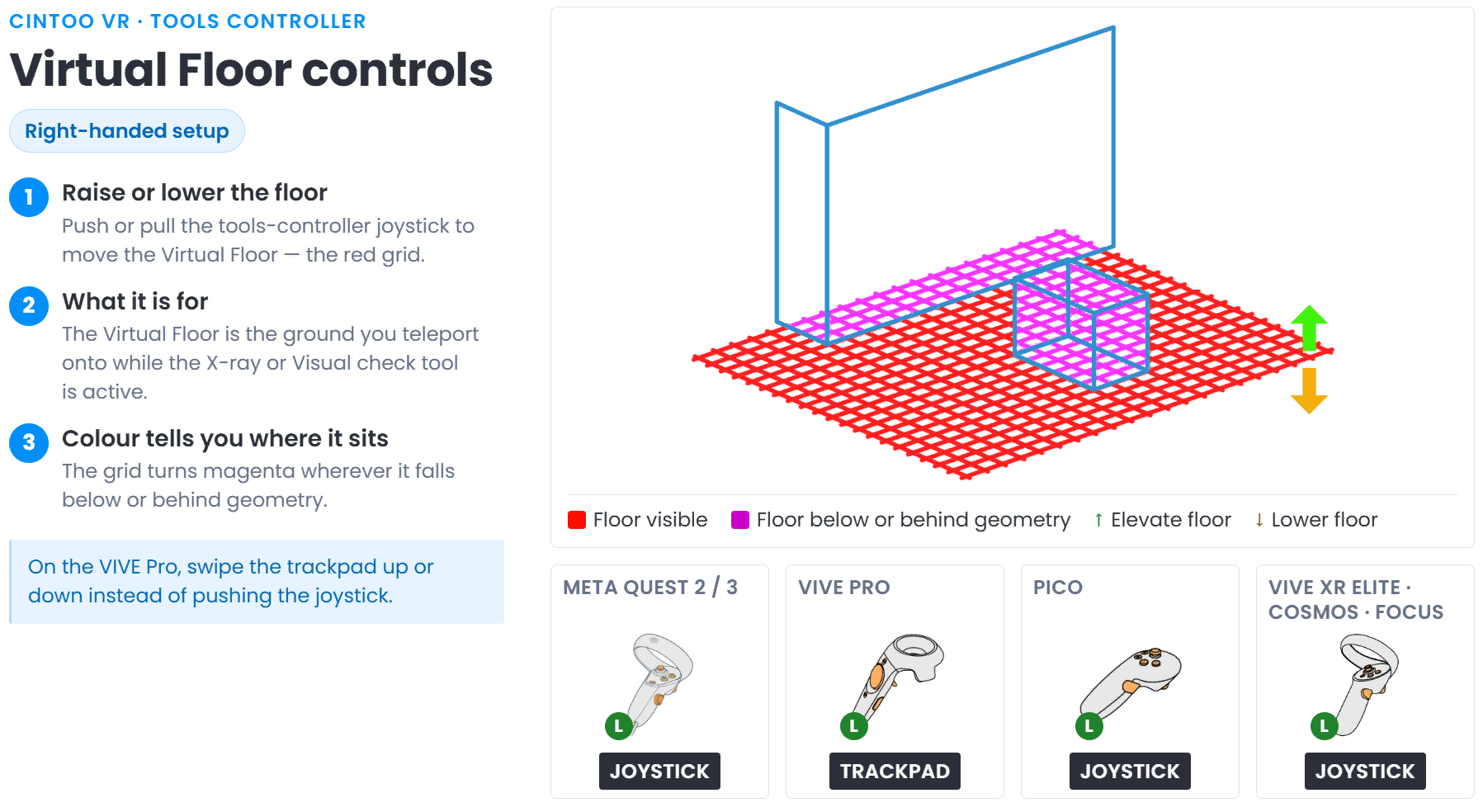
Steuerung des virtuellen Bodens
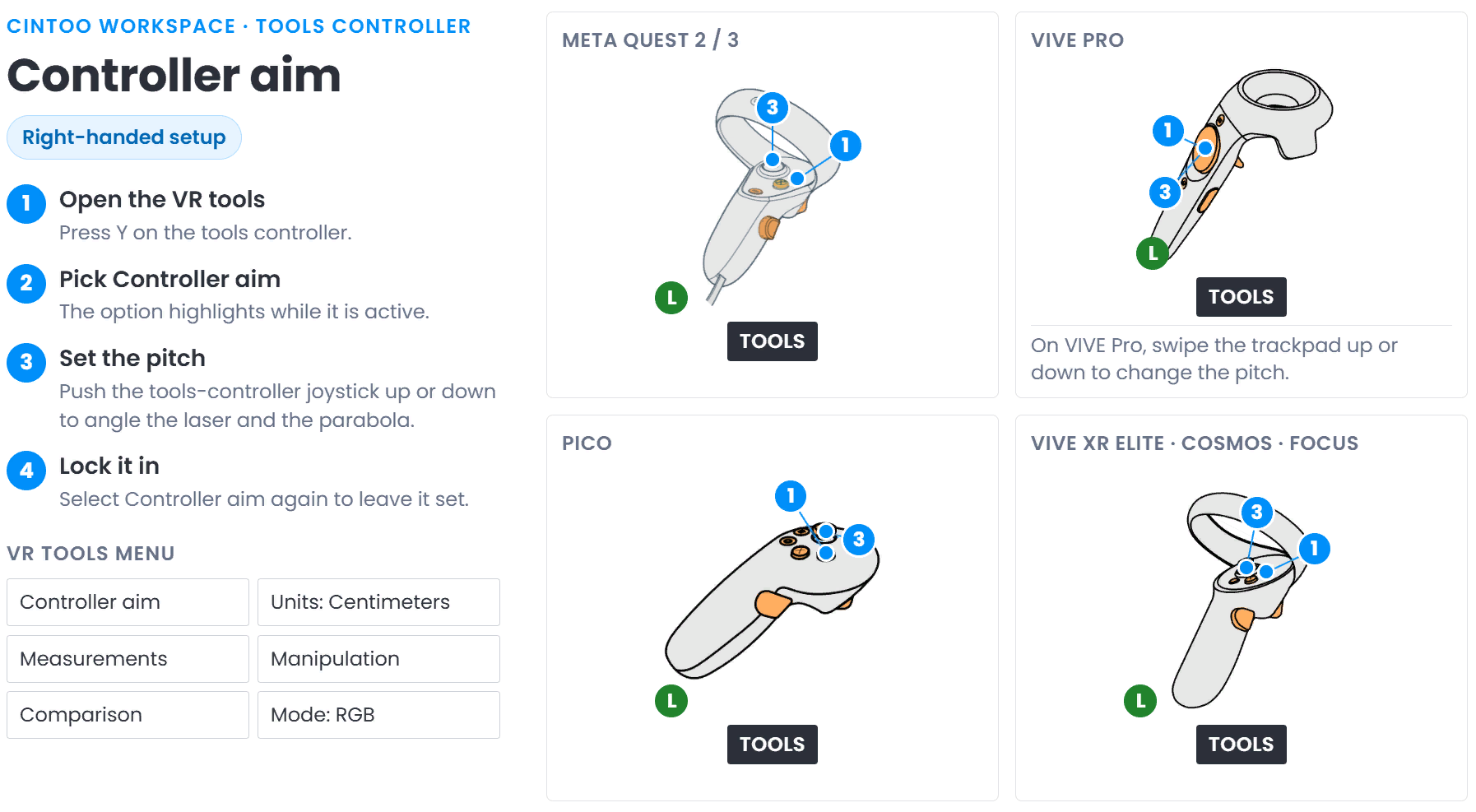
Zielen mit dem Controller
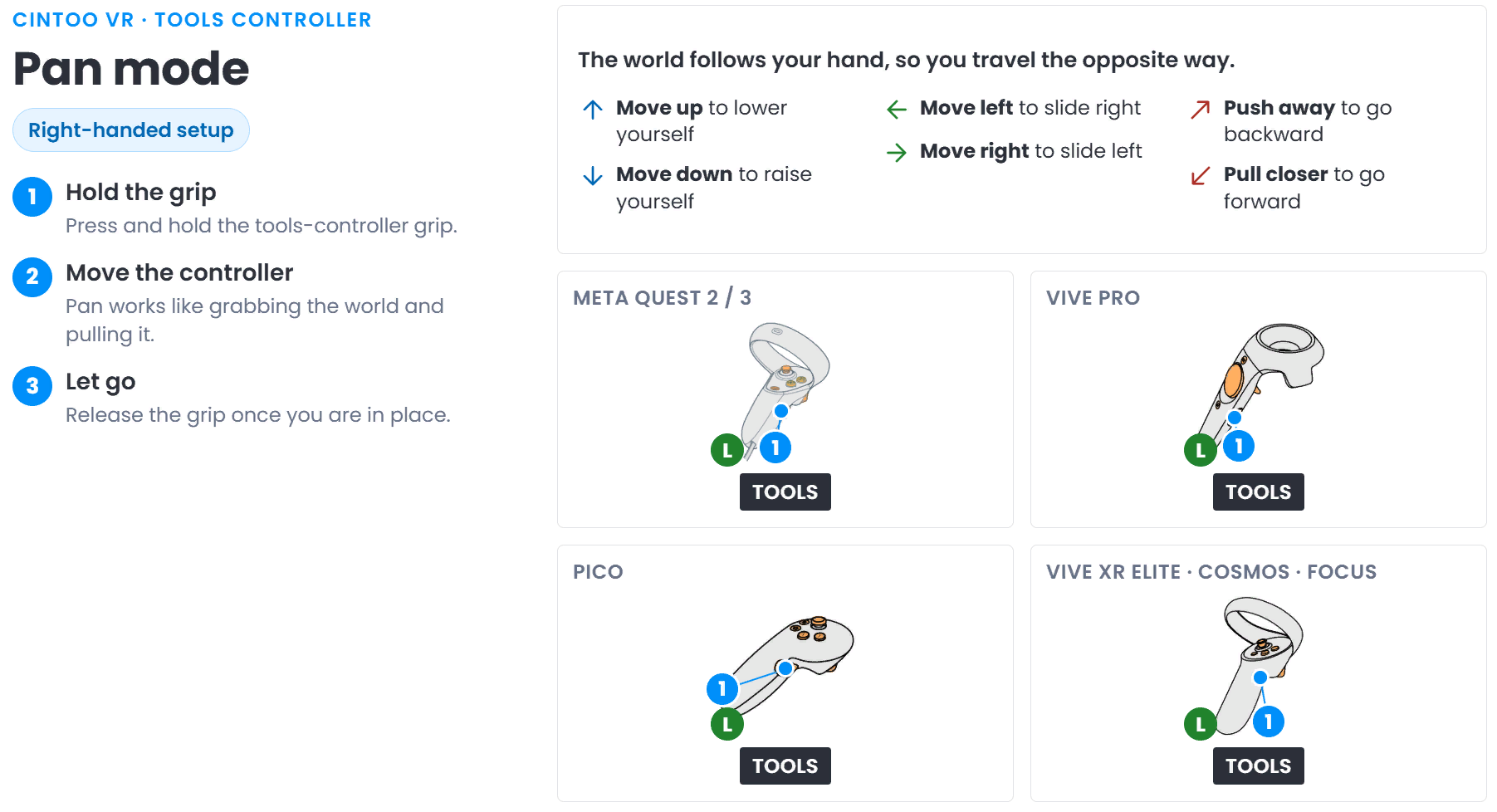
Pan-Modus
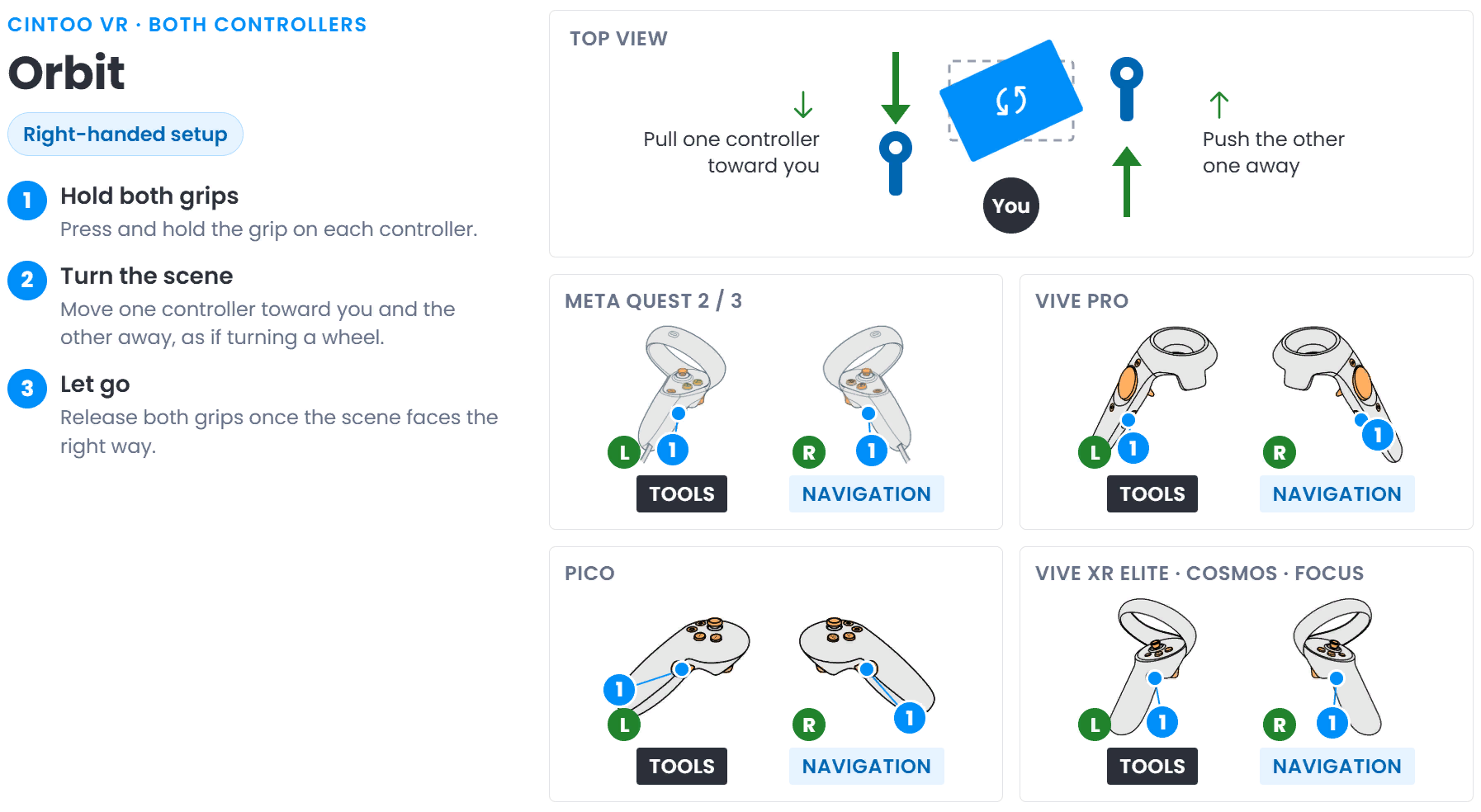
Orbit
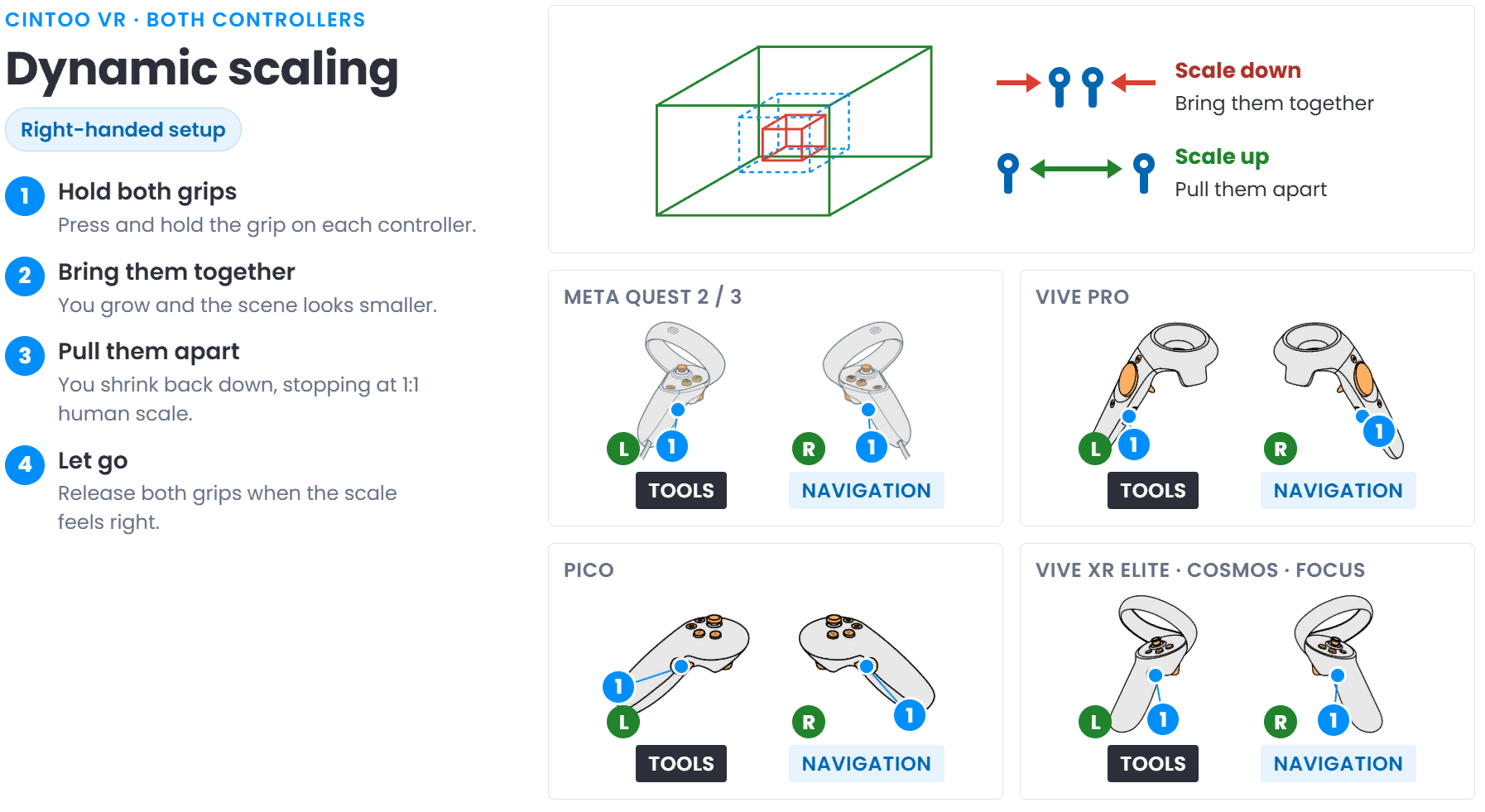
Dynamische Skalierung
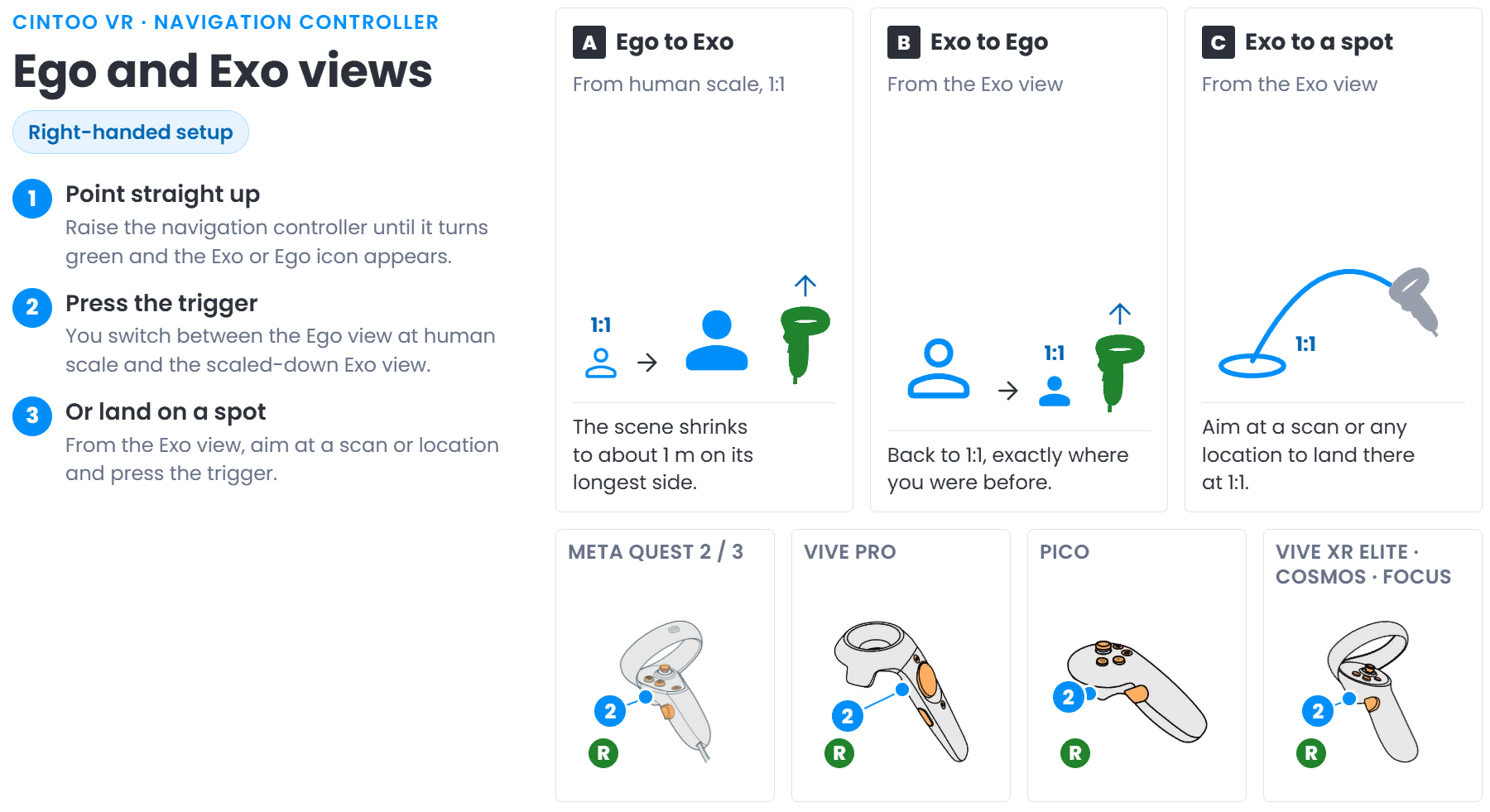
Ego- und Exo-Ansichten
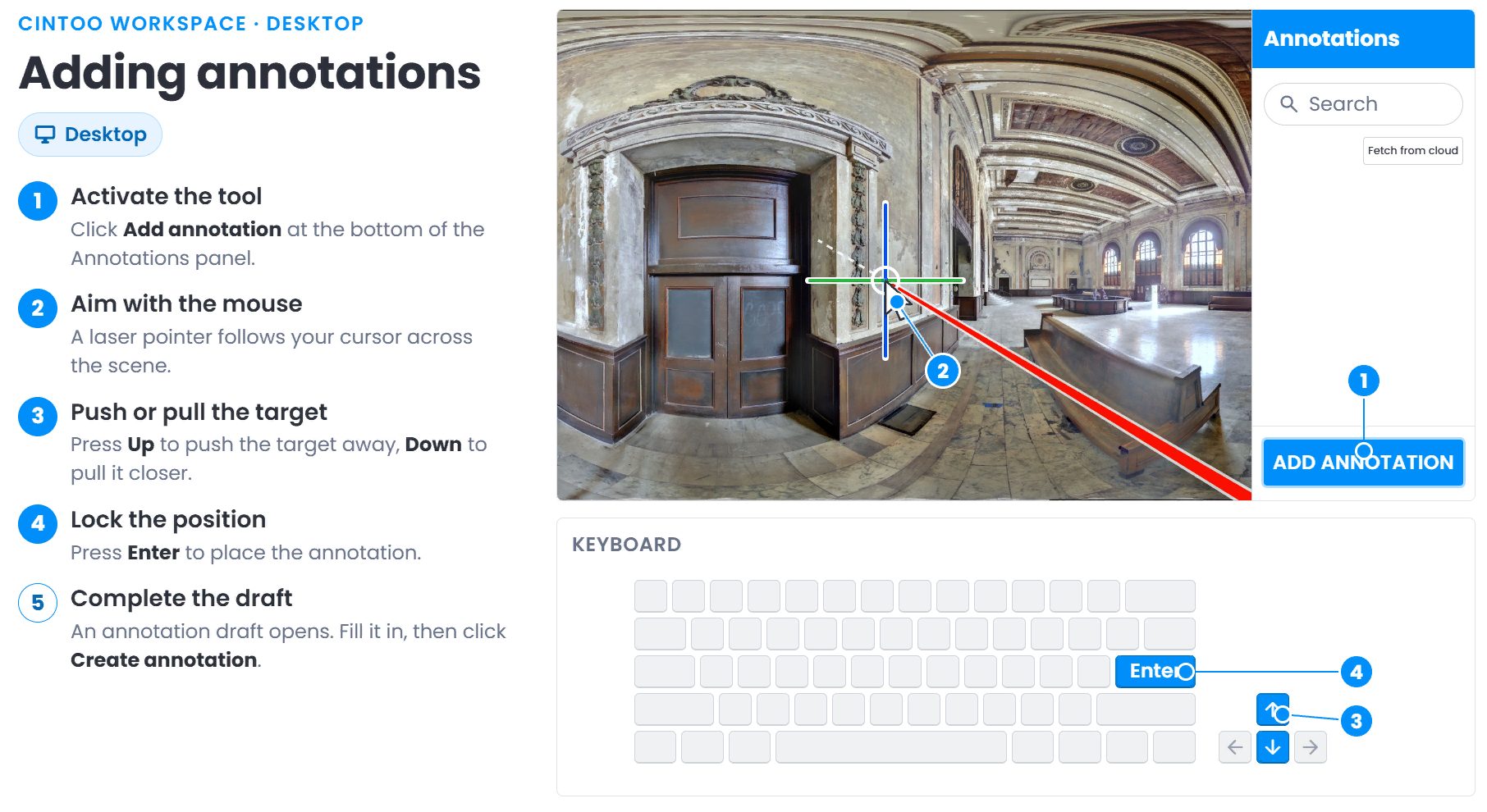
Anmerkungen hinzufügen
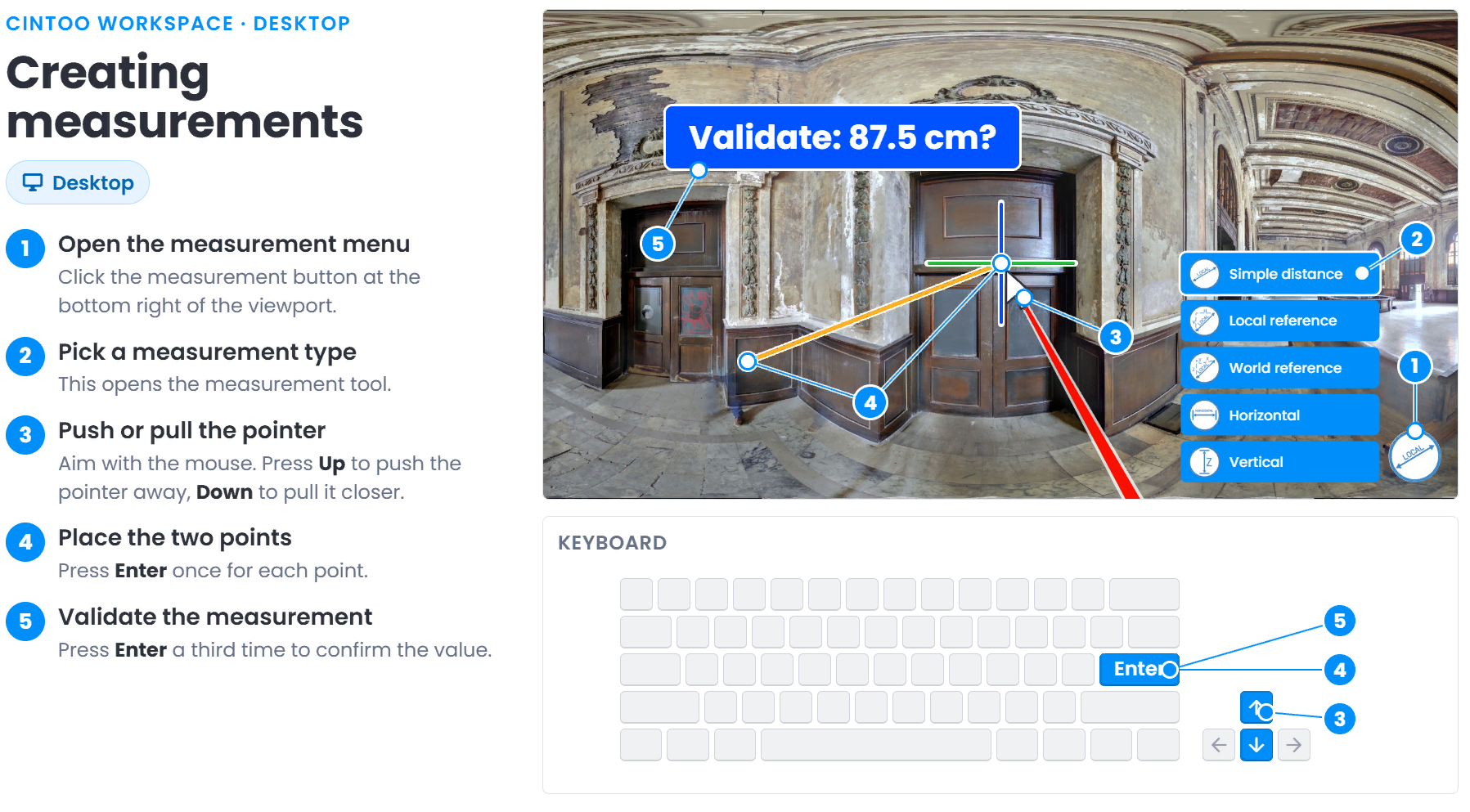
Messungen erstellen
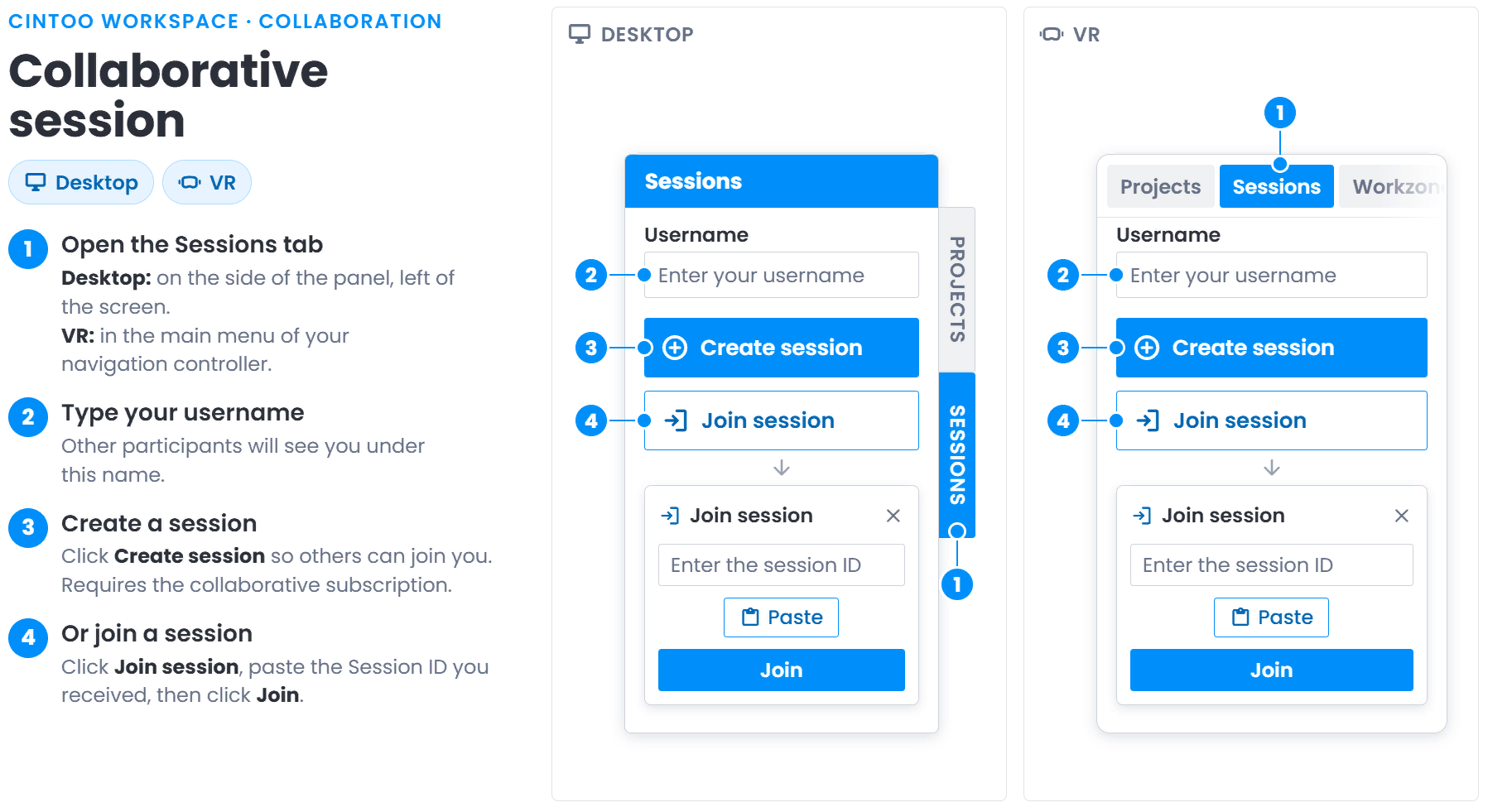
Kollaborative Sitzung
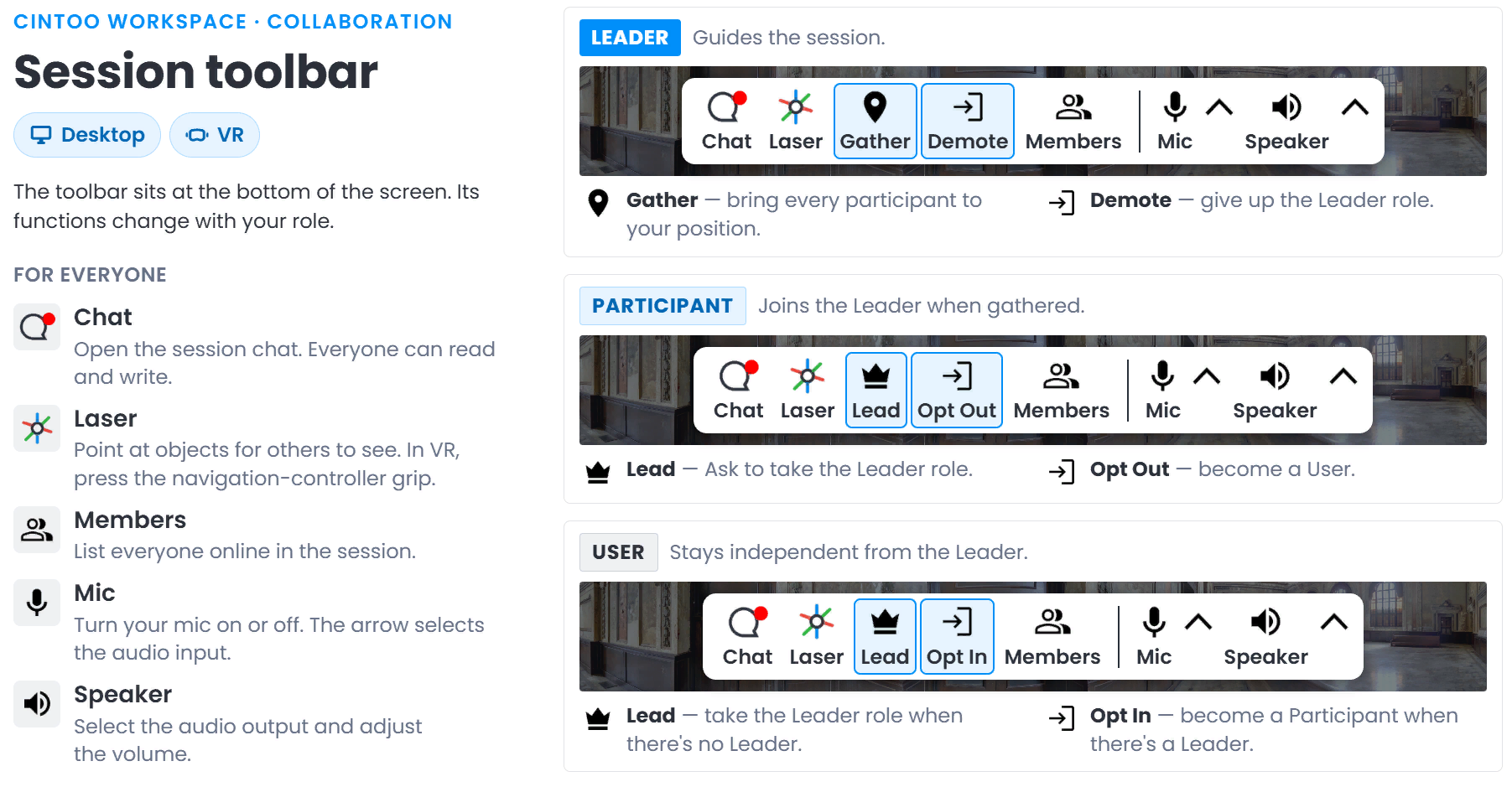
Sitzungs-Symbolleiste
Anmeldung
- Mit der Schaltfläche Sign in with Cintoo können Sie eine Verbindung zu einem Cintoo-Konto herstellen.
- Klicken Sie auf Sign in with Cintoo. Im Browser öffnet sich eine Seite zur Anmeldung beim Cintoo-Konto.
Geben Sie Ihre Cintoo-Anmeldedaten zur Anmeldung ein.
- Klicken Sie im Dialog Authorize application auf Allow.
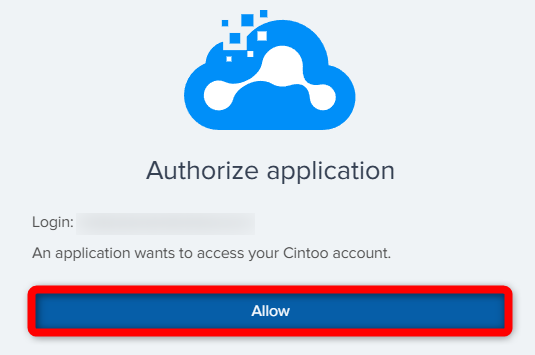
Wenn die Autorisierung nach einer Minute nicht erteilt wurde, wird die Meldung Login failed angezeigt.
Bewegen Sie den Mauszeiger über die Meldung Login failed und klicken Sie auf Retry Log in.
- Nach erfolgreicher Verbindung zeigt der Bereich Projects eine Liste der Projekte im Konto an.
- Die Anmeldung schaltet außerdem die Registerkarte Sessions frei, mit der Mehrbenutzersitzungen erstellt und ihnen beigetreten werden kann. Der vollständige Arbeitsablauf ist unter Zusammenarbeit mehrerer Nutzer beschrieben.
- Um Cintoo Workspace zu beenden, klicken Sie oben auf dem Bildschirm auf Quit application. Die Taste Esc beendet die Anwendung im Desktop-Modus nicht - sie schließt Dialoge und beendet den VR-Modus, wenn Sie sich in VR befinden.

War dieser Artikel hilfreich?
Das ist großartig!
Vielen Dank für das Feedback
Leider konnten wir nicht helfen
Vielen Dank für das Feedback
Feedback gesendet
Wir wissen Ihre Bemühungen zu schätzen und werden versuchen, den Artikel zu korrigieren