Este artículo describe el formato que deben tener los datos de escaneo móvil de GeoSLAM para poder importarse en Cintoo y expone el flujo de trabajo para hacerlo.
Permisos: los usuarios con roles que incluyan el permiso Importar o eliminar Reality Data pueden importar con Cintoo Connect escaneos en formato GeoSLAM.
Más información sobre los dispositivos GeoSLAM aquí: GeoSLAM.
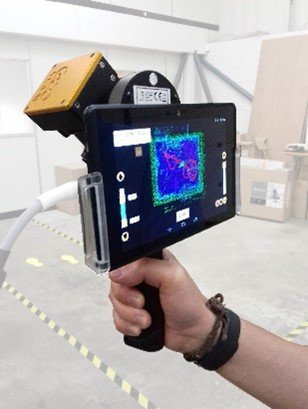
Los datos que Cintoo Connect espera de los dispositivos GeoSLAM Mobile Indoor son los siguientes:
- Nube de puntos no estructurada en formato E57
- Trayectoria de recorrido/escaneo en formato TXT
Subir escaneos de GeoSLAM con Cintoo Connect
- Abra la pestaña Datos y haga clic en Preparar y subir en el mosaico Escaneos láser móviles, o haga clic en Escaneo móvil en el menú desplegable Añadir de la parte superior derecha. Se iniciará Cintoo Connect.
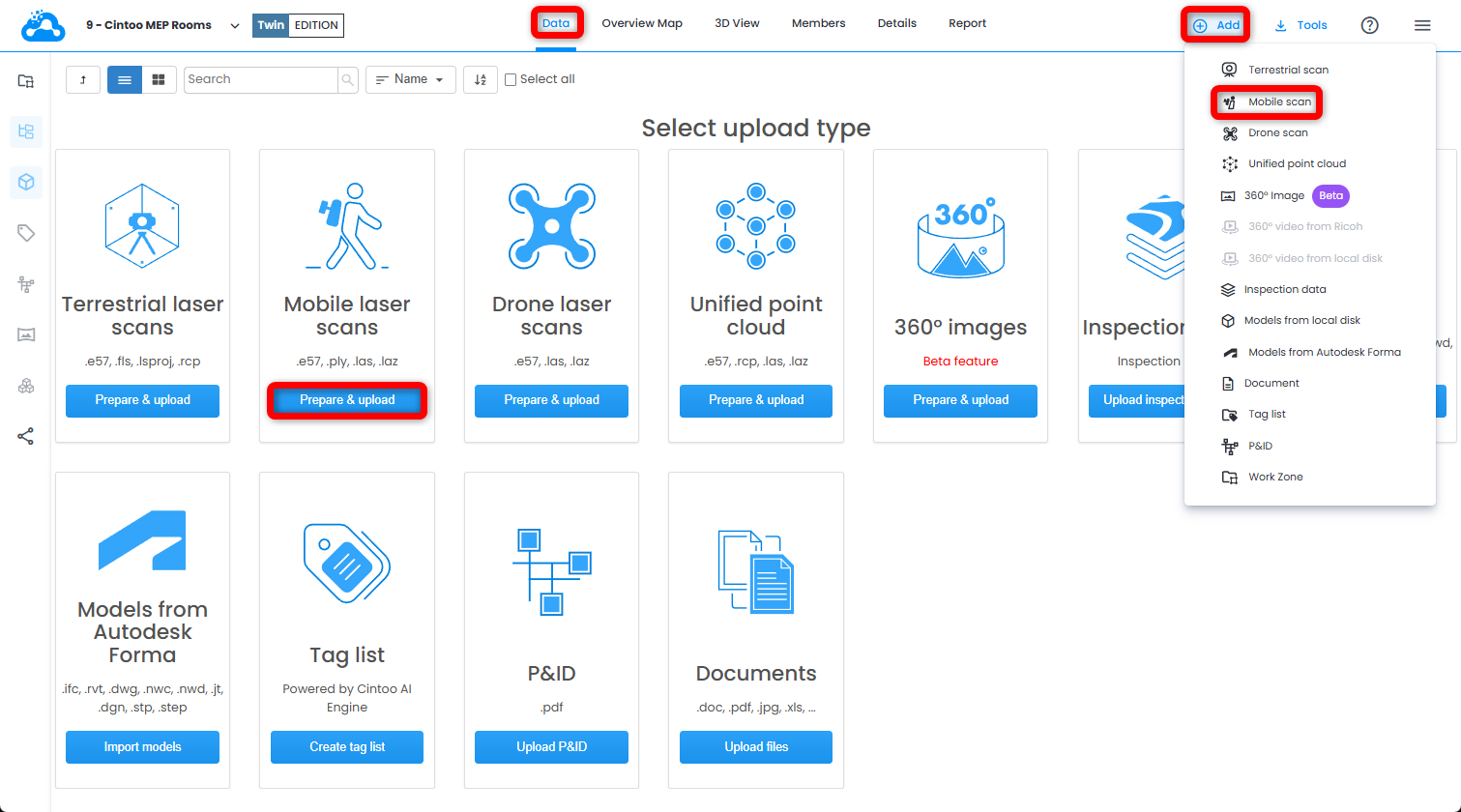
- En la pestaña Mobile Laser Scans seleccione GeoSLAM Zeb series
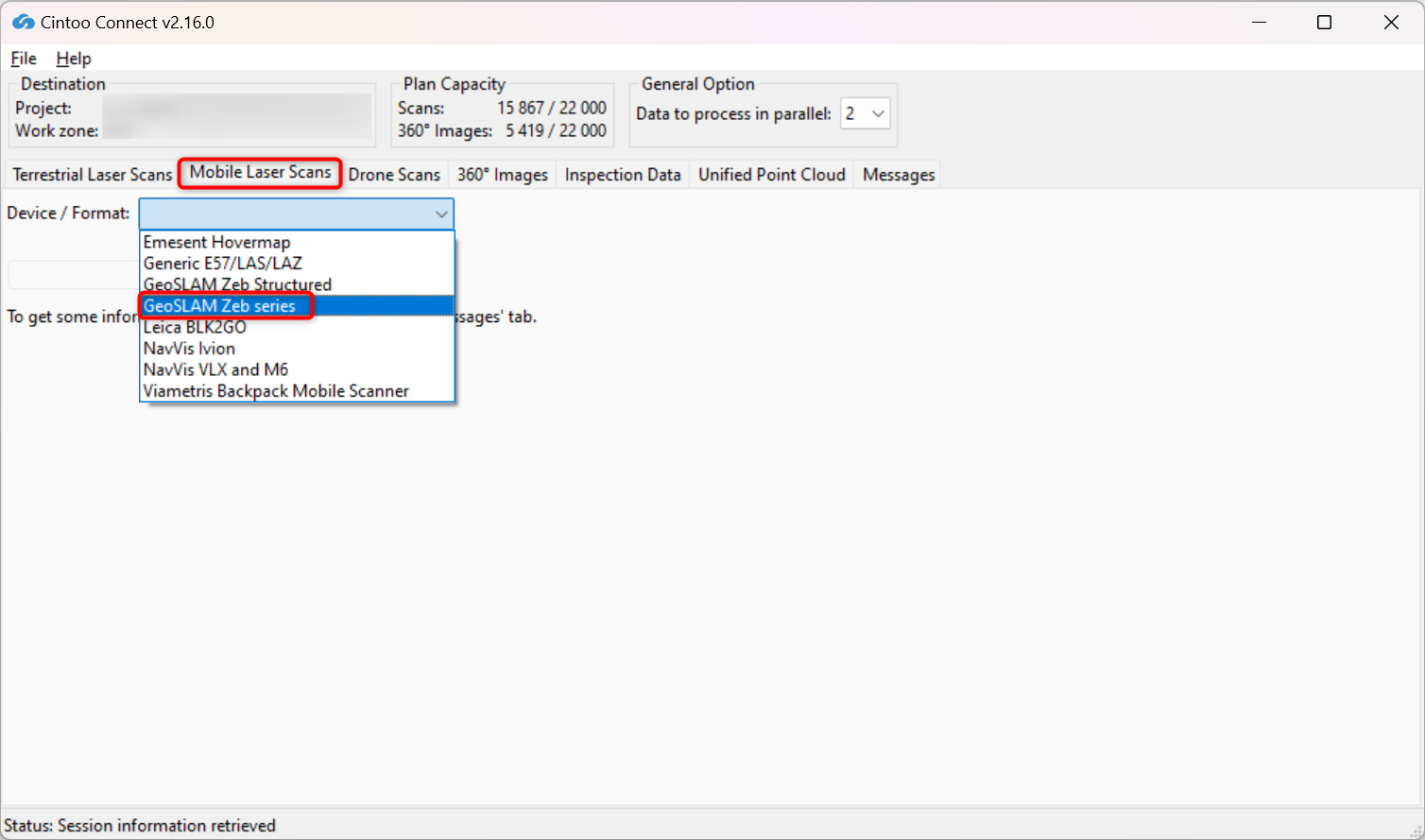
- Seleccione el archivo E57 como Point Cloud.
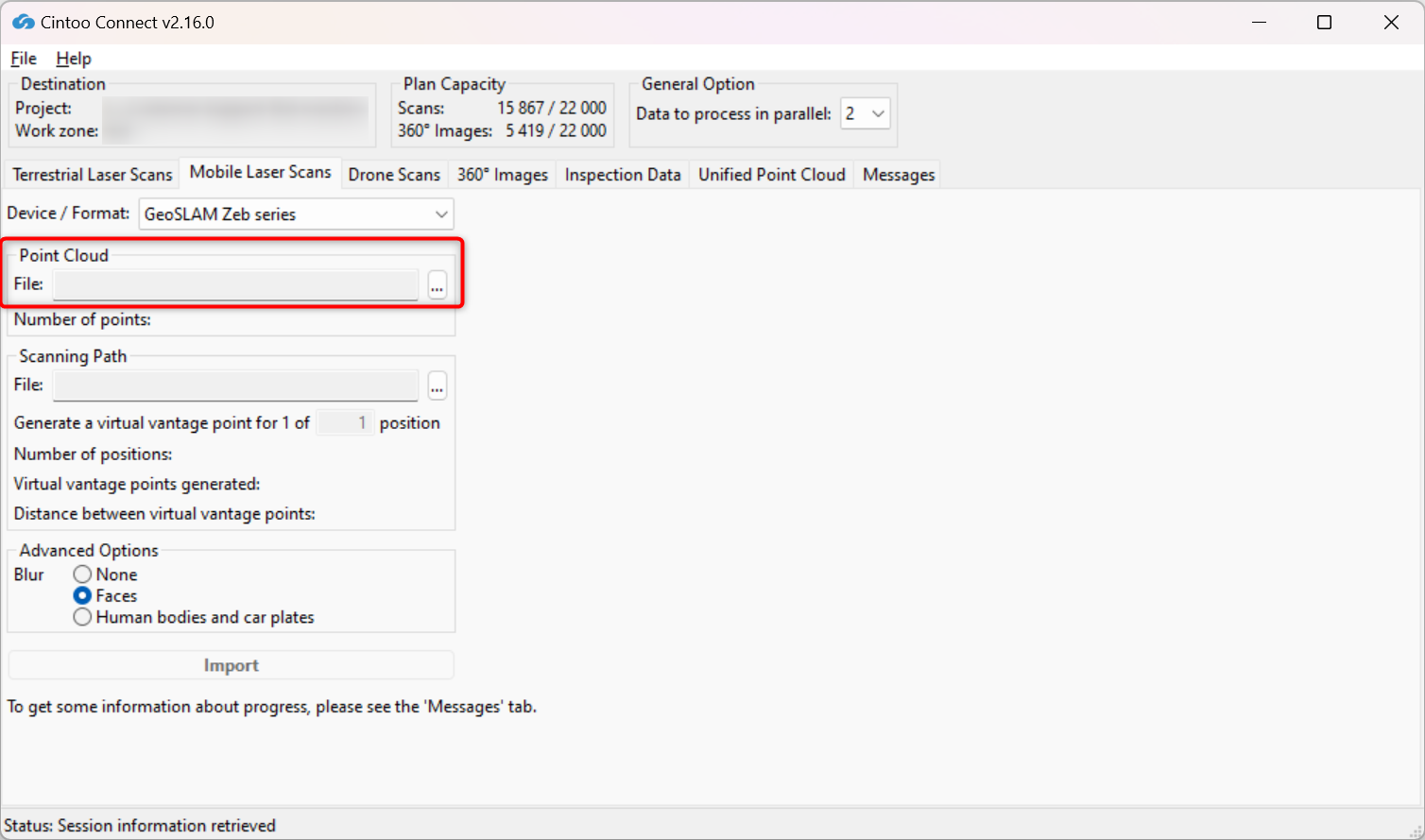
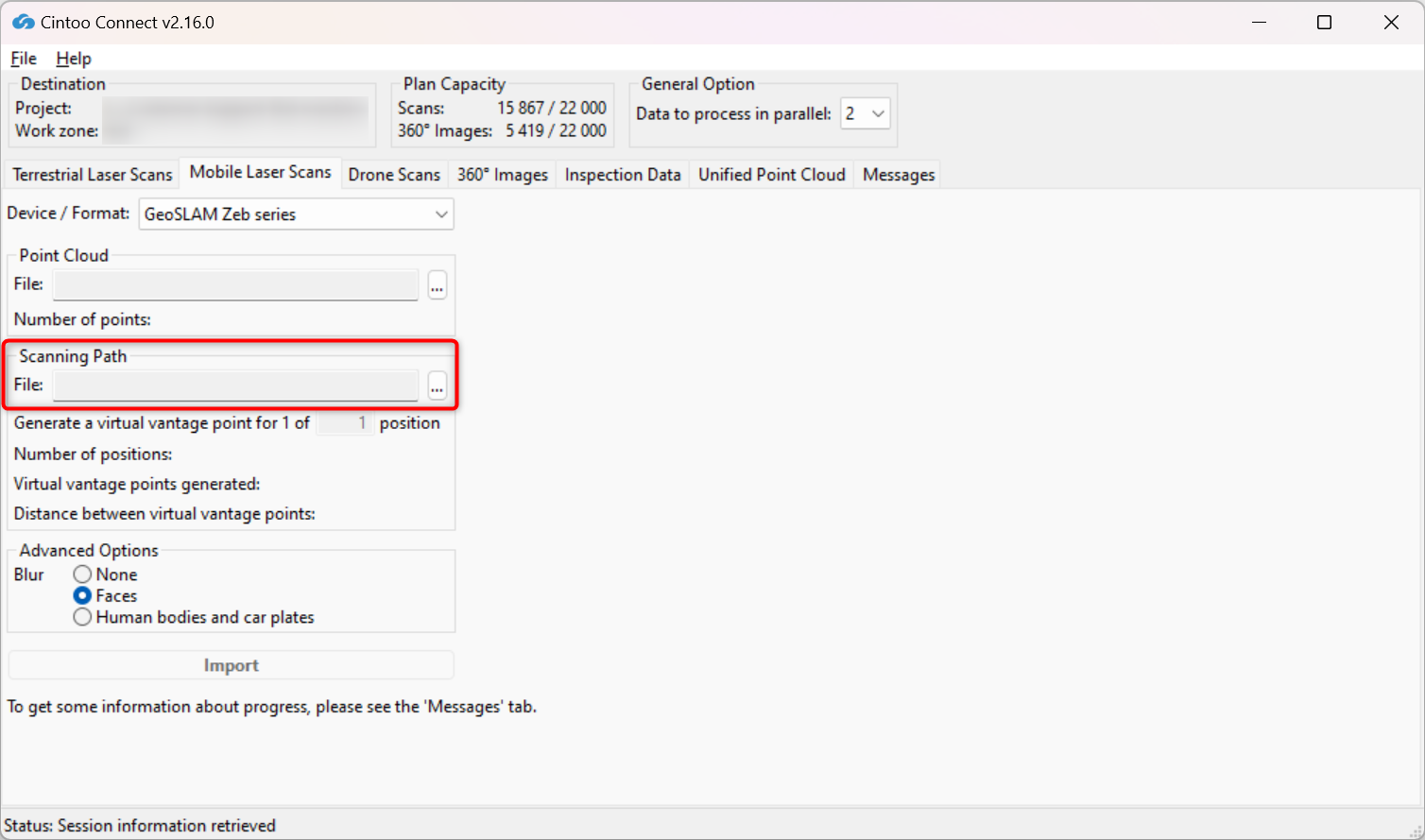
- Seleccione el archivo CSV como Scanning Path.
- Modifique el valor de Positions sampling según sea necesario:
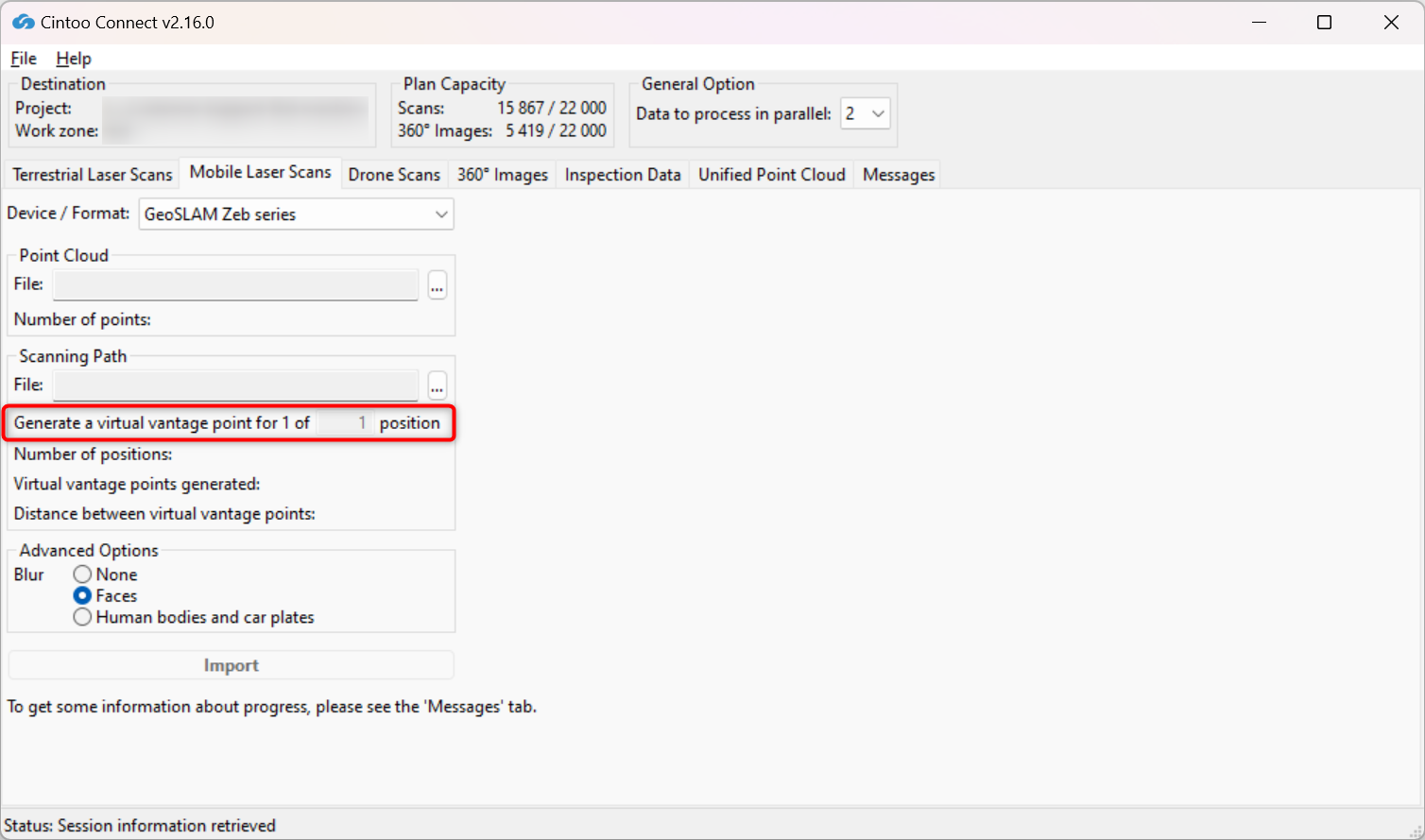
- Por ejemplo, 500 creará 1 ubicación de escaneo por cada 500 fotogramas incluidos en la trayectoria de escaneo.
- El número de escaneos 3D y la distancia media entre cada uno de ellos se indicarán en Cintoo Connect y se sumarán a nuestro recuento de escaneos.
- Active o desactive Blur - Faces:

- Esta opción está activada de forma predeterminada; elija la opción None para no aplicar ningún desenfoque.
- Esta opción desenfoca automáticamente los rostros capturados en cualquier imagen panorámica incluida en los escaneos que se suben a Cintoo.
- El desenfoque no se puede deshacer en Cintoo una vez que se han subido los escaneos.
- Todos los archivos subidos sin la opción Blur Faces activada deben eliminarse del proyecto de Cintoo y volver a subirse con la opción marcada para aplicar el desenfoque automático de rostros.
- Active o desactive Blur - Human bodies and car plates:
- Esta opción está desactivada de forma predeterminada; está seleccionada la opción Faces.
- Active esta opción para desenfocar automáticamente los cuerpos humanos incluidos los rostros y las placas de vehículos capturados en cualquier imagen panorámica incluida en los escaneos que se suben a Cintoo.
- El desenfoque no se puede deshacer en Cintoo una vez que se han subido los escaneos.
- Todos los archivos subidos sin la opción Blur Human bodies and car plates activada deben eliminarse del proyecto de Cintoo y volver a subirse con la opción marcada para aplicar el desenfoque automático.
Advertencia: utilice esta opción con precaución y solo si es imprescindible, ya que el tiempo de importación de los escaneos podría duplicarse con la opción activada.
- Haga clic en Import
- Revise de vez en cuando la pestaña Messages para comprobar que el proceso se desarrolla sin problemas
- Los nuevos escaneos 3D aparecerán uno por uno en el proyecto de Cintoo
¿Le fue útil este artículo?
¡Qué bueno!
Gracias por sus comentarios
¡Sentimos mucho no haber sido de ayuda!
Gracias por sus comentarios
Comentarios enviados
Agradecemos su iniciativa, e intentaremos corregir el artículo