Este artículo describe cómo se deben formatear los datos de escaneo móvil de VLX y MLX en NavVis IVION para ser importados en Cintoo y describe el flujo de trabajo para hacerlo.
Permisos: los usuarios con roles que incluyen Subir o Eliminar Datos de Realidad pueden importar escaneos en formato NavVis VLX/MLX con Cintoo Connect.
ÍNDICE DE CONTENIDOS
Exportar escaneos de NavVis IVION
Antes de procesar datos en NavVis IVION, se debe habilitar la opción Incluir panoramas en nube de puntos e57. Consulte Base de conocimiento de NavVis | Configuración de nube de puntos y panoramas.
- En Point Cloud Settings, configure Point cloud resolution en 5 mm como máximo (o menos).

- En Panorama settings, active la opción Include panoramas in .e57 point cloud .

Después de procesar y alinear datos en NavVis IVION, descargue .e57 con panoramas siguiendo estas instrucciones: Base de conocimiento de NavVis IVION | Recortar y descargar archivos .e57 con panoramas.

Subir escaneos NavVis usando Cintoo Connect
1. Abra la pestaña Datos y haga clic en Preparar & cargar en el mosaico Escaneos láser móviles o haga clic en Escaneo móvil desde el menú desplegable Agregar desplegable en la parte superior derecha. Se iniciará Cintoo Connect.

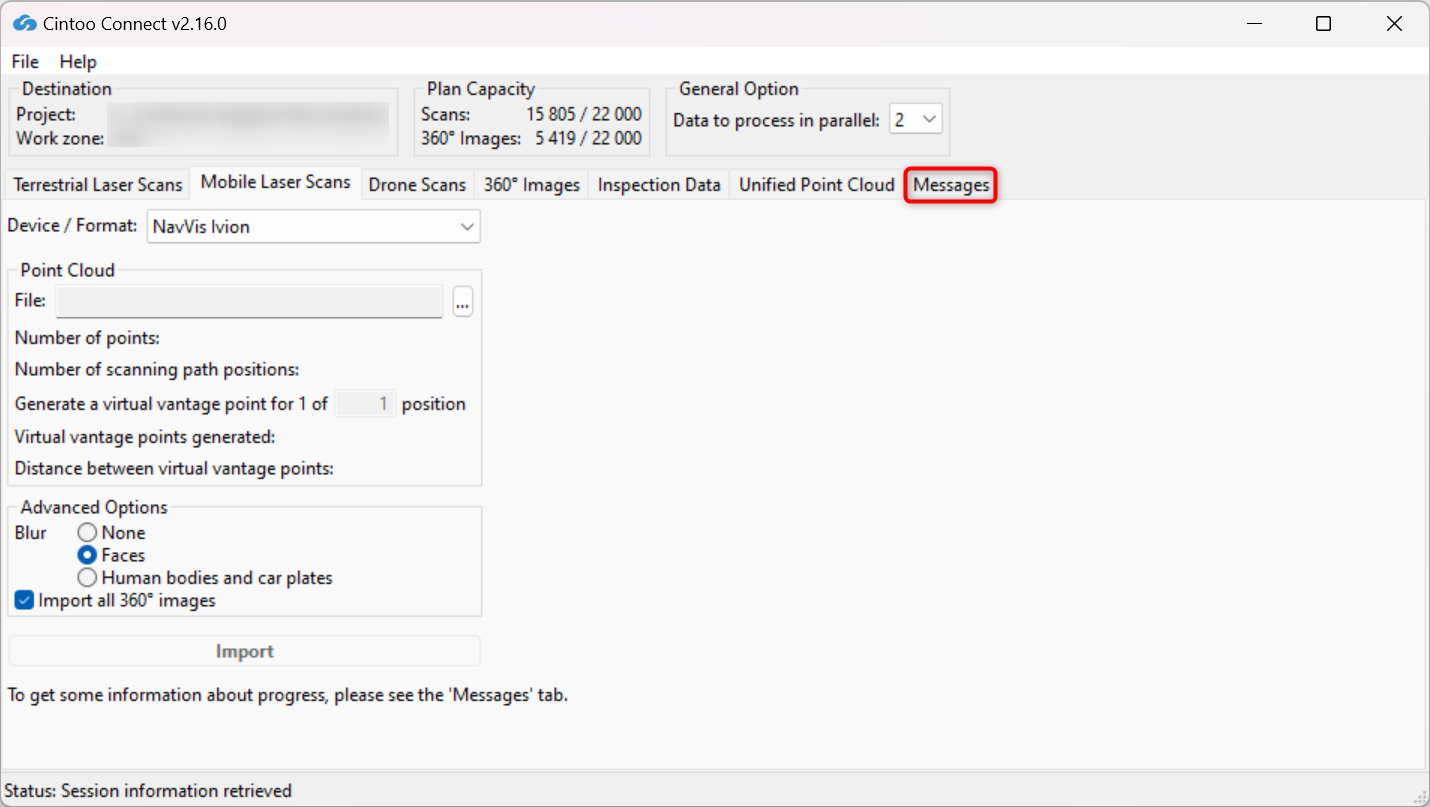
2. Desde la pestaña Mobile Laser Scans en Cintoo Connect, seleccione NavVis Ivion como Device/Format.

3. Seleccione el archivo E57 como Point Cloud.
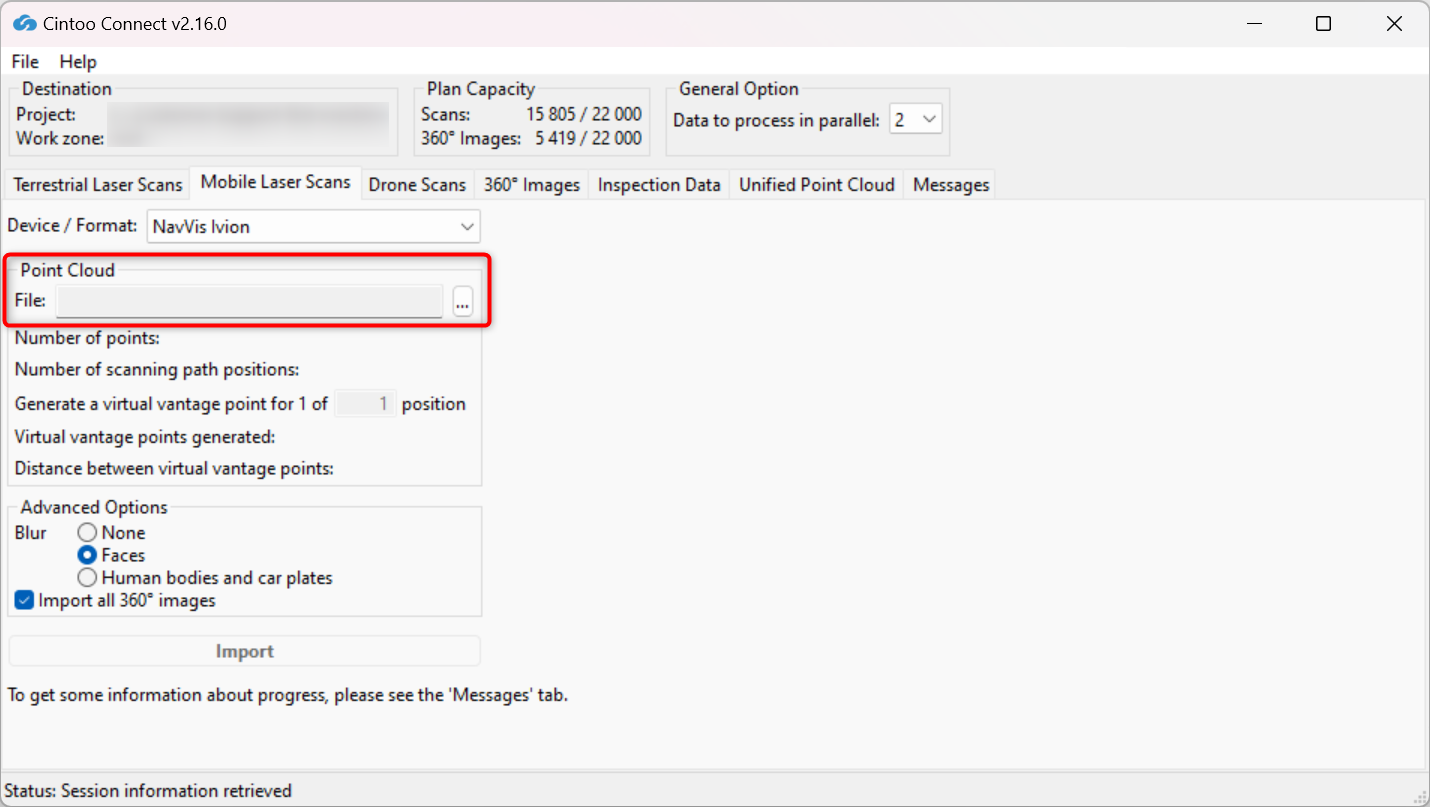
4. Modifique el valor de muestreo de posición según sea necesario ingresando un valor en Generate a virtual vantage point for 1 of__ position.
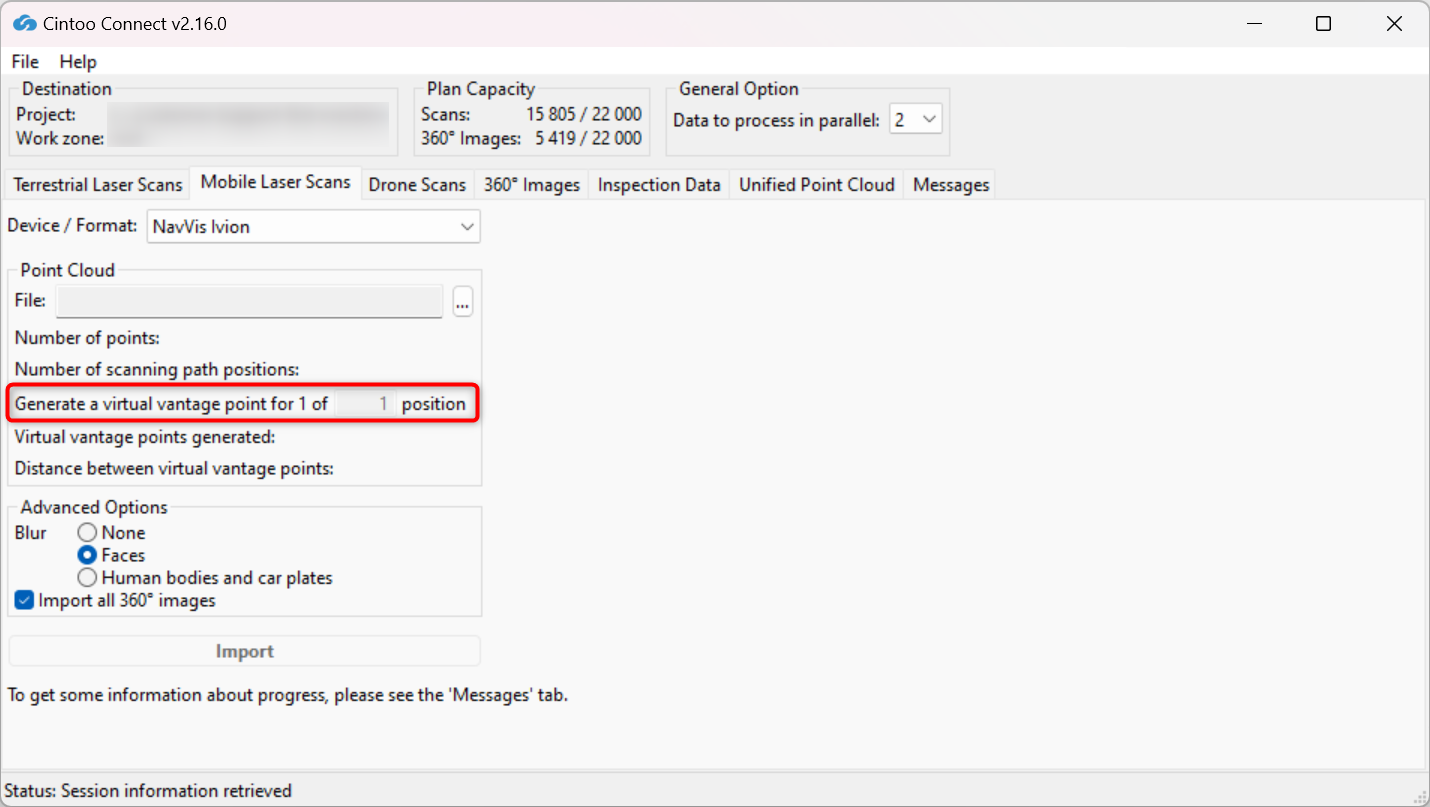
- Por ejemplo, 1 de 1 posición creará 1 Punto de Vista Virtual (VVP) en Cintoo por cada posición incluida en el CSV del camino de escaneo. 1 de 4 posiciones creará 1 VVP en cada 4ª posición incluida en el CSV del camino de escaneo.
- La cantidad de VVP y la distancia promedio entre cada uno serán indicadas en Cintoo Connect y se añadirán al conteo de escaneos.
5. Habilitar o deshabilitar Difuminar - Rostros: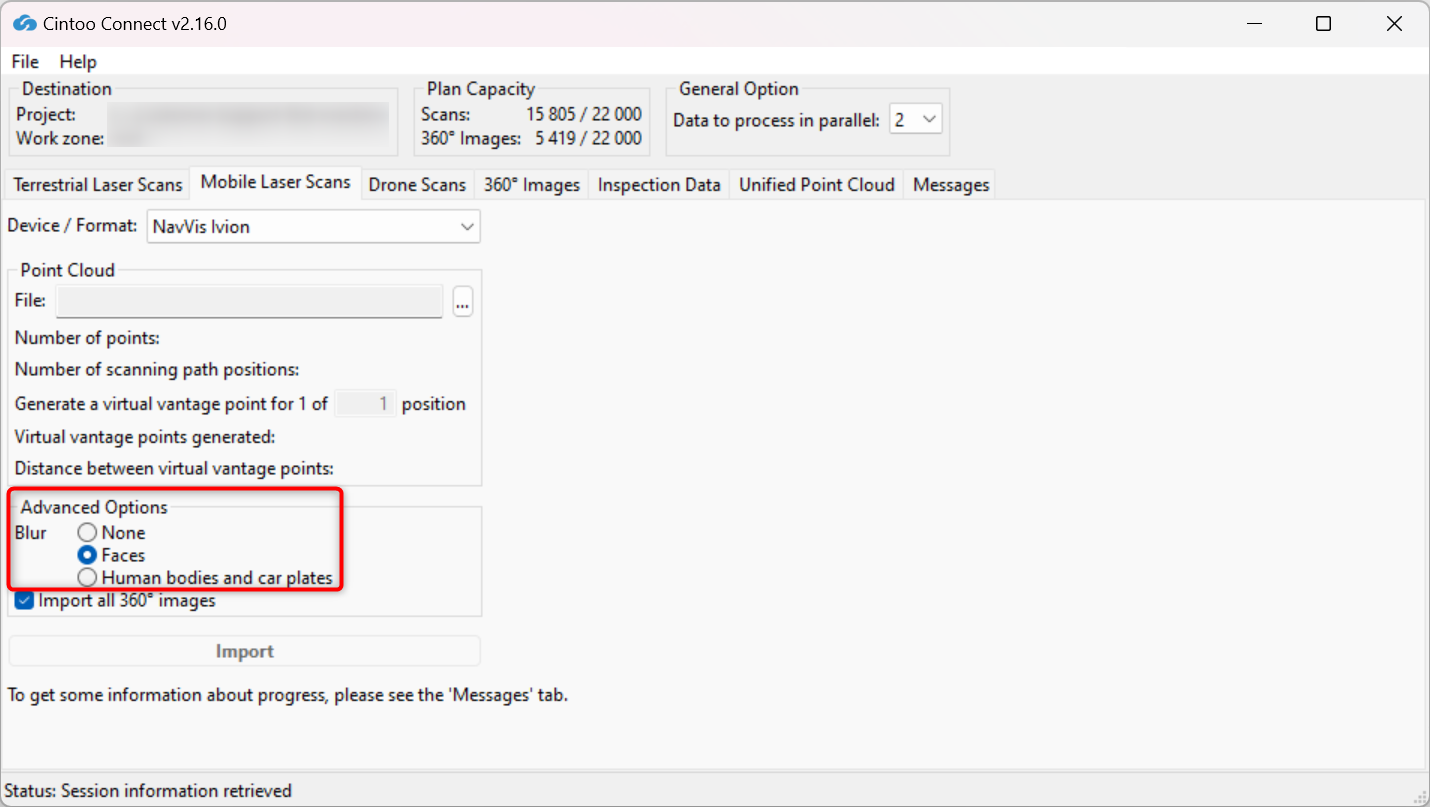
- Esta opción está habilitada por defecto, elija la opción None para no aplicar ningún difuminado.
- Esta opción difumina automáticamente los rostros capturados en cualquier imagen panorámica incluida en los escaneos que se suban a Cintoo.
- El difuminado no se puede deshacer en Cintoo después de que los escaneos se hayan subido.
- Cualquier archivo subido sin la opción Blur Faces habilitada debe ser eliminado del proyecto Cintoo y vuelto a subir con la opción marcada para aplicar el difuminado automático de rostros.
6. Habilitar o deshabilitar Difuminar - Cuerpos humanos y matrículas:
- Esta opción está deshabilitada por defecto, la opción Faces está seleccionada.
- Habilite esta opción para desenfocar automáticamente cuerpos humanos incluyendo rostros y matrículas de automóviles capturadas en cualquier imagen panorámica incluida en los escaneos que se suban a Cintoo.
- El difuminado no se puede deshacer en Cintoo después de que los escaneos se hayan subido.
- Cualquier archivo subido sin la opción Blur Human bodies and car plates habilitada debe ser eliminado del proyecto Cintoo y vuelto a subir con la opción marcada para aplicar el difuminado automático.
Advertencia: úselo con cuidado solo si es imperativo, ya que el tiempo de importación de escaneo podría duplicarse con la opción habilitada.
7. Habilitar o deshabilitar Importar todas las Imágenes 360.

- Esta opción está marcada de forma predeterminada, lo que permite la importación de todas las imágenes 360 incluidas en los escaneos, incluso si se usa un valor de muestreo de posición distinto de 1 de 1 posición.
- Desmarque esta opción para evitar la importación automática de todas las imágenes 360 incluidas en los escaneos.
- Las imágenes 360 subidas con esta opción contarán en la capacidad de Imágenes 360 de la cuenta de Cintoo, no en la capacidad de Escaneo.
- Las imágenes 360 subidas con esta opción no contendrán ningún dato 3D. Solo se mostrará la imagen panorámica, por lo que las ajustes de visualización 3D, las mediciones y las anotaciones no se pueden usar en estas posiciones.
8. Modificar Datos a procesar en paralelo según sea necesario y de acuerdo con los núcleos de PC disponibles.
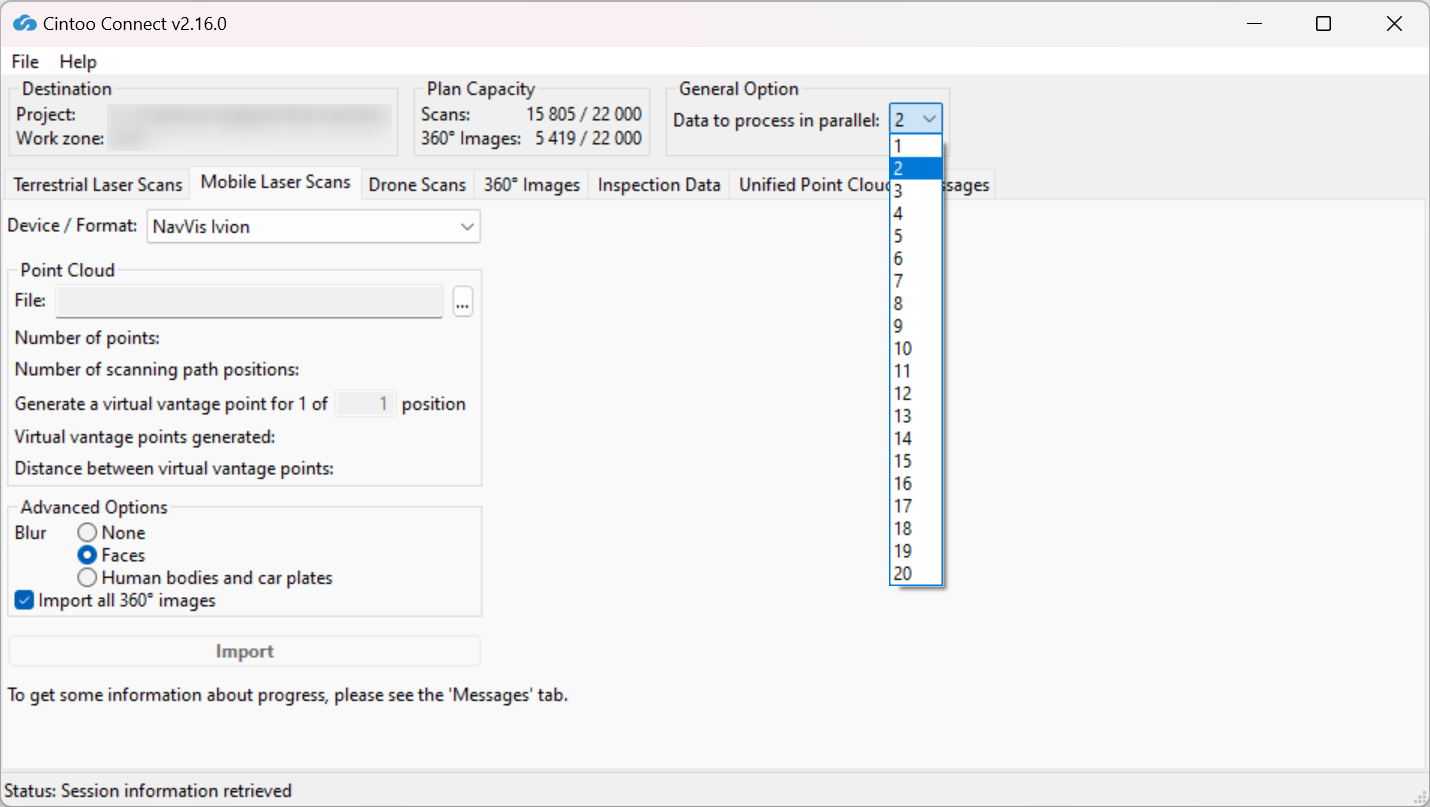
Con un PC multi-core es posible procesar más de 2 escaneos (configuración predeterminada) en paralelo.
En promedio, se necesitan al menos 400 MB de RAM por cada 10 millones de píxeles para procesar. Por ejemplo:
- 8 GB de RAM permitirán procesar 5 escaneos de 40 millones de píxeles cada uno en paralelo.
- Se necesitarán 64 GB de RAM para procesar 5 escaneos de 160 millones de píxeles cada uno en paralelo.
9. Haga clic en Importar.
- Los nuevos escaneos 3D aparecerán uno por uno en el proyecto de Cintoo
- Revise la pestaña Mensajes de vez en cuando para confirmar que el proceso funciona sin problemas.
¿Le fue útil este artículo?
¡Qué bueno!
Gracias por sus comentarios
¡Sentimos mucho no haber sido de ayuda!
Gracias por sus comentarios
Comentarios enviados
Agradecemos su iniciativa, e intentaremos corregir el artículo