Este artículo describe cómo crear manualmente, con Autodesk ReCap, un archivo CSV de trayectoria de escaneo, requerido por Cintoo Connect.
1. Abra la nube de puntos unificada en ReCap (asegúrese de que las unidades del proyecto estén configuradas en Meters [metros]), coloque el cursor sobre Annotation Tool y haga clic en Note.

2. Seleccione un punto, ingrese un nombre para la nota y haga clic en OK. Repita este paso hasta que tenga el número deseado de puntos seleccionados para el proyecto.


3. Coloque el cursor sobre el mosaico Project Navigator, vaya a Annotations y haga clic en Export Notes to CSV.

4. Exporte el proyecto de ReCap como un archivo E57.


5. Abra el archivo CSV y modifíquelo para que coincida con el siguiente formato.
CSV original de ReCap

CSV reformateado para Cintoo
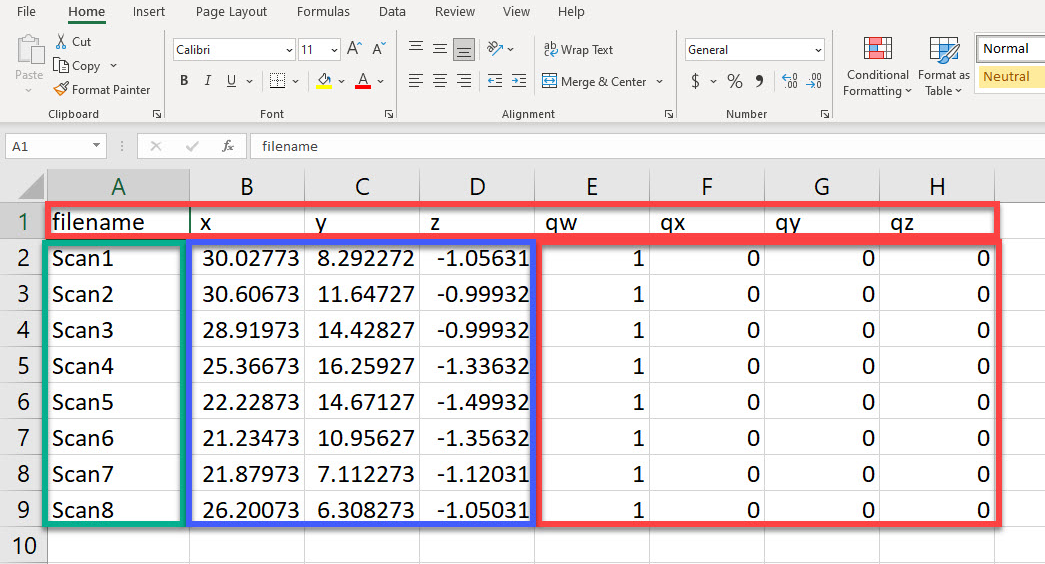
6. Sume 1.7 a todos los valores de la columna D (altura z) para colocar los sprites de escaneo a la elevación estándar; luego guarde y cierre el archivo CSV.

7. En Cintoo Connect, abra la pestaña Mobile Laser Scan, seleccione Generic E57/LAS/LAZ, ingrese el archivo E57 del paso 4 como Point Cloud y el archivo CSV como Scanning Path. Ajuste el valor de muestreo de posiciones según sea necesario. Si es necesario, active la opción Blur faces por motivos de seguridad.

8. Haga clic en Import para iniciar el proceso de carga.
¿Le fue útil este artículo?
¡Qué bueno!
Gracias por sus comentarios
¡Sentimos mucho no haber sido de ayuda!
Gracias por sus comentarios
Comentarios enviados
Agradecemos su iniciativa, e intentaremos corregir el artículo